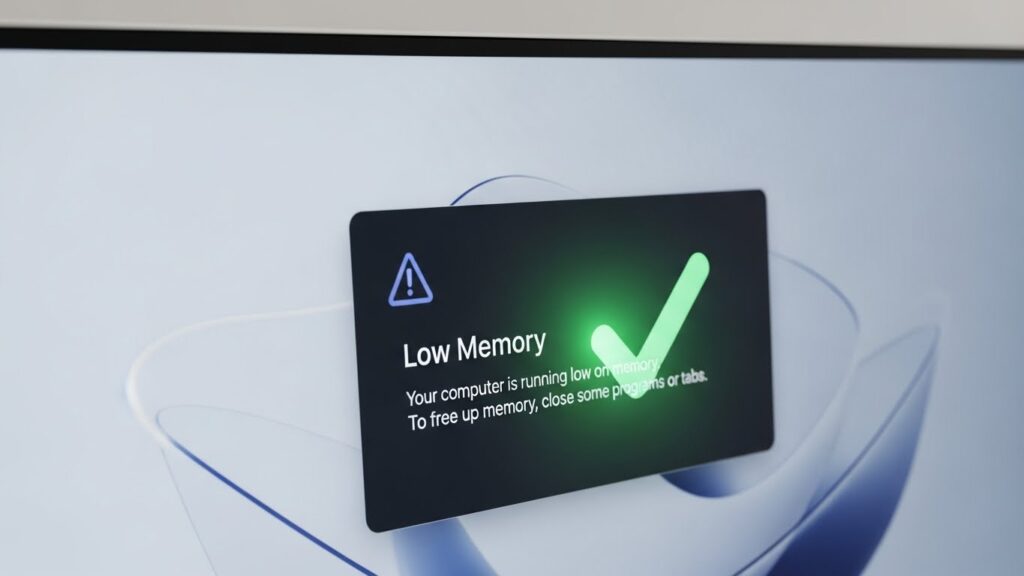
“아니, 크롬 탭 몇 개 켰다고 이렇게 버벅거려?”
혹시 방금 이 생각 하셨나요?
중요한 작업을 하거나 고사양 게임을 즐기려는데, 갑자기 컴퓨터가 멈칫하거나 ‘메모리 부족’ 경고창이 뜨면 정말 식은땀이 흐르죠.
저도 대학생 때 과제 하다가 포토샵이 튕겨서 밤을 꼴딱 새운 기억이 아직도 생생해요.
램(RAM)을 새로 사자니 내 지갑 사정이 넉넉지 않고, 그대로 쓰자니 속 터지는 이 상황.
하지만 걱정 마세요.
돈 한 푼 들이지 않고 클릭 몇 번으로 이 문제를 80% 이상 해결할 수 있는 방법이 있습니다.
1. 램 추가 구매 없이 ‘가상 메모리’로 성능 올리는 법
2. 내 컴퓨터 사양에 딱 맞는 최적의 설정 값 계산 공식
3. 설정 후 바로 체감되는 컴퓨터 속도 향상

💡 가상 메모리, 도대체 그게 뭐길래?
어려운 용어는 다 빼고, 아주 쉽게 설명해 드릴게요.
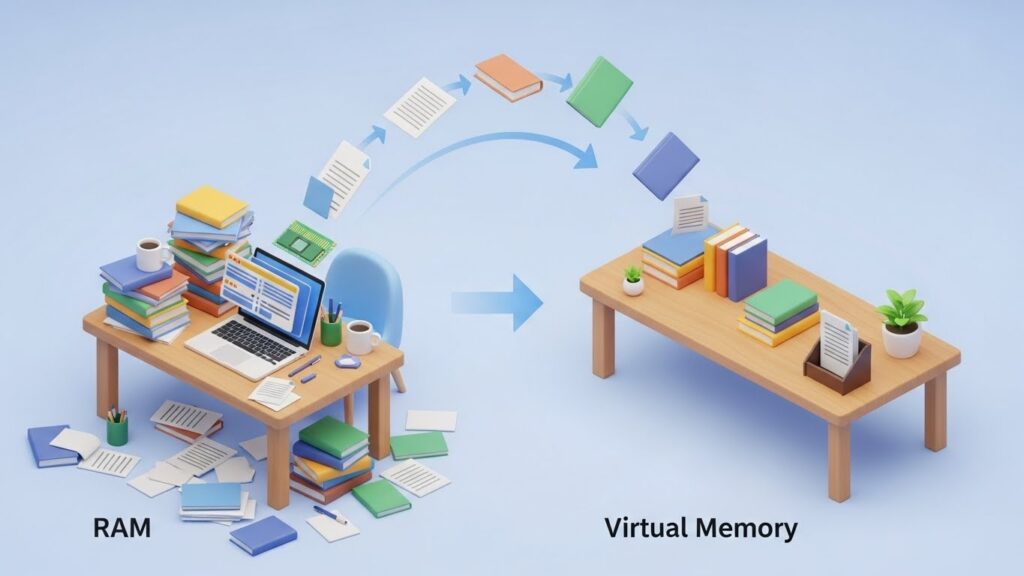
여러분의 책상(RAM)이 너무 좁아서 책(데이터)을 다 펼쳐놓을 수 없다고 상상해 보세요.
이때 옆에 있는 보조 테이블(하드디스크/SSD)을 잠시 책상처럼 쓰는 것, 이게 바로 ‘가상 메모리’입니다.
물론 진짜 책상보다는 조금 가지러 가는 시간이 걸리겠지만, 바닥에 책을 버리는 것보다는 훨씬 낫겠죠?
윈도우는 기본적으로 이 기능을 쓰고 있지만, 자동 설정으로 두면 효율이 떨어질 때가 많아요.
우리가 직접 최적의 크기를 정해주면 컴퓨터는 훨씬 더 빠릿빠릿해집니다.
🛠️ 3분 컷! 가상 메모리 설정 따라하기
자, 이제 실전입니다.
컴퓨터를 잘 모르는 분들도 그대로 따라 하실 수 있게 아주 쉽게 정리했어요.
천천히 순서대로 진행해 보세요!
📋 설정 단계별 가이드
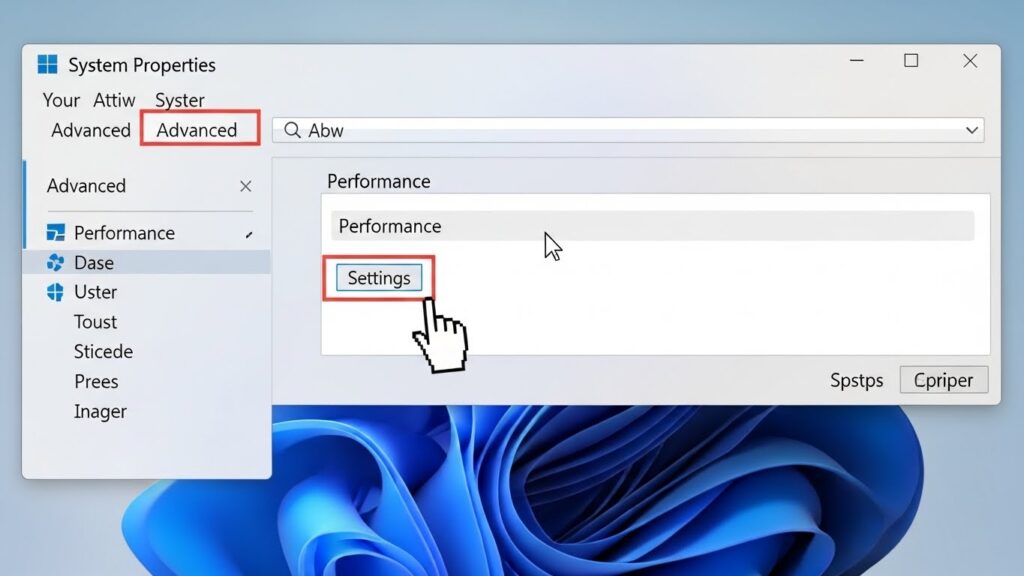
1. 키보드의 [윈도우 키 + Pause/Break]를 누르거나, 내 PC 아이콘 우클릭 후 [속성]에 들어갑니다.
2. 화면 오른쪽(또는 하단)에 있는 [고급 시스템 설정]을 클릭하세요.
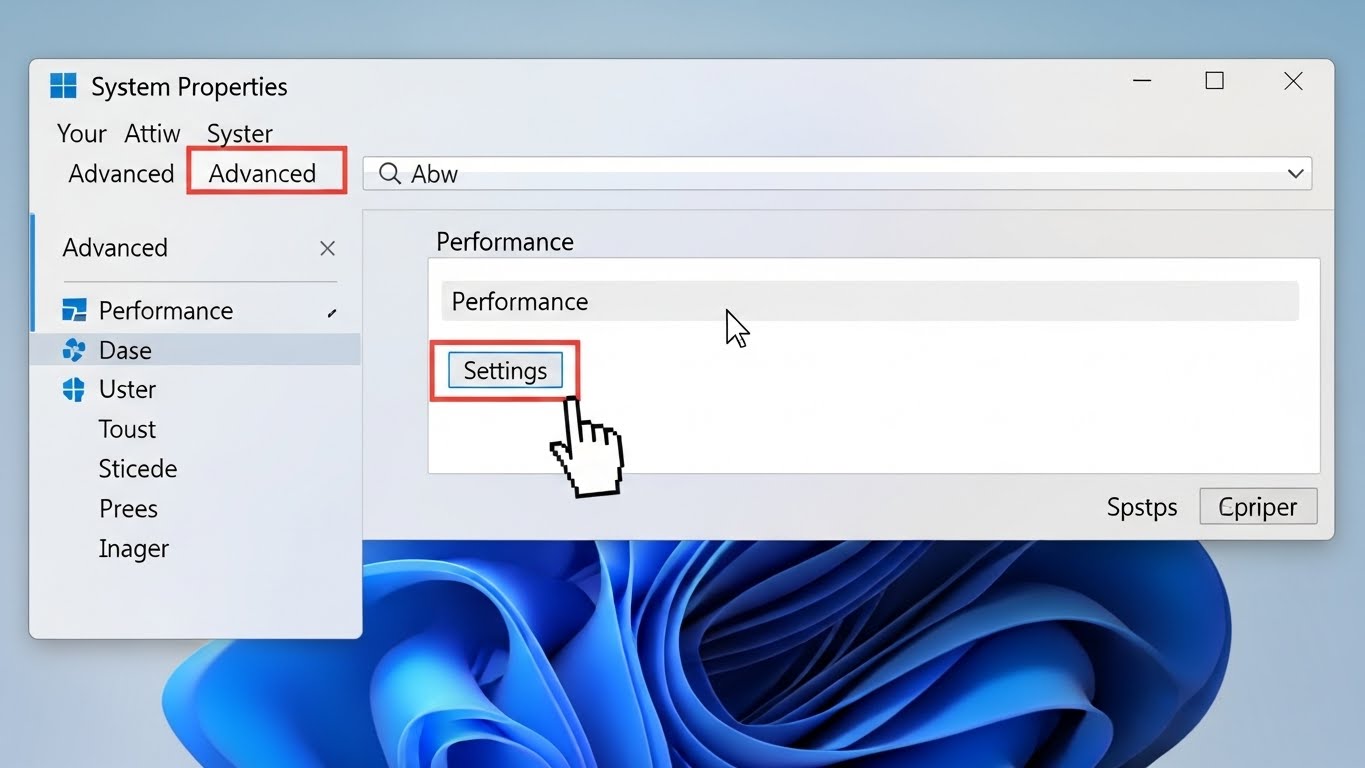
3. ‘시스템 속성’ 창이 뜨면 [고급] 탭을 선택합니다.
4. ‘성능’ 섹션에 있는 [설정(S)] 버튼을 누르세요.
5. 다시 [고급] 탭으로 이동 후, ‘가상 메모리’ 섹션의 [변경(C)]을 클릭합니다.
여기까지 잘 오셨나요?
이제 가장 중요한 숫자를 입력하는 단계가 남았습니다.
여기서 실수를 많이 하시니 집중해주세요!
🧮 내 컴퓨터에 딱 맞는 용량 계산법 (황금비율)
“그럼 숫자를 얼마나 입력해야 돼?”
이게 제일 궁금하실 거예요.
무조건 많이 잡는다고 좋은 게 절대 아닙니다.
오히려 저장 공간만 낭비할 수 있거든요.
가장 널리 쓰이고 안정적인 국민 공식을 알려드릴게요.
| 현재 RAM 용량 | 처음 크기 (권장) | 최대 크기 (권장) |
|---|---|---|
| 4GB 이하 | 6,144 MB (1.5배) | 12,288 MB (3배) |
| 8GB | 12,288 MB (1.5배) | 24,576 MB (3배) |
| 16GB 이상 | 4,096 MB (고정) | 8,192 MB |
설정 순서 (마지막 단계):
1. [모든 드라이브에 대한 페이징 파일 크기 자동 관리] 체크를 해제합니다.
2. [사용자 지정 크기]를 선택하세요.
3. 위 표를 참고해서 처음 크기와 최대 크기를 입력합니다.
4. 반드시 [설정] 버튼을 누르고 [확인]을 눌러야 저장됩니다.
5. 컴퓨터를 재부팅하면 적용 완료!
SSD가 아닌 HDD(하드디스크)만 사용하는 구형 컴퓨터라면, 가상 메모리를 너무 크게 잡았을 때 오히려 속도가 더 느려질 수 있어요.
이때는 ‘시스템이 관리하는 크기’로 두는 것이 더 나을 수도 있습니다.
🔍 자주 묻는 질문 (FAQ)
설정을 하려다 보면 꼭 궁금한 점이 생기죠.
많은 분들이 헷갈려 하시는 부분을 콕 집어 정리해 드릴게요.
Q1. 램이 32GB인데 굳이 설정해야 하나요?
솔직히 말씀드리면, 굳이 안 하셔도 됩니다.
램이 16GB 이상, 특히 32GB라면 일반적인 사용 환경에서 램이 부족할 일은 거의 없어요.
하지만 고해상도 영상 편집이나 3D 렌더링 작업을 하신다면 만약을 대비해 소량(4GB 정도) 설정해두는 것이 시스템 안정성에 도움이 됩니다.
Q2. C드라이브 용량이 부족해요. D드라이브에 해도 되나요?
네, 가능합니다!
오히려 윈도우가 설치된 C드라이브보다, 여유 공간이 많은 D드라이브(SSD인 경우)에 설정하는 것이 속도 면에서 더 유리할 수도 있어요.
다만, D드라이브가 속도가 느린 HDD라면 추천하지 않습니다.
Q3. 설정 후에도 여전히 느려요.
가상 메모리는 만병통치약이 아니에요.
이건 임시방편에 가깝습니다.
설정 후에도 계속 ‘메모리 부족’이 뜬다면, 그땐 정말로 램을 하나 추가로 구매해서 꽂아주시는 게 정신건강에 이롭습니다. 요즘 램 가격 많이 착해졌거든요!
✨ 마무리하며
지금까지 돈 안 들이고 컴퓨터 성능을 끌어올리는 가상 메모리 설정 방법에 대해 알아봤습니다.
어떠셨나요? 생각보다 어렵지 않죠?
저도 예전에 노트북 쓸 때 이 설정 하나로 ‘배틀그라운드’ 튕김 현상을 잡았던 기억이 있어요.
그때의 그 쾌적함이란, 정말 날아갈 것 같았죠.
여러분도 지금 당장 설정해 보시고, 묵은 체증이 내려가는 듯한 시원함을 느껴보시길 바랍니다.
(재부팅 잊지 마세요!)