
지금 이 글을 보고 계신다면 아마 갑자기 끊긴 인터넷 때문에 당황하셨을 겁니다.
잘 되던 와이파이가 갑자기 먹통이 되고, 윈도우 문제 해결사를 돌렸더니 돌아오는 대답은 고작 이거죠.
“기본 게이트웨이를 사용할 수 없음(Default Gateway Is Not Available)”
이거 정말 사람 미치게 만들죠.
저도 재택근무 중에 중요한 화상 회의를 앞두고 이 오류가 떠서 식은땀을 뻘뻘 흘렸던 기억이 생생합니다. 공유기를 껐다 켜봐도 그대로고, 랜선을 뽑았다 꽂아도 해결이 안 되니 답답함만 커지실 거예요.
하지만 걱정 마세요.
이 문제는 하드웨어 고장보다는 90% 이상 소프트웨어 설정 충돌로 발생합니다. 즉, 집에서 혼자 5분이면 충분히 고칠 수 있다는 뜻이죠.

오늘 제가 직접 겪고 해결했던 방법 중, 가장 효과가 확실했던 5가지 솔루션을 순서대로 정리해 드릴게요.
컴맹이어도 괜찮습니다. 하나씩 따라오시면 무조건 해결됩니다.
1. 가장 강력한 한 방: 랜 카드 드라이버 재설치
가장 먼저 시도해야 할 방법이자, 성공률이 가장 높은 방법입니다.
윈도우 업데이트나 일시적인 오류로 인해 네트워크 어댑터(랜 카드) 드라이버가 꼬였을 때 이 방법이 직빵입니다.
기존에 엉킨 드라이버를 삭제하고, 컴퓨터를 재부팅하여 윈도우가 ‘깨끗한 상태’의 드라이버를 자동으로 다시 잡게 만드는 과정입니다.
겁먹지 마세요. 삭제한다고 인터넷이 영영 안 되는 게 아닙니다. 윈도우는 똑똑해서 재부팅하면 알아서 복구하거든요.
따라 하기 (Step-by-Step)
- 키보드에서 [윈도우 키 + X]를 동시에 누르세요.
- 나오는 메뉴에서 [장치 관리자(M)]를 클릭합니다.
- [네트워크 어댑터] 항목을 찾아 더블 클릭해 펼쳐주세요.
- 여러 개가 나올 텐데, 보통 Wireless, Wi-Fi, Realtek PCIe, Intel(R) 같은 단어가 들어간 게 메인 랜 카드입니다.
- 해당 장치 위에서 마우스 우클릭 -> [디바이스 제거]를 과감하게 누르세요.
- 경고 창이 뜨면 확인을 누르고, 컴퓨터를 재부팅합니다.
재부팅이 완료되면 윈도우가 자동으로 드라이버를 재설치합니다. 이제 인터넷을 켜보세요. 거짓말처럼 연결될 확률이 높습니다.

2. 윈도우의 과잉 친절 끄기: 전원 관리 설정 해제
노트북 사용자라면 이 설정이 원인일 가능성이 큽니다.
윈도우가 배터리를 아끼겠답시고 멀쩡한 랜 카드의 전원을 차단해 버리는 경우가 있거든요.
이 ‘과잉 친절’ 기능을 꺼줘야 끊김 없이 인터넷을 쓸 수 있습니다.
이건 한 번만 설정해 두면 나중에 또 발생할 오류를 미리 막아주기도 하니, 지금 바로 설정해 두세요.
1. 다시 [장치 관리자] -> [네트워크 어댑터]로 들어갑니다.
2. 사용 중인 랜 카드를 마우스 우클릭 -> [속성]으로 들어갑니다.
3. 상단 탭 중 [전원 관리] 탭을 클릭하세요.
4. “전원을 절약하기 위해 컴퓨터가 이 장치를 끌 수 있음(A)” 체크 박스를 해제합니다.
5. [확인]을 누르고 나옵니다.
이렇게 하면 컴퓨터가 제멋대로 인터넷 연결을 끊는 일을 막을 수 있습니다.
특히 절전 모드에서 깨어났을 때 인터넷이 안 되던 분들은 이 방법으로 100% 해결되셨을 거예요.
3. 전문가처럼 해결하기: CMD 명령어로 초기화
위의 두 가지 방법으로도 안 된다면, 이제 네트워크 설정을 공장 초기화 수준으로 돌려야 합니다.
검은 화면에 명령어를 입력해야 해서 조금 어려워 보일 수 있지만, 복사해서 붙여넣기만 하면 되니 정말 쉽습니다.

TCP/IP 스택이라는 인터넷 통신 규약을 리셋하는 과정인데, 꼬여있던 IP 주소들이 싹 풀리면서 해결되는 경우가 아주 많습니다.
실행 순서
1. 윈도우 검색창에 cmd를 검색합니다.
2. 반드시 [관리자 권한으로 실행]을 클릭하세요. (이게 제일 중요합니다!)
3. 검은 창이 뜨면 아래 명령어를 하나씩 입력하고 엔터를 치세요.
netsh winsock reset
ipconfig /release
ipconfig /renew
ipconfig /flushdns
명령어를 다 입력했다면 창을 닫고 컴퓨터를 다시 시작해 주세요.
이 과정은 엉켜버린 실타래를 가위로 싹뚝 자르고 새 실을 끼우는 것과 같습니다.
4. 숨겨진 범인: 백신 프로그램 간섭 확인
혹시 McAfee(맥아피)나 Norton(노턴) 같은 백신 프로그램을 사용 중이신가요?
특히 노트북을 처음 살 때 깔려있는 체험판 백신들이 종종 네트워크 게이트웨이를 바이러스 침입 경로로 착각해서 차단해 버리는 경우가 있습니다.
실제로 마이크로소프트 커뮤니티에서도 맥아피 사용자들이 이 오류를 많이 겪는다는 통계가 있습니다.
잠시 백신 프로그램의 [실시간 감시] 기능을 꺼보세요. 그리고 인터넷이 되는지 확인합니다. 만약 된다면? 범인은 바로 백신입니다. 이 경우 백신을 삭제하거나, 네트워크 관련 설정을 낮춰야 합니다.
추가 팁: 수동으로 IP 설정하기 & 공유기 문제
여기까지 왔는데도 아직 ‘기본 게이트웨이’ 오류가 뜬다면, 컴퓨터가 IP 주소를 자동으로 받아오는 기능(DHCP)에 문제가 생긴 걸 수 있습니다.
이럴 땐 우리가 직접 수동으로 주소를 지정해주면 됩니다.
수동 IP 및 DNS 설정법
1. [제어판] -> [네트워크 및 공유 센터] -> [어댑터 설정 변경]으로 갑니다.
2. 연결된 네트워크 우클릭 -> [속성] -> [인터넷 프로토콜 버전 4(TCP/IPv4)] 더블 클릭.
3. 평소에는 ‘자동으로 IP 주소 받기’로 되어 있을 텐데요, 이걸 수동으로 바꿔볼 필요가 있습니다. 하지만 초보자에게는 어려울 수 있으니, 반대로 수동으로 되어 있다면 ‘자동’으로 바꾸는 것만으로도 해결될 수 있습니다.
보통 가정집에서는 ‘자동으로 받기’가 정답입니다. 혹시 특정 프로그램 때문에 숫자가 적혀 있다면, 과감하게 자동 설정으로 돌려주세요.
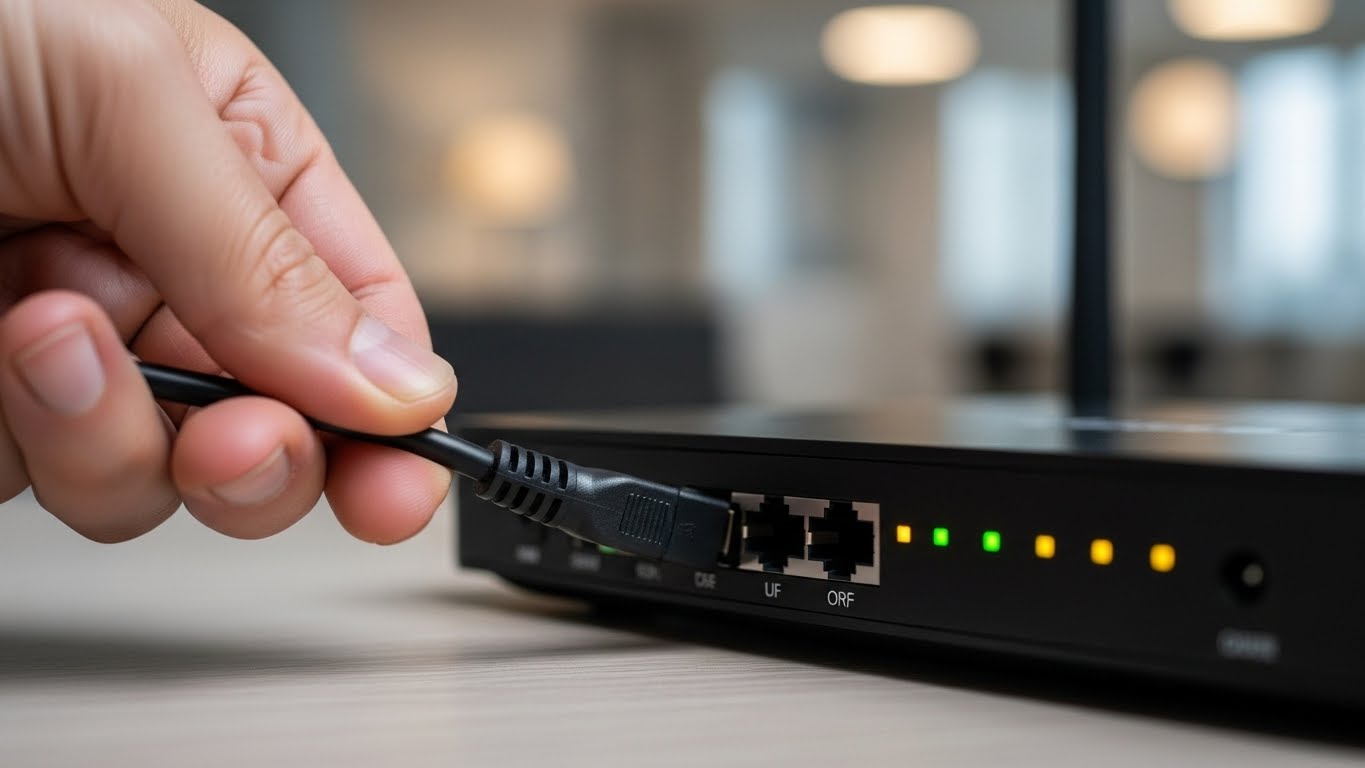
공유기 리셋은 해보셨나요?
너무 뻔해서 넘어갔을 수도 있지만, 공유기 자체가 과부하 걸려서 게이트웨이 신호를 못 보내는 경우도 허다합니다.
- 공유기 전원 코드를 뽑습니다.
- 1분 정도 기다립니다. (내부 잔류 전기가 빠질 때까지)
- 다시 꽂고 3분 뒤에 연결을 시도합니다.
자주 묻는 질문 (FAQ)
독자님들이 이 문제를 해결하면서 가장 많이 궁금해했던 점들을 모아봤습니다.
| 질문 | 답변 |
|---|---|
| Q. 드라이버 지웠는데 재부팅해도 안 깔려요. | 상단 메뉴의 [동작] -> [하드웨어 변경 사항 검색]을 누르면 다시 나타납니다. 그래도 안 되면 제조사 홈페이지에서 미리 받아둔 설치 파일을 실행해야 합니다. |
| Q. 포맷해야 하나요? | 아니요! 이 문제는 99% 설정 문제입니다. 포맷은 정말 최후의 수단입니다. |
| Q. 유선은 되는데 무선만 안 돼요. | 무선 랜 카드 드라이버의 문제일 가능성이 높습니다. 1번 방법을 무선 어댑터에 적용해 보세요. |
마치며: 이제 스트레스 받지 마세요
지금까지 ‘기본 게이트웨이를 사용할 수 없음’ 오류를 해결하는 5가지 방법을 알아봤습니다.
대부분 1번(드라이버 재설치)이나 3번(CMD 초기화)에서 해결되셨을 거라 믿습니다.
인터넷 연결 문제는 마치 공기처럼, 평소엔 소중함을 모르다가 없어지면 숨이 턱 막히죠.
오늘 알려드린 방법은 이 오류뿐만 아니라, 인터넷이 느려지거나 자꾸 끊길 때도 유용하게 쓸 수 있는 ‘만능 치트키’ 같은 겁니다.
- 장치 관리자에서 드라이버 삭제 후 재부팅
- 전원 관리 탭에서 절전 모드 해제
- CMD 관리자 권한으로 초기화 명령어 입력
혹시 이 글을 보고도 해결이 안 되셨다면, 댓글로 사용 중인 윈도우 버전과 노트북 모델명을 남겨주세요.
제가 아는 선에서 추가적인 팁을 드리겠습니다. 여러분의 쾌적한 인터넷 라이프를 응원합니다!

도움이 되셨다면 주변에 인터넷 때문에 고생하는 친구들에게 이 글을 공유해 주세요!