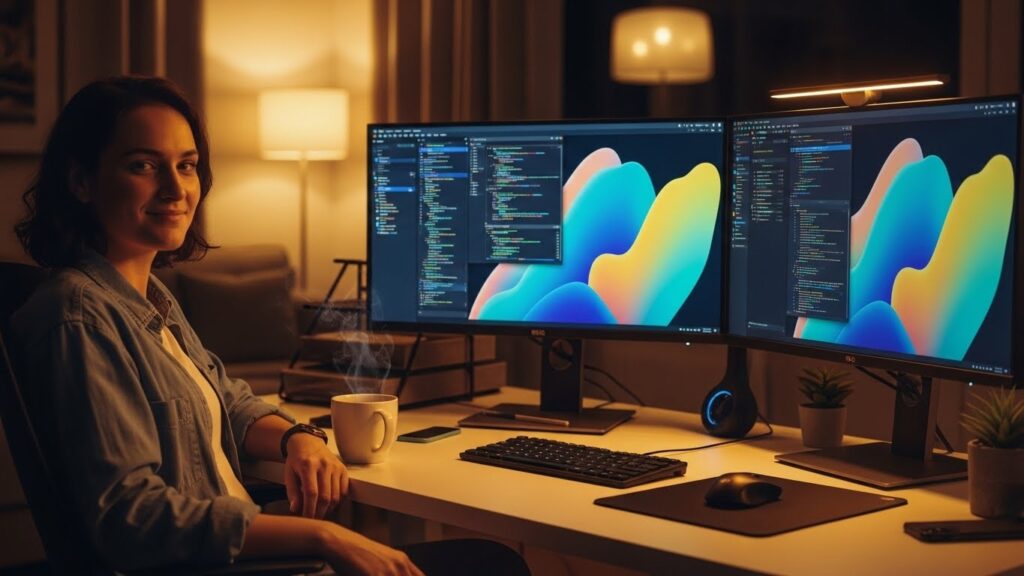
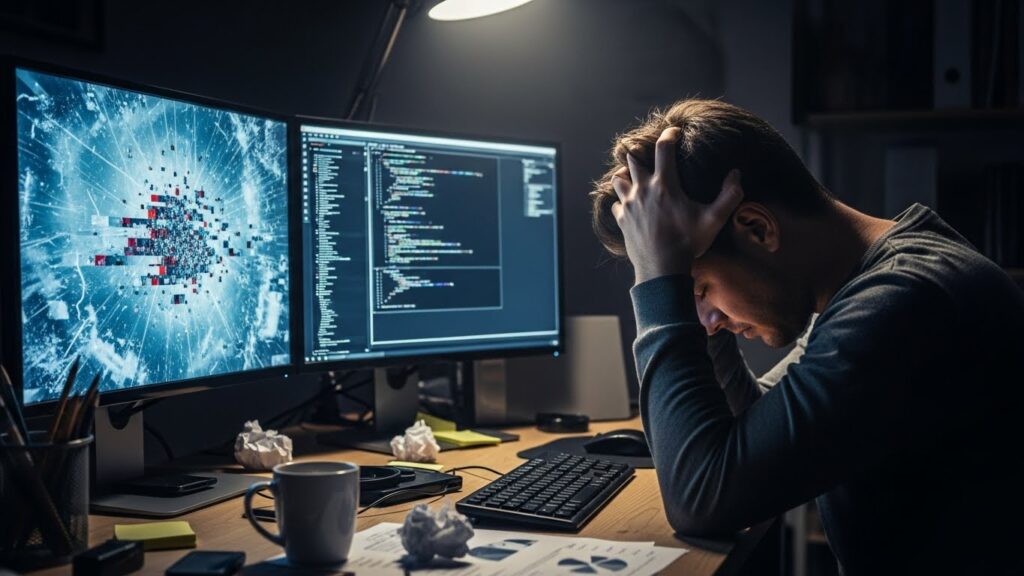
새로 산 모니터를 연결하고 기대감에 부풀어 컴퓨터를 켰는데, 마우스 커서가 뚝뚝 끊기는 그 느낌.
경험해 본 사람만 아는 그 미세한 버벅임은 정말 사람 미치게 만들죠.
비싼 그래픽카드를 쓰는데도 창 하나 옮길 때마다 렉이 걸리면 “내가 뭘 잘못 만졌나?” 싶어서 멘탈이 흔들립니다.
저도 처음 듀얼 모니터 세팅할 때 주사율 설정 하나 때문에 3일을 고생했던 기억이 생생하네요.
오늘은 제가 직접 발로 뛰며 찾아낸, 듀얼 모니터 렉을 없애는 가장 확실한 방법 5가지를 정리해 드립니다.
이 글을 다 읽을 때쯤이면, 여러분의 마우스 커서는 빙판 위를 미끄러지듯 부드럽게 움직이고 있을 겁니다.
1. 고사양 PC인데도 듀얼 모니터만 연결하면 버벅이는 분
2. 주사율(Hz)이 서로 다른 모니터를 사용 중인 분
3. 유튜브 보면서 작업할 때 화면이 밀리는 현상을 겪는 분
1. 범인은 바로 ‘주사율(Hz)’ 불일치
가장 흔하면서도 의외로 많은 분들이 놓치는 부분이 바로 ‘주사율 동기화’ 문제입니다.
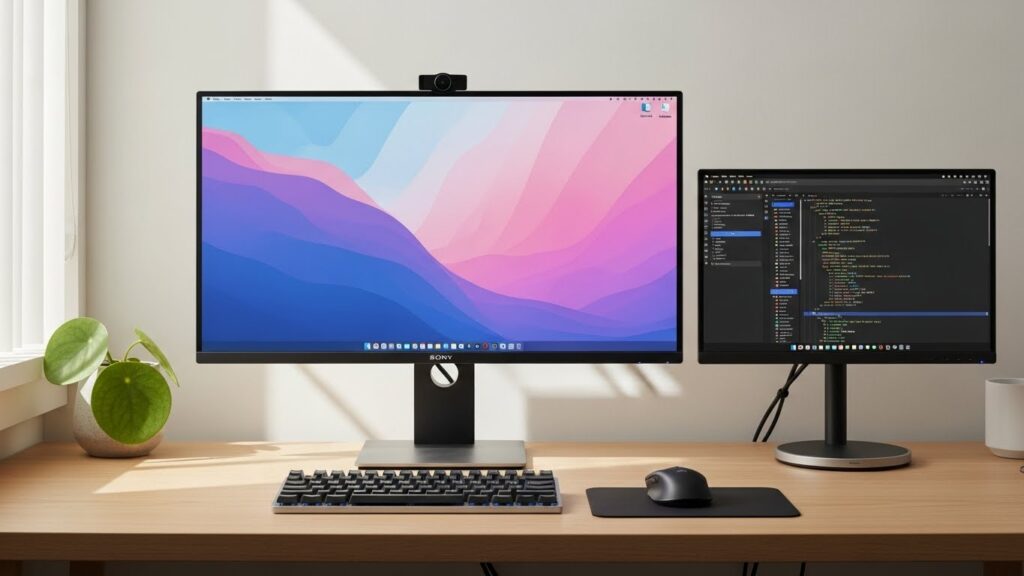
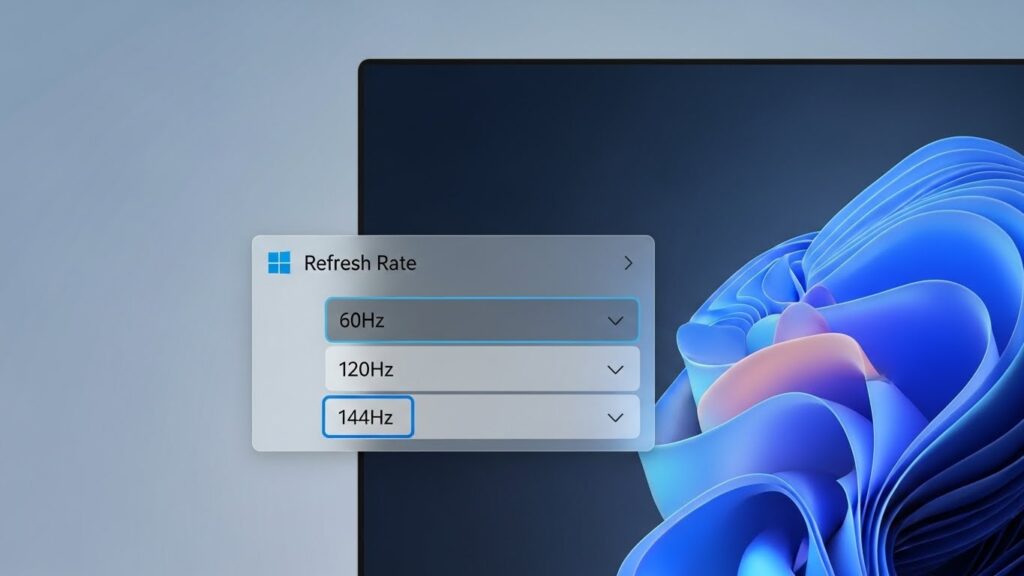
보통 메인 모니터는 144Hz 게이밍 모니터를 쓰고, 서브 모니터는 예전에 쓰던 60Hz 일반 모니터를 연결해서 쓰시죠?
이때 윈도우 운영체제가 두 모니터의 주사율을 처리하는 과정에서 충돌이 일어나면, 고주사율 모니터가 강제로 낮은 주사율로 하향 평준화되는 현상이 발생합니다.
윈도우 설정 확인하기
정말 간단하지만 가장 강력한 해결책입니다.
바탕화면에서 마우스 우클릭 -> ‘디스플레이 설정’으로 들어가 보세요.
거기서 ‘고급 디스플레이 설정’을 눌러보면 각 모니터의 주사율이 표시됩니다.
놀랍게도 144Hz 지원 모니터가 60Hz로 설정되어 있는 경우가 태반입니다.
– [ ] 디스플레이 설정 > 고급 디스플레이 설정 진입
– [ ] 모니터 1 (메인) 주사율: 가능한 최대치(예: 144Hz) 설정
– [ ] 모니터 2 (서브) 주사율: 가능한 최대치(예: 60Hz) 설정
– [ ] 엔비디아 제어판에서도 동일하게 설정되었는지 교차 확인
이 숫자 하나만 바꿔줘도 마우스 움직임이 달라지는 걸 즉시 체감하실 수 있습니다.
2. 케이블이 범인일 확률 30%
“에이, 케이블이 다 똑같지 않나요?”
절대 아닙니다. 저도 다이소 표 저렴한 HDMI 케이블 쓰다가 모니터 깜빡임 증상 겪고 나서야 깨달았습니다.
모니터 해상도가 높거나 주사율이 높을수록 전송해야 할 데이터 양이 어마어마하게 늘어납니다.
그런데 대역폭이 낮은 구형 케이블(HDMI 1.4 이하)을 사용하면 데이터 병목 현상이 생겨 화면이 밀리거나 렉이 발생하죠.
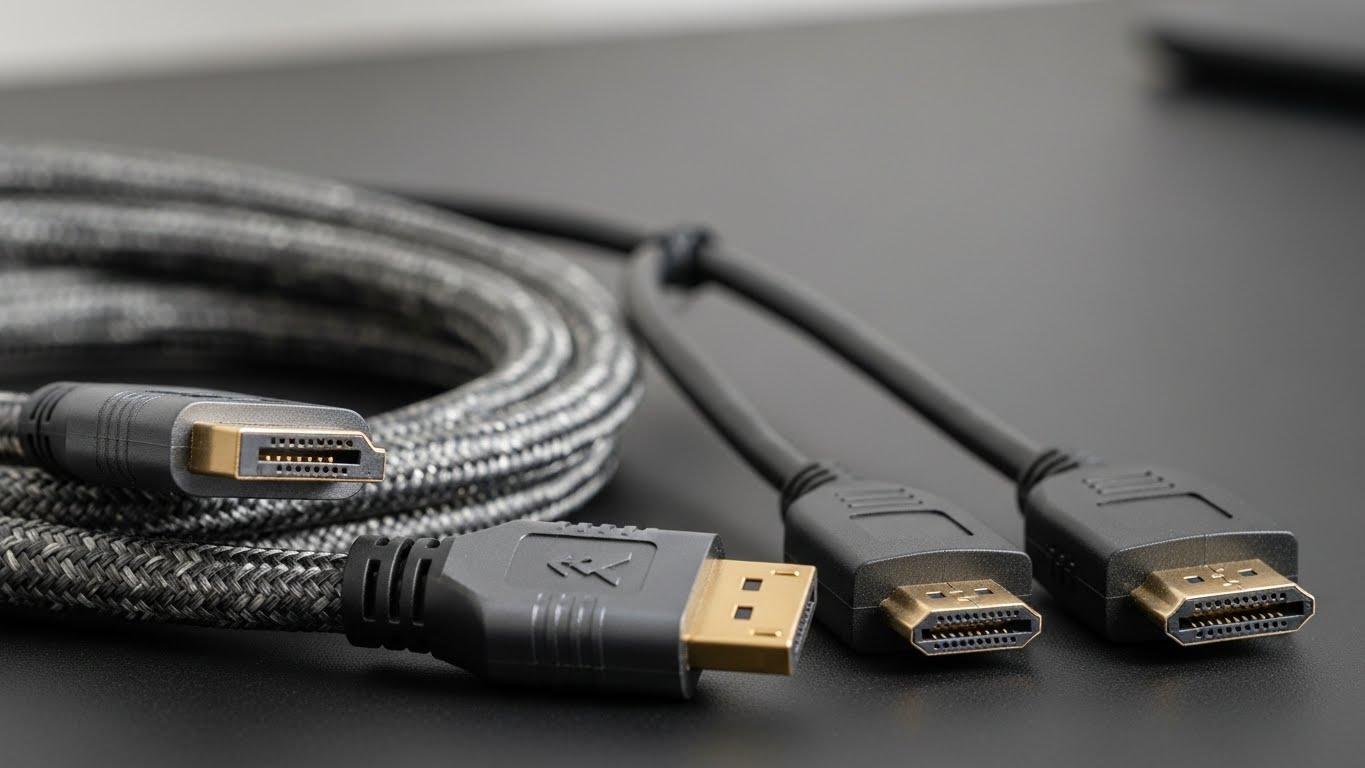
HDMI 2.0 이상 혹은 DP 1.4 이상의 인증된 케이블을 사용하는 것이 정신 건강에 좋습니다.
특히 메인 모니터는 무조건 DP(DisplayPort) 케이블 연결을 추천합니다.
HDMI보다 대역폭이 넓어 고주사율 전송에 훨씬 유리하기 때문입니다.
3. 내장 그래픽 활성화의 배신
혹시 본체 뒤를 확인해 보셨나요?
외장 그래픽카드(지포스 등)가 있는데도, 서브 모니터를 메인보드 쪽(내장 그래픽)에 꽂아 쓰시는 분들이 계십니다.
“그래픽카드 부담 줄여주려고 분산시켰어!”라고 생각하실 수 있지만, 이게 치명적인 렉의 원인이 될 수 있습니다.
윈도우가 외장 그래픽과 내장 그래픽 자원을 동시에 끌어다 쓰면서 리소스 관리가 꼬여버리기 때문이죠.
모든 모니터 케이블은 반드시 외장 그래픽카드 포트에 몰아서 꽂으세요.
요즘 그래픽카드는 모니터 2~3개 연결한다고 성능 저하가 심하게 오지 않습니다.
오히려 한 곳에서 제어하는 것이 호환성 측면에서 훨씬 유리합니다.
4. 웹 브라우저 ‘하드웨어 가속’ 끄기
이건 정말 꿀팁 중의 꿀팁입니다.
유독 유튜브나 넷플릭스를 서브 모니터에 띄워두고 작업할 때, 메인 모니터 게임이 끊기거나 웹 서핑이 느려진다면 이 설정을 의심해야 합니다.
크롬이나 엣지 브라우저는 기본적으로 ‘하드웨어 가속’ 기능이 켜져 있습니다.
이게 그래픽카드의 자원을 브라우저가 일부 가져다 쓰는 건데, 듀얼 모니터 환경에서는 GPU 클럭을 널뛰게 만드는 주범이 되기도 합니다.
설정 방법 (크롬 기준)
1. 우측 상단 점 3개 클릭 > 설정
2. 좌측 메뉴에서 ‘시스템’ 클릭
3. ‘가능한 경우 그래픽 가속 사용’ 토글 버튼 끄기
이거 하나 껐을 뿐인데 유튜브 영상 싱크 밀림이 사라지는 기적을 경험하실 겁니다.
5. 추가 해결책 & FAQ (심화 과정)
위의 방법들로도 해결이 안 된다면, 조금 더 깊게 들어가 봐야 합니다.
여기서부터는 진짜 고질적인 문제를 잡는 방법들입니다.
Q. 엔비디아 제어판 설정은 어떻게 하나요?
바탕화면 우클릭 후 ‘NVIDIA 제어판’으로 들어갑니다.
‘바탕 화면 크기 및 위치 조정’ 메뉴에서 스케일링 모드를 ‘GPU’로 변경해 보세요.
기본값인 ‘디스플레이’보다 그래픽카드가 직접 처리하는 것이 반응 속도 면에서 유리할 때가 많습니다.
Q. 마우스 폴링레이트 문제일 수도 있나요?
네, 맞습니다.
게이밍 마우스를 쓰시는 경우 폴링레이트가 1000Hz로 설정되어 있으면 CPU 점유율이 튀면서 렉처럼 느껴질 수 있습니다.
마우스 소프트웨어에서 폴링레이트를 500Hz 정도로 낮춰서 테스트해 보세요.
Q. 윈도우 ‘게임 모드’는 켜야 하나요?
듀얼 모니터 렉이 심하다면 ‘켬’ 상태를 유지하는 것이 좋습니다.
윈도우 설정 > 게임 > 게임 모드에서 확인할 수 있는데, 이 기능이 켜져 있어야 백그라운드 프로세스를 정리하고 현재 활성화된 창에 자원을 몰아줍니다.
| 증상 | 추천 해결법 | 난이도 |
|---|---|---|
| 화면 찢어짐 (티어링) | 수직 동기화 / G-Sync 켜기 | 하 |
| 간헐적 멈춤 | DP 케이블 교체 | 중 |
| 영상 재생 시 버벅임 | 브라우저 하드웨어 가속 끄기 | 하 |
마치며: 결국 쾌적함이 생산성입니다
듀얼 모니터 렉, 참고 쓰기엔 너무나 큰 스트레스입니다.
작업 효율을 높이려고 산 모니터가 오히려 작업 방해물이 되어서는 안 되니까요.
오늘 알려드린 5가지 방법 중 주사율 설정과 케이블 확인만 제대로 해도 90% 이상의 문제는 해결됩니다.
나머지 10%는 소프트웨어 설정 최적화의 영역이고요.
지금 당장 본체 뒤를 확인해 보세요.
내 소중한 모니터가 혹시 구형 HDMI 케이블에 묶여 신음하고 있지는 않은지 말이죠.
작은 설정 하나가 여러분의 PC 환경을 완전히 바꿔놓을 수 있습니다.
바탕화면 우클릭 > 디스플레이 설정 > 고급 디스플레이 설정에서
내 모니터 Hz가 정상인지 ‘지금 당장’ 확인하세요!