💡 3초 요약: 이 글이 필요한 분들
- ✅ 인터넷만 켜면 쇼핑몰 팝업이 우수수 뜨는 분
- ✅ 우측 하단에서 “바이러스 감염” 알림이 계속 오는 분
- ✅ 내 컴퓨터가 좀비 PC가 된 건 아닌지 불안한 분
솔직히 말해서, 컴퓨터 켰을 때 광고창 서너 개씩 뜨면 진짜 화나잖아요.
저도 며칠 전에 급하게 자료 찾으려고 인터넷 켰다가,
이상한 쇼핑몰 광고랑 성인 사이트 팝업이 모니터를 뒤덮는 바람에
멘탈 나갈 뻔했던 경험이 있어요.
중요한 업무 중인데 자꾸 맥 끊기고,
X 버튼 눌러도 또 뜨고…
다들 한 번쯤 겪어보셨죠?
이게 단순히 귀찮은 문제가 아니더라고요.
컴퓨터 속도도 느려지고,
심하면 개인정보 유출까지 될 수 있다는 사실, 알고 계셨나요?
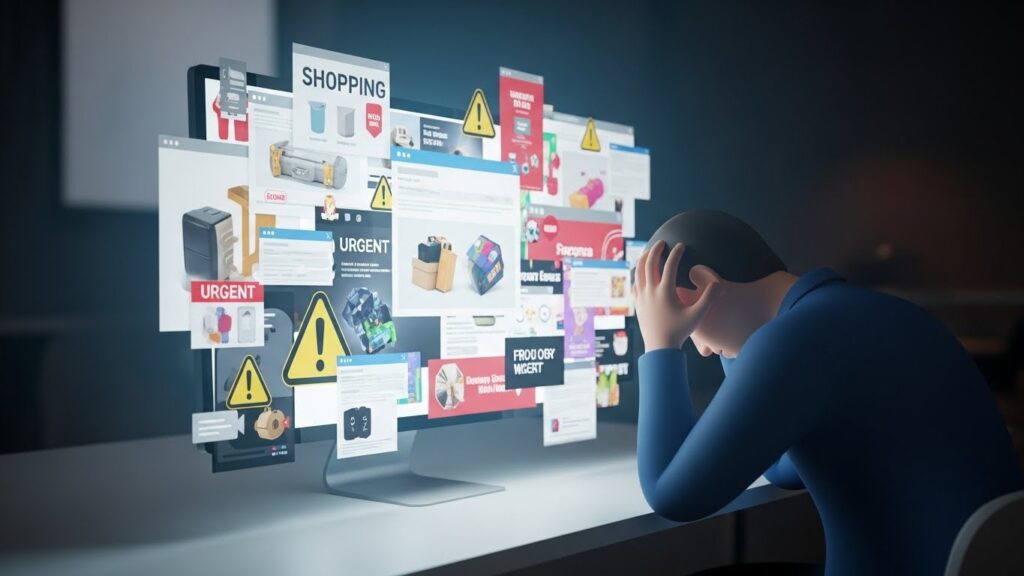
그래서 오늘은 제가 직접 해결하면서 터득한,
‘인터넷 광고 창 박멸하는 방법’을
아주 쉽고 상세하게 정리해 드릴게요.
컴맹이어도 상관없어요.
순서대로 따라만 오시면
지긋지긋한 광고, 오늘부로 싹 사라집니다.
지금 바로 시작해 볼까요?
1. 혹시 내가 ‘허용’을 눌렀나? (크롬 알림 설정)
가장 먼저 확인해야 할 건,
의외로 아주 간단한 설정이에요.
우리가 인터넷 하다가 무심코
“알림을 허용하시겠습니까?”라는 창에서
‘예’를 눌렀을 확률이 90% 이상입니다.
이것만 꺼줘도 우측 하단에서
징글징글하게 올라오는 광고는 잡을 수 있어요.
1. 크롬 우측 상단 점 3개(메뉴) 클릭
2. [설정]으로 이동
3. 왼쪽 메뉴에서 [개인정보 및 보안] 클릭
4. [사이트 설정] -> [알림] 선택
5. ‘알림 전송이 허용됨’ 목록에서 이상한 사이트 우측 점 3개 클릭 -> [삭제]
여기서 꿀팁 하나 드리자면,
목록에 구글, 유튜브, 네이버 같은
익숙한 사이트 빼고는
영어로 된 이상한 주소는 과감하게 다 지우세요.
전혀 문제 되지 않으니까 걱정 마시고요!

2. 범인은 내 컴퓨터 안에 있다 (제어판 프로그램 삭제)
설정을 건드려도 계속 팝업이 뜬다면,
이건 ‘애드웨어(Adware)’가 깔린 겁니다.
무료 프로그램을 설치할 때
나도 모르게 “제휴 사이트 설치” 같은 체크박스를
해제하지 않아서 깔리는 경우가 태반이죠.
이 녀석들은 컴퓨터 깊숙이 숨어서
우리가 인터넷만 켜면 좀비처럼 살아납니다.
💣 삭제 1순위! 의심스러운 프로그램 이름들
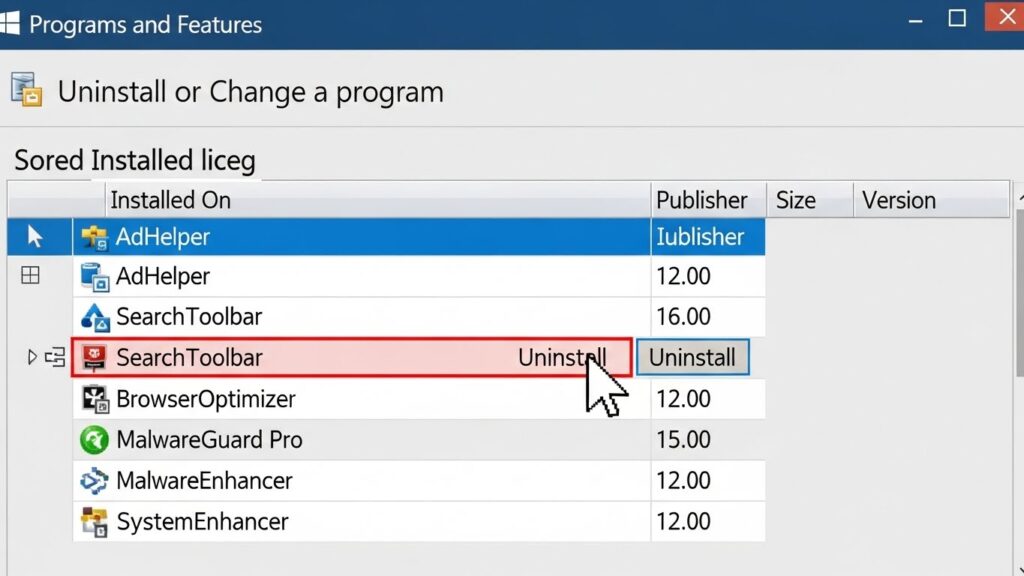
제어판 > 프로그램 및 기능에 들어가서
아래 단어가 포함된 건 일단 의심해 보세요.
| 키워드 | 설명 |
|---|---|
| Search, Toolbar | 검색 도우미를 가장한 광고 프로그램 |
| Smart, Guide, Clean | 최적화 프로그램인 척하는 애드웨어 |
| Point, Pop | 쇼핑 포인트 적립 핑계로 뜨는 팝업 |
팁을 하나 더 드리자면,
제어판 목록에서 [설치 날짜]를 클릭해서
최신순으로 정렬해 보세요.
광고가 뜨기 시작한 시점 즈음에 깔린
낯선 프로그램들을 지우면
거의 80%는 해결됩니다.
3. 전문가들이 쓰는 ‘치트키’ (MZK 사용법)
사실 위 방법으로도 안 지워지는
악질 중의 악질들이 있어요.
폴더를 숨겨놓거나,
삭제 버튼을 눌러도 오류가 나게 만든
지독한 녀석들이죠.
이럴 땐 전문가들이 입을 모아 추천하는
‘구라제거기’나 ‘MZK(Malware Zero)’를 써야 합니다.
이건 선택이 아니라 필수예요.
MZK는 반드시 공식 홈페이지에서 받으세요.
블로그나 카페에 올라온 첨부파일은
변조된 파일일 수 있어 위험합니다.
(검색창에 ‘멀웨어 제로’ 검색)
사용법은 정말 간단합니다.
- 공식 사이트에서 압축 파일을 받는다.
- 압축을 풀고 Start.bat 파일을 우클릭한다.
- [관리자 권한으로 실행]을 누른다.
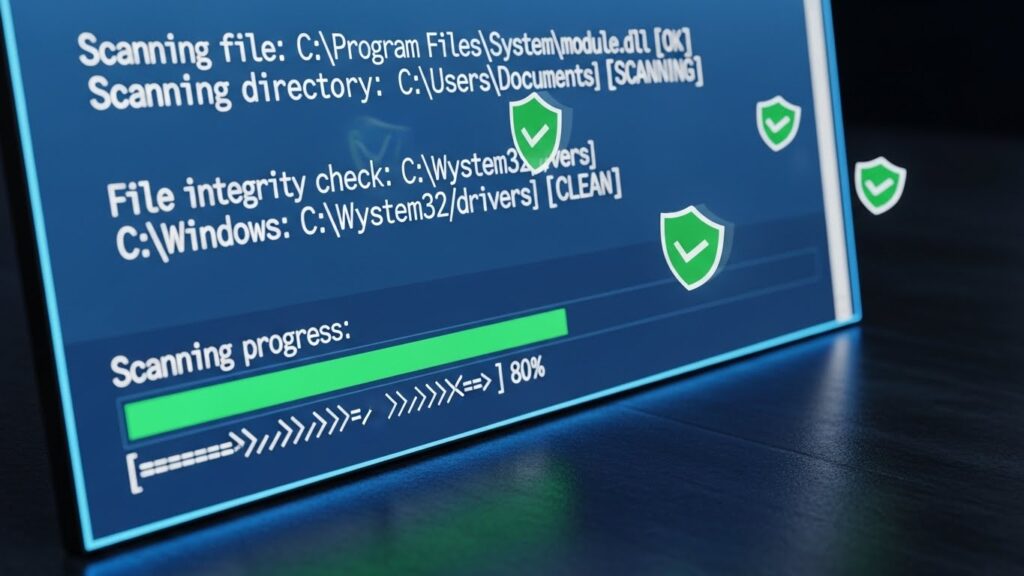
- 파란 화면이 뜨면 시키는 대로 기다린다.
검사가 끝나면 메모장에
어떤 악성코드가 삭제됐는지 쫙 뜨는데,
그거 보면 속이 다 시원하실 거예요.
“아, 내 컴퓨터에 이런 쓰레기가 있었구나” 싶을 겁니다.
4. 마지막 보루: 브라우저 초기화
여기까지 했는데도 안 된다?
그럼 브라우저 자체가 감염되었을 수 있어요.
집청소로 안 되면 리모델링을 해야죠.
크롬이나 엣지 브라우저를
처음 설치했을 때 상태로 되돌리는
‘설정 초기화’를 진행해 주세요.
– 즐겨찾기(북마크)는 유지되나요? -> YES
– 저장된 비밀번호는 유지되나요? -> YES
– 확장 프로그램은? -> 모두 해제됨 (삭제X)
– 쿠키 및 임시 데이터는? -> 삭제됨
로그인이 풀리는 번거로움은 있지만,
광고 창 스트레스보다는 백 배 낫습니다.
확장 프로그램 중에 범인이 숨어있을 때가 많아서
이 방법이 가장 확실하기도 해요.
5. 추가 꿀팁: 예방이 최고의 치료다
광고 창을 다 없앴다면,
이제 다시는 안 생기게 막아야겠죠?
앞으로 이것만 지켜주세요.
- 파일 다운로드는 공식 홈에서만: 블로그 첨부파일 조심!
- 설치 마법사 꼼꼼히 보기: ‘다음’ 버튼 막 누르지 말고, 체크박스 확인!
- 윈도우 디펜더 켜두기: 실시간 감시는 필수입니다.
그리고 요즘은 스마트폰으로도
인터넷 많이 하시잖아요?
모바일 크롬에서도 [설정] – [사이트 설정] – [광고] 탭에서
광고 차단 기능을 켤 수 있으니
지금 핸드폰 켜서 한번 확인해 보세요.
🎉 이제 쾌적한 인터넷 세상을 즐기세요!
지금까지 알려드린 방법으로
지긋지긋한 광고 창 싹 정리하셨나요?
컴퓨터가 빨라진 게 체감되실 겁니다.
혹시 나중에 또 광고가 뜰 수 있으니,
이 페이지를 즐겨찾기(Ctrl+D) 해두시고
증상이 보일 때마다 따라 해 보세요!