안녕하세요! 여러분의 쾌적한 디지털 라이프를 책임지는 블로거입니다.
혹시 이런 경험 있으신가요?
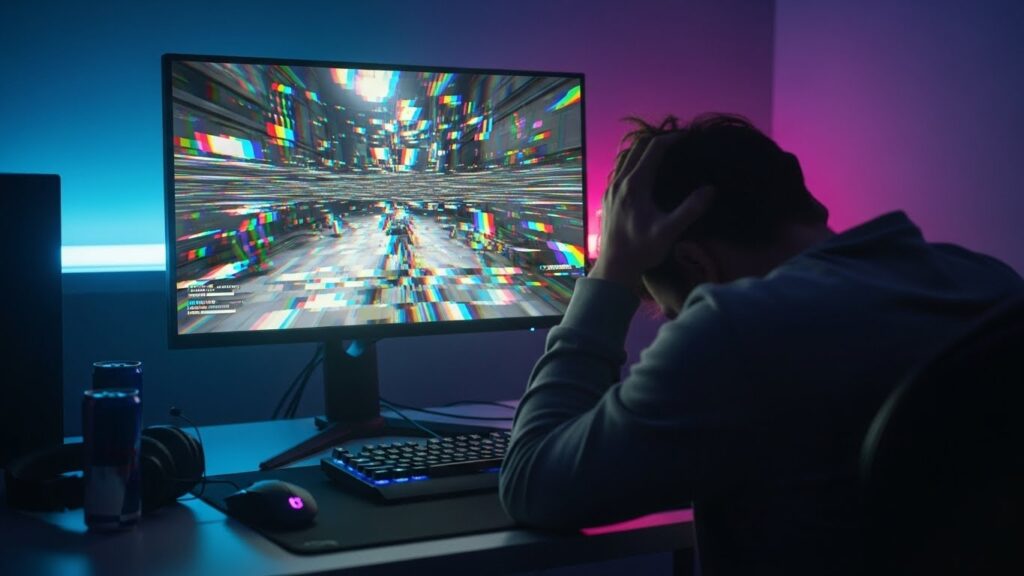
비싼 돈 주고 그래픽카드 업그레이드했는데, 오히려 게임이 뚝뚝 끊기는 그 황당함.
저도 예전에 지포스 3080으로 바꾸고 나서 배틀그라운드를 켰는데, 예전보다 프레임이 안 나와서 정말 울고 싶었던 적이 있어요.
“아, 내 돈…” 하며 좌절하다가 알게 된 사실이 있습니다.
범인은 하드웨어가 아니라, **서로 엉켜버린 드라이버 파일들**이었다는 것을요.
🚨 혹시 내 컴퓨터도?
- ✅ 게임 중 갑자기 화면이 1~2초간 멈춘다.
- ✅ 소리와 화면의 싱크가 미세하게 안 맞는다.
- ✅ 알 수 없는 블루스크린이 뜬다.
- ✅ 포맷하기엔 백업할 자료가 너무 많아 엄두가 안 난다.
만약 위 체크리스트에서 하나라도 해당된다면, 오늘 이 글이 여러분의 컴퓨터를 구원해 줄 겁니다.
포맷 없이, 딱 10분 투자로 **’드라이버 충돌’**을 잡고 새 컴퓨터처럼 빠릿하게 만드는 비법.
지금 바로 시작할게요!
1. 드라이버 충돌, 도대체 왜 생길까?
쉽게 설명해 드릴게요.
우리가 옷을 갈아입을 때, 입던 옷을 벗고 새 옷을 입어야 하잖아요?
그런데 윈도우는 가끔 입던 속옷 위에 새 속옷을 덧입는 실수를 저지릅니다.
특히 그래픽카드 드라이버나 칩셋 드라이버 업데이트 과정에서 이런 일이 자주 발생하죠.
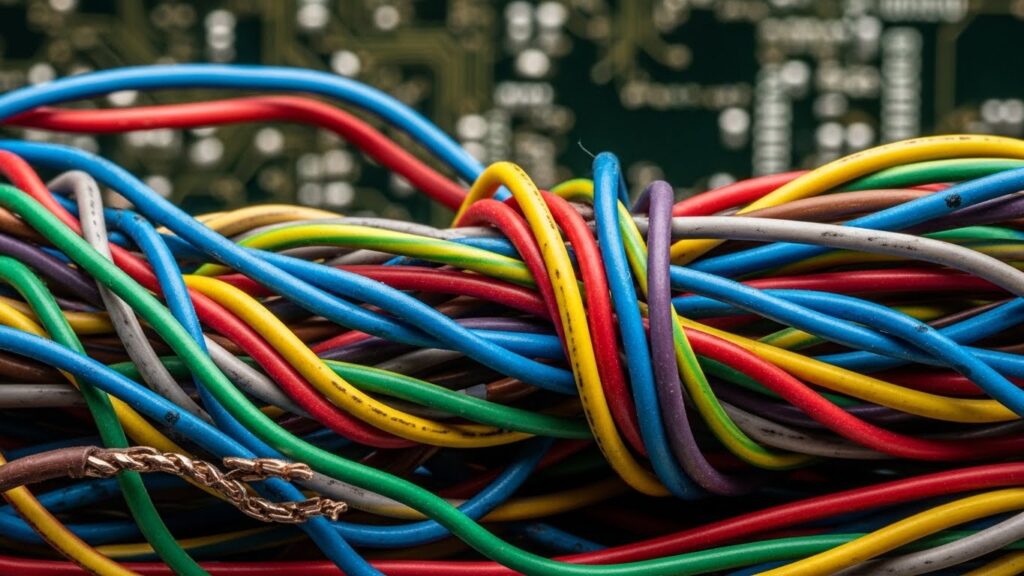
기존 파일 찌꺼기 + 새 파일 = 충돌 발생!
이게 바로 ‘렉’의 주범입니다.
단순히 제어판에서 ‘프로그램 삭제’를 한다고 해서 레지스트리에 박혀있는 뿌리까지 뽑히진 않거든요.
그래서 우리는 특수 청소 도구가 필요합니다.
2. 필수 준비물: DDU (Display Driver Uninstaller)
컴퓨터 좀 안다는 고수들이 입을 모아 추천하는 프로그램이 있습니다.
바로 **DDU**입니다.
이 녀석은 윈도우 깊숙이 박힌 그래픽/오디오 드라이버의 잔재를 깨끗하게 밀어버리는 ‘불도저’ 같은 역할을 해요.
무료인데다 성능은 확실하죠.
💡 작업 전 필수 체크!
본격적인 작업 전에 새로운 그래픽 카드 드라이버 설치 파일을 미리 다운로드해 두세요.
인터넷을 끊고 작업해야 가장 안전하기 때문입니다.
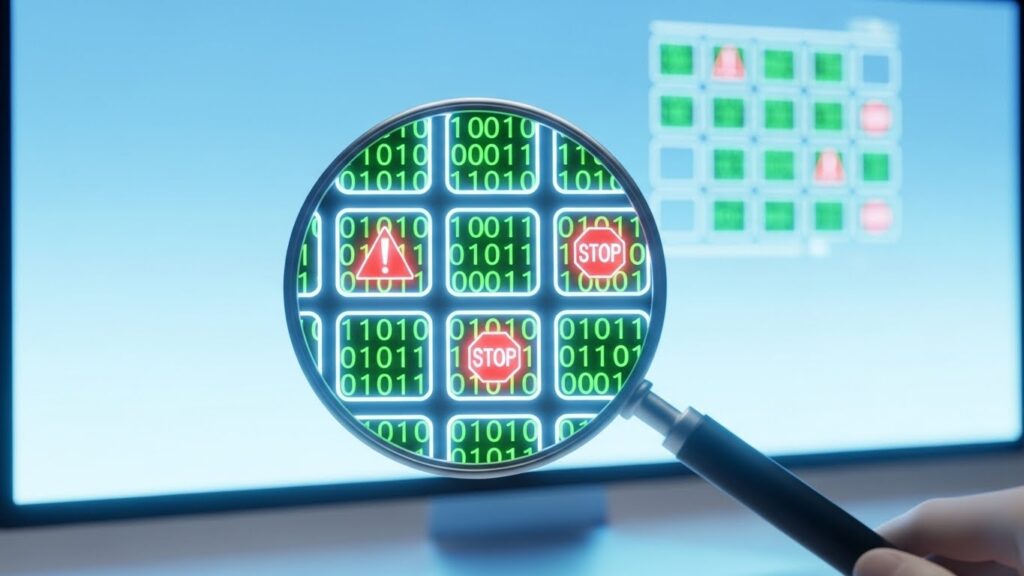
3. 따라만 하세요! 10분 컷 해결 가이드
이제 실전입니다.
복잡해 보이지만 순서대로만 하면 절대 어렵지 않아요.
### 1단계: 랜선 뽑기 (또는 와이파이 끄기)
이게 제일 중요합니다.
기존 드라이버를 지우자마자 윈도우가 멋대로 “어? 드라이버 없네?” 하고 구버전 드라이버를 자동으로 설치해버리는 걸 막기 위해서죠.
### 2단계: 안전 모드 진입
그냥 윈도우 상태에서 지우면 완벽하게 안 지워집니다.
Shift 키를 누른 채로 ‘다시 시작’을 클릭하세요.
그 후 [문제 해결] -> [고급 옵션] -> [시작 설정] -> [다시 시작] -> [4번 안전 모드]를 선택하면 됩니다.
### 3단계: DDU 실행 및 삭제
안전 모드로 부팅되었다면 DDU를 실행하세요.
우측 메뉴에서 ‘지우고 다시 시작’을 누르면 끝입니다.
| 구분 | 권장 액션 |
|---|---|
| 그래픽 카드 교체 시 | ‘지우고 시스템 끄기’ 선택 후 카드 교체 |
| 같은 카드 사용 시 | ‘지우고 다시 시작’ 선택 |
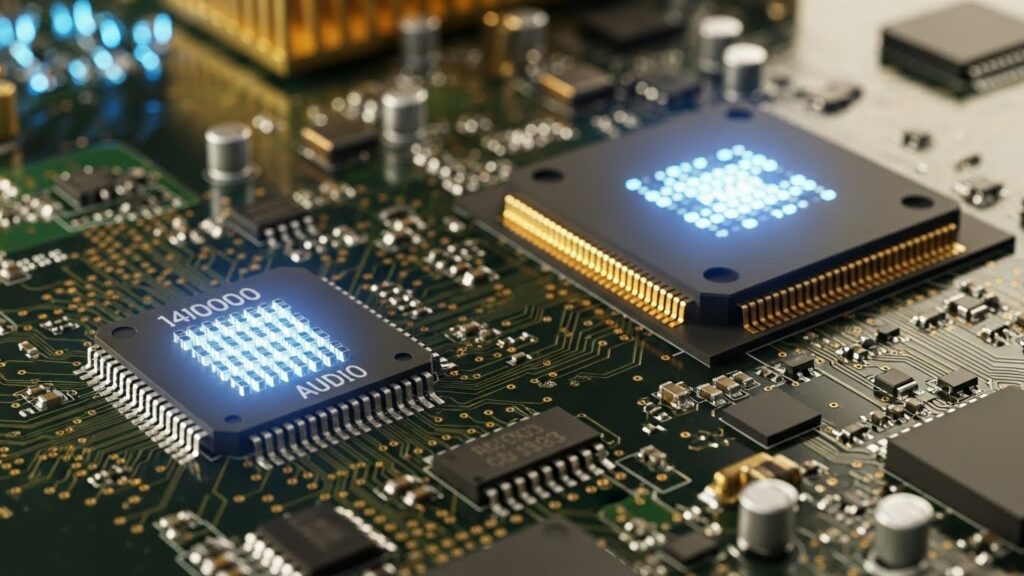
4. 놓치기 쉬운 복병: 칩셋 & 오디오 드라이버
많은 분들이 그래픽카드만 신경 쓰시는데요.
사실 칩셋 드라이버 충돌도 무시 못 합니다.
특히 AMD 라이젠 CPU를 쓰시는 분들은 칩셋 드라이버 버전에 따라 게임 프레임 방어가 달라지기도 해요.
또한, 리얼텍(Realtek) 오디오 드라이버가 꼬이면 소리가 밀리거나 렉이 걸리는 ‘DPC 레이턴시’ 문제가 발생할 수 있습니다.
그래픽 드라이버를 밀었는데도 렉이 여전하다?
그럼 메인보드 제조사 홈페이지에 가서 최신 칩셋/오디오 드라이버를 받아 ‘새로 설치’ 해보세요.
🍯 꿀팁: 자동 업데이트 끄기
윈도우 설정에서 ‘장치 설치 설정’으로 들어가 ‘아니요’를 체크하세요. 윈도우가 몰래 드라이버를 덮어쓰는 걸 원천 봉쇄할 수 있습니다.
5. 자주 묻는 질문 (FAQ)
드라이버 정리에 대해 자주 묻는 질문들을 모았습니다.
Q. DDU 쓰면 파일 다 날아가나요?
A. 아닙니다! 오직 ‘드라이버’ 관련 파일만 삭제됩니다. 내 문서나 게임 파일은 안전해요.
Q. 안전 모드 안 들어가고 그냥 하면 안 되나요?
A. 가능은 하지만 비추천합니다. 일반 모드에서는 사용 중인 파일이 있어 삭제가 완벽하지 않을 수 있어요.
Q. 얼마나 자주 해주는 게 좋나요?
A. 매번 업데이트 때마다 할 필요는 없습니다. 렉이 느껴지거나, 그래픽카드 제조사가 바뀔 때(지포스 <-> 라데온)는 필수입니다.
마무리하며
지금까지 드라이버 충돌로 인한 렉 잡는 법을 알아봤습니다.
컴퓨터 렉, 하드웨어 탓만 하지 말고 소프트웨어 다이어트부터 시켜주세요.
묵은 때를 벗겨낸 컴퓨터는 여러분이 처음 샀던 그날의 빠릿함을 보여줄 겁니다.
지금 당장 DDU 다운로드하고, 이번 주말은 쾌적하게 게임 한 판 어떠신가요?
여러분의 성공적인 최적화를 응원합니다!
#드라이버충돌 #컴퓨터렉줄이기 #배그렉해결 #DDU사용법 #그래픽드라이버재설치 #윈도우최적화 #컴퓨터느려짐 #블루스크린해결 #게임프레임드랍 #PC최적화 #라데온설정 #지포스설정 #오디오드라이버충돌 #칩셋드라이버 #컴퓨터관리