
🚨 긴급 상황인가요?
“스크래치 디스크가 꽉 차서 작업을 완료할 수 없습니다”라는 메시지와 함께 저장이 안 된다면, 절대 포토샵을 끄지 마세요! 끄는 순간 작업한 내용 다 날아갑니다.
지금 당장 이 글을 보고 따라 하면 살릴 수 있습니다.
와, 진짜 등줄기에 식은땀이 쭉 흐르지 않나요?
저도 어제 마감 1시간 남겨두고 고해상도 포스터 작업하다가 이 망할 놈의 경고창이 뜨는 바람에 노트북 던질 뻔했습니다.
심지어 저장은커녕 레이어 하나도 안 움직이는 그 먹통 상황, 겪어보지 않은 사람은 절대 모르죠.
대부분 “C드라이브 용량 비우세요”라고 뻔한 소리만 하는데, 당장 지울 파일이 없으면 어떡합니까?
그래서 준비했습니다.
컴맹도 3분 만에 따라 할 수 있는, 당장 작업물 살리는 응급처치부터 근본적인 해결책까지 싹 다 정리해 드릴게요.
이 글 다 읽을 때쯤이면, 꽉 막혔던 디스크와 함께 여러분의 속도 뻥 뚫려 있을 겁니다.

1. 도대체 ‘스크래치 디스크’가 뭐길래?
쉽게 설명해 드릴게요.
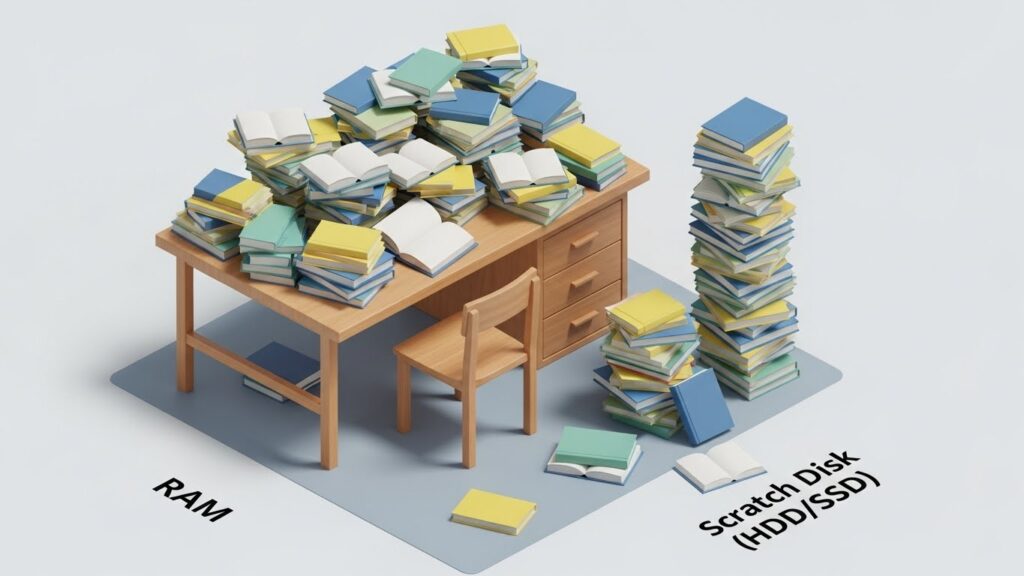
우리가 책상(RAM)에서 공부를 하다가, 책상이 너무 좁아서 책을 더 펼칠 곳이 없으면 어떻게 하죠?
네, 바닥(하드디스크/SSD)에 책을 잠시 내려놓습니다.
여기서 ‘바닥’ 역할을 하는 게 바로 스크래치 디스크예요.
포토샵은 워낙 무거운 프로그램이라 램(RAM)만으로는 감당이 안 돼서, 하드디스크의 빈 공간을 빌려다 씁니다.
그런데?
이 바닥(하드디스크)마저 짐으로 꽉 차서 발 디딜 틈이 없다는 뜻이죠.
그러니 포토샵이 “나 더 이상 일 못 해!” 하고 파업을 선언한 겁니다.
자, 원리를 알았으니 해결은 쉽습니다. 바닥을 치우거나, 옆방 바닥까지 쓰면 됩니다.
스크래치 디스크 = 포토샵이 임시로 빌려 쓰는 하드디스크 공간.
이게 꽉 찼다는 건 내 컴퓨터 용량이 부족하다는 뜻!
2. (응급처치) 포토샵 끄지 않고 공간 확보하기
지금 작업창 켜놓고 식은땀 흘리는 분들은 이것부터 하세요.
가장 빠르고 쉬운 방법입니다.
1) 작업 내역(캐시) 비우기
포토샵은 우리가 ‘실행 취소(Ctrl+Z)’를 할 수 있도록 작업 기록을 계속 저장하고 있어요.
이게 용량을 엄청나게 잡아먹습니다.
이걸 싹 비워주는 기능입니다.
- 상단 메뉴에서 [편집(Edit)]을 누르세요.
- [퍼지(Purge)] 메뉴를 찾습니다.
- [모두(All)]를 클릭하세요.
주의할 점!
이걸 누르면 ‘실행 취소’가 안 됩니다.
하지만 지금 저장이 안 돼서 다 날리는 것보단 낫잖아요? 과감하게 누르세요.
이것만 해도 몇 기가(GB)는 순간적으로 확보돼서 저장이 가능해질 수 있습니다.
2) 쓸모없는 임시 파일 삭제 (탐색기 활용)
포토샵이 몰래 만들어둔 임시 파일들이 있습니다.
이 녀석들이 진짜 용량 도둑이에요.
특히 윈도우 사용자분들, 여기서 용량 대박 건질 수 있습니다.
현재 작업 중인 파일 외에, 이전에 포토샵이 강제 종료되면서 남은 찌꺼기 파일만 지워야 합니다.
파일 이름이 PST로 시작하거나 tmp로 끝나는 파일을 찾으세요.
* 윈도우: `C:\Users\사용자명\AppData\Local\Temp` 폴더로 가세요.
* 맥: Spotlight 검색(Command + Space)에서 `/tmp`라고 치세요.
여기서 `Photoshop Temp`라고 적힌 파일 중 날짜가 오늘이 아닌 것들은 과감히 삭제하세요.
저도 지난번에 이거 정리하다가 50GB 확보하고 소리 질렀습니다.

3. (근본 해결) 스크래치 디스크 설정 변경하기
응급처치로 불을 껐다면, 이제 다시는 불이 안 나게 공사를 해야겠죠?
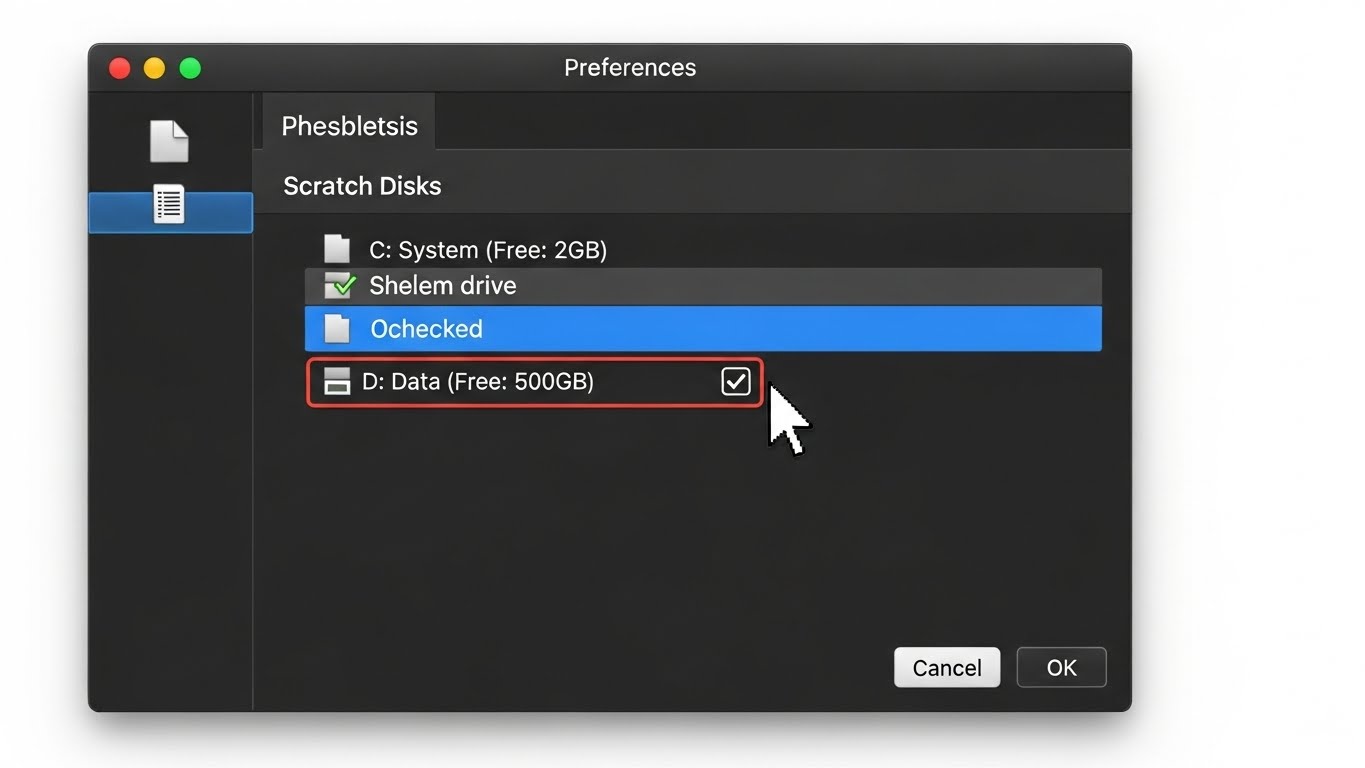
C드라이브(메인)가 꽉 찼다면, 텅텅 빈 D드라이브나 외장 하드를 끌어다 쓰면 됩니다.
이게 제일 확실한 방법이에요.
설정 변경 순서 (따라 하세요)
1. 포토샵 메뉴에서 [편집(Edit)] > [환경 설정(Preferences)] > [스크래치 디스크(Scratch Disks)]로 들어갑니다. (단축키: Ctrl + K 누르고 왼쪽 메뉴에서 선택)
2. 드라이브 목록이 쭉 뜰 거예요.
3. 지금 체크되어 있는 C드라이브 말고, 여유 공간이 많은 다른 드라이브(D: 또는 외장 SSD)를 체크하세요.
4. 화살표를 이용해 순서를 바꿀 수도 있습니다. 여유 있는 드라이브를 1순위로 올리세요.
5. 확인(OK)을 누르고 포토샵을 재시작해야 적용됩니다.
“저는 드라이브가 하나뿐인데요?”
이런 분들이 계시죠. 요즘 노트북들은 파티션이 하나인 경우가 많으니까요.
그렇다면 어쩔 수 없습니다. 컴퓨터 청소를 해야 합니다.
4. 내 컴퓨터 다이어트: 디스크 정리 끝판왕
드라이브 추가가 불가능하다면, 기존 C드라이브를 비우는 수밖에 없습니다.
하지만 단순히 사진 몇 장 지운다고 해결될 문제가 아닙니다.
덩어리 큰 녀석들을 잡아야죠.
1) 윈도우 ‘저장소 센스’ 켜기
윈도우 10, 11 쓰시는 분들, 이거 의외로 잘 모릅니다.
설정 > 시스템 > 저장소로 들어가서 [저장소 센스]를 켜두세요.
컴퓨터가 알아서 불필요한 임시 파일을 주기적으로 지워줍니다.
마치 로봇청소기처럼요.
2) 숨겨진 용량 괴물 찾기 (무료 도구 추천)
폴더 하나하나 들어가서 용량 확인하고 계신가요?
그러다 날 샙니다.
**TreeSize Free (윈도우)** 또는 **OmniDiskSweeper (맥)** 같은 무료 프로그램을 써보세요.
어떤 폴더가 용량을 제일 많이 차지하는지 시각적으로 딱 보여줍니다.
대부분 보면 안 쓰는 게임, 카카오톡 받은 파일, 예전 아이폰 백업 파일이 수십 기가씩 차지하고 있을 거예요.
저도 예전에 롤(LOL) 지우고 광명 찾았습니다.
| 구분 | 윈도우 추천 | 맥(Mac) 추천 |
|---|---|---|
| 자동 정리 | 저장소 센스 설정 | 저장 공간 관리(Optimise) |
| 분석 도구 | TreeSize Free | DaisyDisk (유료지만 최고) |
| 주의사항 | 시스템 파일 건드리지 말기 | 라이브러리 폴더 조심 |
5. 추가 꿀팁: 쾌적한 작업 환경을 위한 체크리스트
이것까지 알면 당신은 진정한 포토샵 고수입니다.
스크래치 디스크 오류를 예방하는 습관들이죠.
✅ 예방 체크리스트
- ✔ 램(RAM) 사용량 조절: 환경 설정 > 성능(Performance)에서 포토샵이 쓸 메모리를 70% 정도로 설정하세요. 너무 높으면 다른 프로그램이 죽고, 너무 낮으면 스크래치 디스크를 빨리 씁니다.
- ✔ 자동 저장 간격 조정: 파일 처리(File Handling)에서 자동 저장 간격을 10분~1시간으로 늘리면 임시 파일 생성을 좀 줄일 수 있습니다. (단, 리스크는 본인 몫!)
- ✔ 외장 SSD 활용: 요즘 SSD 가격 많이 착해졌습니다. 500GB짜리 하나 사서 스크래치 디스크 전용으로 꽂아두면 신세계가 열립니다.
FAQ: 자주 묻는 질문
Q. D드라이브를 스크래치 디스크로 잡았는데도 오류가 떠요.
A. D드라이브 포맷 형식을 확인해 보세요. FAT32 방식이면 대용량 파일 처리가 안 됩니다. NTFS(윈도우)나 APFS(맥) 방식이어야 효율적입니다.
Q. 포토샵을 껐는데도 용량이 안 늘어나요.
A. 가끔 포토샵이 비정상 종료되면 임시 파일을 안 지우고 죽어버립니다. 아까 말씀드린 `Temp` 폴더에 가서 직접 삭제해 주셔야 합니다. 재부팅도 한 번 해주시고요.
마치며: 결국은 공간 싸움입니다
스크래치 디스크 오류, 알고 보면 별거 아니죠?
결국 “컴퓨터야, 너 일할 공간 좀 만들어줄게” 하고 달래주는 과정입니다.
오늘 알려드린 방법으로 급한 불은 끄셨을 거예요.
하지만 작업을 계속하다 보면 언젠가 또 찹니다.
장기적으로는 최소 1TB 이상의 SSD를 장착하거나, 불필요한 파일을 주기적으로 정리하는 습관을 들이는 게 정신 건강에 좋습니다.
여러분의 창작 활동이 용량 부족 따위로 멈추지 않기를 바랍니다.
지금 바로 포토샵 환경 설정 열어서 스크래치 디스크 상태부터 확인해 보세요!

#포토샵스크래치디스크 #스크래치디스크꽉참 #포토샵용량부족 #어도비포토샵오류 #스크래치디스크삭제 #포토샵최적화 #컴퓨터용량정리 #맥북포토샵오류 #디자이너필수꿀팁 #어도비오류해결 #포토샵설정 #스크래치디스크설정 #가상메모리부족 #포토샵팁 #작업능률향상