안녕하세요!
여러분의 쾌적한 디지털 라이프를 책임지는 블로그입니다.
혹시 지금 이 글을 클릭하신 이유,
제가 한번 맞춰볼까요?
“아니, 최신 컴퓨터인데 왜 폴더 하나 여는데 3초나 걸려?”
급하게 파일을 찾아야 하는데,
마우스 커서 옆에서 빙글빙글 도는 파란색 동그라미만 보고 있으면
정말 속이 터집니다.
저도 지난주에 업무용 노트북에서 똑같은 증상을 겪었어요.
분명 SSD를 쓰고 있는데도,
사진이 많은 폴더만 들어가면 멈추더라고요.
그래서 제가 직접 3일 동안 해외 포럼과 MS 공식 문서를 뒤져서
가장 효과 좋은 방법들만 정리했습니다.
이 글을 다 읽고 나면,
여러분의 폴더는 클릭하는 즉시 ‘팍!’ 하고 열리게 될 겁니다.
준비되셨나요?
지금 바로 시작합니다.
🚀 3초 요약: 이 글에서 얻어갈 것
- ✅ 폴더 최적화 설정으로 로딩 시간 단축하기
- ✅ 파일 탐색기 기록 삭제로 꼬인 캐시 풀기
- ✅ 윈도우 검색 서비스 최적화 비법
- ✅ 전문가만 아는 레지스트리 수정 꿀팁

1. 가장 강력한 범인: 폴더 유형 자동 감지 끄기
가장 먼저 의심해봐야 할 것은
윈도우의 ‘과잉 친절’입니다.
우리가 폴더를 열 때,
윈도우는 이 폴더 안에 사진이 있는지,
음악이 있는지, 문서가 있는지 미리 분석하려고 해요.
파일이 수천 개라면?
당연히 분석하느라 딜레이가 생깁니다.
이 기능을 꺼버리는 게 가장 효과가 좋습니다.
🔥 핵심 따라하기 (1분 컷)
- 느려진 폴더에서 마우스 오른쪽 버튼 클릭
- [속성] 메뉴 선택
- 상단 탭에서 [사용자 지정] 클릭
- ‘다음에 대해 이 폴더 최적화’ 항목을 [일반 항목]으로 변경
- 아래 [이 템플릿을 모든 하위 폴더에도 적용] 체크 후 확인
이렇게 설정하면,
윈도우가 썸네일을 미리 계산하지 않아서
속도가 비약적으로 상승합니다.
특히 고화질 사진이나 동영상이 많은 폴더에서 효과가 확실해요.
2. 묵은 때 벗겨내기: 파일 탐색기 기록 지우기
컴퓨터를 오래 쓰다 보면,
탐색기도 기억력이 감퇴합니다.
과거에 열었던 폴더 경로와
검색 기록들이 쌓여서 꼬여버린 경우죠.
이럴 땐 과감하게 초기화해주는 게 답입니다.

방법은 아주 간단해요.
1. 아무 폴더나 엽니다.
2. 상단 메뉴에서 […] 또는 [파일]을 누르고 [옵션]으로 들어갑니다.
3. [개인 정보 보호] 섹션을 보세요.
4. ‘파일 탐색기 기록 지우기’ 옆에 있는 [지우기] 버튼을 꾹 누르세요.
버튼을 눌러도 아무 반응이 없는 것처럼 보일 수 있는데요,
내부적으로는 싹 청소가 된 상태니 안심하세요.
이 작업만 주기적으로 해줘도
응답 없음 현상이 절반은 줄어듭니다.
3. 윈도우 서치 서비스, 꼭 필요할까?
세 번째 방법은 호불호가 조금 갈릴 수 있어요.
하지만 효과만큼은 확실합니다.
‘Windows Search’라는 서비스가 있는데요,
이 녀석이 백그라운드에서
계속 파일을 인덱싱(색인) 하느라 리소스를 잡아먹곤 합니다.
만약 평소에 윈도우 검색 기능을 잘 안 쓰신다면?
과감하게 끄는 것을 추천합니다.
⚠️ 주의하세요!
이 서비스를 끄면 윈도우 시작 메뉴에서 파일을 검색할 때 속도가 느려질 수 있습니다. Everything 같은 별도의 검색 프로그램을 쓰시는 분들에게만 강력 추천합니다.
설정 방법
1. [Win 키 + R]을 눌러 실행 창을 켭니다.
2. services.msc 라고 입력하고 엔터!
3. 목록에서 Windows Search를 찾으세요.
4. 더블 클릭 후, 시작 유형을 [사용 안 함]으로 바꾸세요.
저는 개인적으로 이 설정을 하고 나서
폴더 진입 속도가 체감상 2배는 빨라졌습니다.
4. 고급 사용자용: 레지스트리 수정 (효과 보장)
여기까지 했는데도 여전히 딜레이가 있다면?
이제 조금 더 깊숙한 곳을 건드려야 합니다.
바로 ‘레지스트리’입니다.
어렵지 않으니 천천히 따라와 보세요.

| 단계 | 실행 내용 |
|---|---|
| 1단계 | [Win + R] 누르고 regedit 입력 |
| 2단계 | 경로 이동: HKEY_LOCAL_MACHINE \ SOFTWARE \ Microsoft \ Windows \ CurrentVersion \ Shell Extensions |
| 3단계 | Blocked라는 이름의 키(폴더)가 없다면 새로 생성 |
이 과정은 윈도우 탐색기에 붙어 있는
불필요한 기능 확장을 막아주는 역할을 합니다.
하지만 레지스트리는 잘못 건드리면
시스템이 꼬일 수 있으니,
자신이 없다면 1~3번 방법만으로도 충분합니다.
5. 하드웨어 문제일 수도 있습니다 (SSD vs HDD)
소프트웨어 설정을 다 만져도 느리다면,
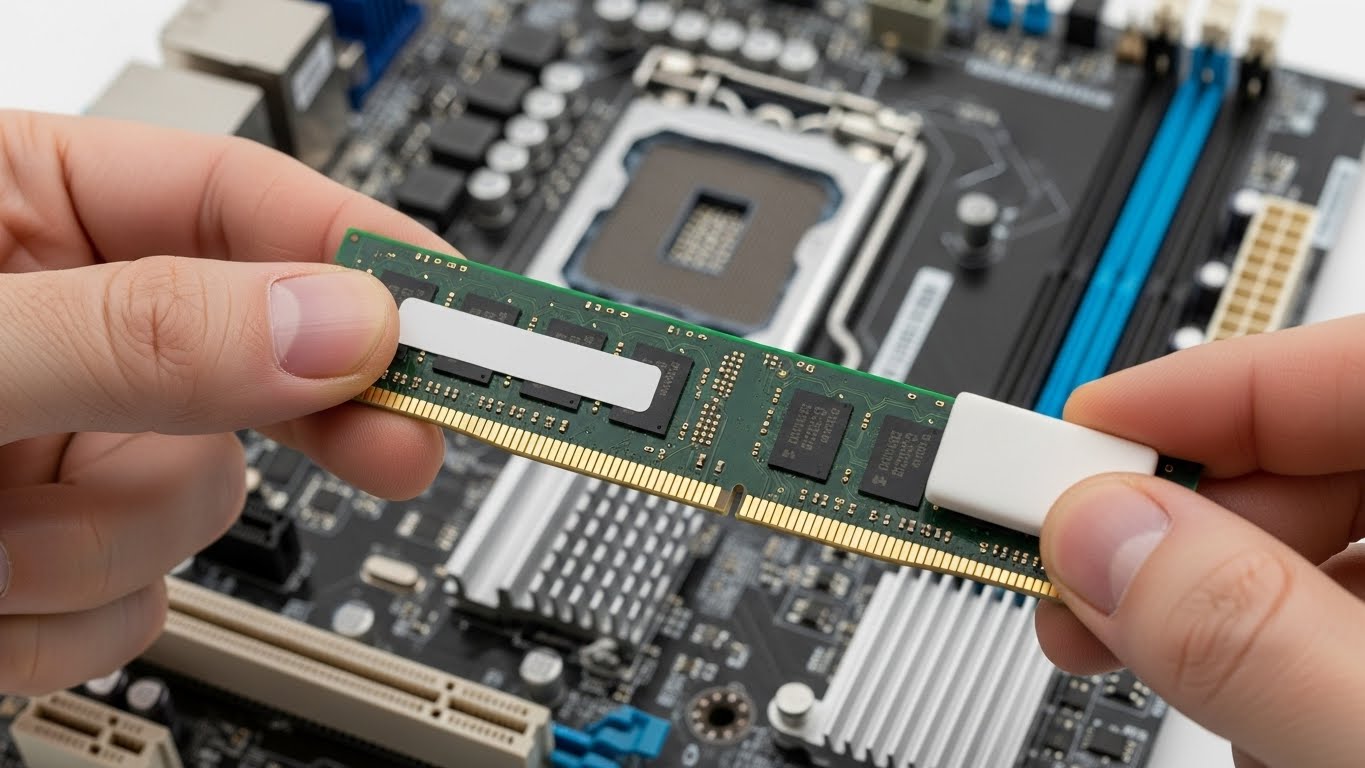
이제 물리적인 장치를 의심해봐야 합니다.
아직도 운영체제(OS)가 설치된 드라이브를
HDD(하드디스크)로 쓰고 계신가요?
HDD는 물리적인 디스크가 회전하는 방식이라,
파일을 읽을 때 근본적인 딜레이가 발생할 수밖에 없습니다.
C드라이브만큼은 반드시 SSD를 써야 합니다.
요즘 SSD 가격이 많이 저렴해졌으니,
아직 HDD를 쓴다면 이번 기회에 교체를 강력히 권장합니다.
신세계가 열릴 거예요.
자주 묻는 질문 (FAQ)
Q1. 빠른 실행에 폴더가 너무 많아도 느려지나요?
A. 네, 맞습니다! 탐색기 좌측 ‘즐겨찾기’나 ‘빠른 실행’에 네트워크 폴더(NAS 등)가 연결되어 있다면, 그걸 확인하느라 전체가 느려질 수 있습니다. 안 쓰는 건 연결을 끊어주세요.
Q2. ‘소리’가 날 때마다 멈추는 건 왜 그런가요?
A. 하드디스크 절전 모드 때문일 수 있습니다. 전원 옵션에서 ‘하드디스크 끄기’ 설정을 ‘0분(사용 안 함)’으로 바꿔보세요.
Q3. 포맷하면 해결되나요?
A. 포맷은 가장 확실한 방법이긴 합니다. 하지만 위에서 소개한 설정들을 먼저 해보고, 그래도 안 될 때 최후의 수단으로 고려하세요.
마치며: 이제 쾌적하게 작업하세요
지금까지 폴더 열 때 생기는 지긋지긋한 딜레이를
해결하는 5가지 방법을 알아봤습니다.
저도 이 설정들을 적용하고 나서
폴더 클릭 스트레스가 완전히 사라졌습니다.
업무 효율이 오르는 건 덤이고요.
특히 1번(폴더 최적화)과 2번(기록 삭제)은
지금 당장 1분이면 할 수 있으니,
미루지 말고 바로 적용해 보세요!

💡 당신을 위한 다음 단계
혹시 인터넷 창이 늦게 뜨는 문제도 있으신가요?
다음 글에서는 “크롬 브라우저 속도 3배 올리는 숨겨진 설정”에 대해
아주 상세하게 다뤄보겠습니다. 기대해 주세요!