1. 하드웨어 연결 상태와 접지 문제를 먼저 체크하세요.
2. 윈도우 사운드 제어판의 ‘노이즈 억제’ 기능을 활성화하세요.
3. AI 소음 제거 소프트웨어(NVIDIA Broadcast 등)를 활용하면 드라마틱한 효과를 봅니다.
4. 마이크 증폭 설정은 10dB 이하로 낮추는 것이 핵심입니다.
혹시 팀원들과 중요한 게임을 하거나 화상 회의를 할 때, 상대방으로부터 “지익-” 하는 소리가 들린다는 핀잔을 들어보신 적 있나요?
저도 얼마 전까지 저가형 헤드셋을 쓰면서 이놈의 화이트 노이즈 때문에 스트레스가 이만저만이 아니었거든요.
[오늘 날짜 기준으로] 최신 하드웨어 트렌드를 살펴보면 기술이 많이 발전했지만, 여전히 환경적인 요인으로 발생하는 잡음은 소프트웨어 설정만으로도 80% 이상 잡을 수 있습니다.
그런데 의외로 많은 분이 비싼 장비를 새로 사야 하나 고민하시더라고요.
하지만 걱정 마세요! 지금 당장 돈 한 푼 안 들이고 여러분의 목소리를 스튜디오 급으로 깔끔하게 바꿀 수 있는 꿀팁들을 제가 직접 경험한 시행착오를 바탕으로 정리해 드릴게요.

## 1. 하드웨어 점검: 기본부터 탄탄하게
가장 먼저 확인해야 할 건 기본 중의 기본인 연결 상태입니다.
의외로 단자가 제대로 꽂혀 있지 않거나 먼지가 끼어 있어서 지지직거리는 경우가 많거든요.
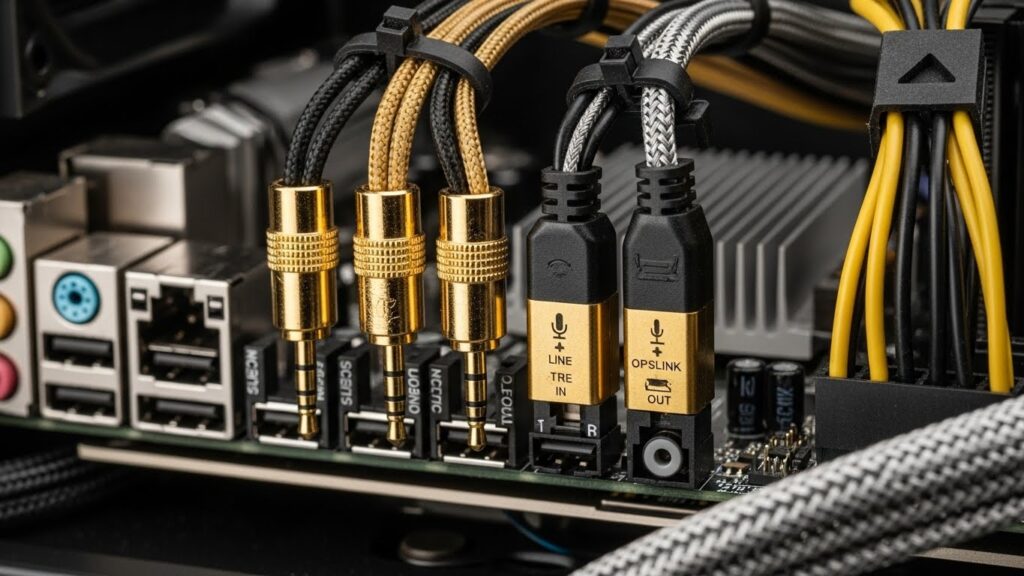
특히 본체 전면 포트를 사용 중이라면 후면 메인보드 직결 포트로 옮겨보세요. 전면 포트는 케이블이 본체 내부를 가로지르며 전기적 간섭을 받기 쉽거든요.
그래서 저는 무조건 본체 뒤쪽에 꽂는 걸 추천드려요.
- □ 마이크 단자가 끝까지 정확하게 삽입되었는가?
- □ USB 허브가 아닌 본체 후면 포트에 연결했는가?
- □ 주변에 스마트폰이나 고출력 스피커가 가까이 있지는 않은가?
- □ 마이크 앞부분에 윈드스크린(스펀지)이 장착되어 있는가?

## 2. 윈도우 시스템 설정 최적화
하드웨어에 문제가 없다면 이제 소프트웨어로 눈을 돌려야 합니다.
윈도우 자체 기능만 잘 만져도 잡음의 절반은 사라집니다.
제어판 > 소리 > 녹음 탭으로 들어가서 사용하는 헤드셋 마이크의 속성을 눌러보세요.
여기서 핵심은 ‘수준’ 탭에 있는 마이크 증폭 기능입니다.
보통 이게 20~30dB로 설정되어 있으면 작은 소리까지 다 키워버려서 배경 소음이 심해지거든요.
가능하면 0dB로 맞추고, 목소리가 작다면 최대 10dB까지만 올리는 게 정석입니다.
| 설정 항목 | 권장 설정 | 기대 효과 |
|---|---|---|
| 마이크 볼륨 | 80 ~ 90 | 소리 왜곡 방지 |
| 마이크 증폭 | 0 ~ +10dB | 화이트 노이즈 감소 |
| 샘플 속도 | 48000Hz (DVD 음질) | 음질 해상도 향상 |

## 3. AI의 힘! 소음 제거 소프트웨어 활용
하지만 아무리 설정을 만져도 옆에서 돌아가는 선풍기 소리나 키보드 타이핑 소리는 막기 힘들죠.
이럴 때는 기술의 힘을 빌려야 합니다.
요즘은 그래픽카드 제조사나 메인보드 제조사에서 아주 훌륭한 무료 툴을 제공하고 있어요.
예를 들어 엔비디아 그래픽카드를 쓰신다면 NVIDIA Broadcast를 강력 추천합니다.
이거 정말 물건이에요. 배경에서 청소기를 돌려도 내 목소리만 쏙 골라내거든요.
AMD 사용자라면 ‘Noise Suppression’ 기능을 켜보세요.
별도의 장비를 사지 않고도 수십만 원짜리 마이크를 쓰는 효과를 볼 수 있습니다.
“소프트웨어 노이즈 캔슬링은 이제 선택이 아닌 필수입니다. 특히 오픈형 헤드셋을 사용하신다면 더욱 효과가 극명하게 나타납니다.”
## 4. 접지와 전원 문제 해결하기
그런데 말입니다, 마이크를 만질 때마다 “징-” 소리가 나거나 몸을 움직일 때 노이즈가 변한다면 이건 100% 전기 접지 문제입니다.
저도 예전 자취방에서 이 문제 때문에 고생 꽤나 했는데요.
건물 자체가 오래되어 접지가 안 되면 미세한 전류가 마이크를 타고 흐르게 됩니다.
이럴 때는 ‘접지 멀티탭’을 사용하거나, 본체 금속 부분과 창틀 등을 전선으로 연결하는 임시 방편을 쓸 수 있습니다.
가장 깔끔한 건 USB 사운드카드(DAC)를 사용하는 거예요.
단돈 만 원짜리 USB 변환 젠더만 써도 메인보드에서 발생하는 전기 노이즈를 효과적으로 차단할 수 있습니다.
## 자주 묻는 질문 (FAQ)
A: 비싼 제품일수록 자체 필터링 기능이 좋긴 하지만, PC 내부 전원 문제나 주변 소음은 장비값만으로 해결되지 않습니다. 설정이 병행되어야 합니다.
Q: 디스코드에서만 노이즈가 심해요. 왜 그럴까요?
A: 디스코드 내의 ‘음성 및 비디오’ 설정에서 ‘Krisp’ 노이즈 제거 기능이 켜져 있는지 확인하세요. 다른 프로그램과 중복 적용되면 오히려 음질이 깨질 수 있습니다.
Q: 마이크 스펀지(팝 필터)가 정말 효과가 있나요?
A: 네, 숨소리나 파열음(ㅍ, ㅌ 발음)을 막아주는 데 매우 효과적입니다. 다이소 같은 곳에서 저렴하게 구매할 수 있으니 꼭 써보세요.
## 마치며: 쾌적한 커뮤니케이션을 위하여
지금까지 헤드셋 마이크 잡음을 제거하는 다양한 방법들을 알아봤습니다.
결국 중요한 것은 하드웨어의 안정적인 연결과 소프트웨어를 통한 적절한 필터링의 조화입니다.
오늘 알려드린 팁들을 하나씩 적용해 보시면 분명 어제보다 훨씬 선명해진 본인의 목소리를 들으실 수 있을 거예요.
이제 더 이상 “지지직거려요”라는 소리에 당황하지 마시고, 깨끗한 음질로 즐거운 게임과 효율적인 업무를 이어가시길 바랍니다!
주변에 마이크 소음으로 고생하는 친구가 있다면 이 글을 공유해 주세요! 추가로 궁금한 점은 댓글로 남겨주시면 답변해 드리겠습니다.