혹시 비싼 돈 주고 산 컴퓨터가
생각보다 느리다고 느껴지시나요?
그건 컴퓨터 부품 문제가 아니라,
윈도우가 스스로 ‘절전 모드’로
일을 안 하고 있을 확률이 90%입니다.
지금 당장 잠자고 있는 CPU를 깨우세요!

솔직히 말씀드릴게요.
저도 예전에는 게임 렉이 걸리면
“아, 그래픽카드가 안 좋나?”
하면서 애꿎은 장비 탓만 했었어요.
그런데 알고 보니 범인은
바로 윈도우 설정이더라고요.
윈도우는 기본적으로 전기를 아끼려고
성능을 일부러 제한해두거든요.
마치 스포츠카를 샀는데
속도 제한을 60km로 걸어둔 것과 같죠.
오늘은 이 제한을 풀고
여러분의 컴퓨터가 가진
진짜 성능을 100% 끌어내는 방법을
아주 쉽게 알려드릴게요.
클릭 몇 번이면 끝나니까
출근길이나 퇴근길에 쓱 읽어두셨다가
집에 가서 바로 적용해보세요.
1. 왜 ‘균형 조정’이 기본일까? (대부분 모르는 사실)
윈도우를 처음 설치하면
전원 관리 옵션이
‘균형 조정(권장)’으로 되어 있어요.
이게 무슨 뜻이냐면,
“평소에는 살살 일하다가
필요할 때만 빡세게 일해라”라는 뜻이죠.
노트북이라면 배터리를 아껴야 하니
이게 맞을 수도 있어요.
하지만 전원을 항상 꽂아 쓰는 데스크톱에서
굳이 성능을 제한할 필요가 있을까요?
게임이나 무거운 작업을 할 때
갑자기 부하가 걸리면,
CPU가 전압을 올리는 데
미세한 딜레이가 발생해요.
이게 바로 우리가 느끼는
‘순간적인 렉(Stuttering)’의 원인입니다.
우리는 이 딜레이를 없애기 위해
CPU가 항상 최고 속도로 달릴 수 있게
‘고성능’ 혹은 ‘최고의 성능’으로
바꿔줄 겁니다.
2. 1단계: 기본 고성능 설정 켜기 (초보자용)
가장 쉬운 방법부터 갈게요.
컴맹이어도 10초면 가능합니다.
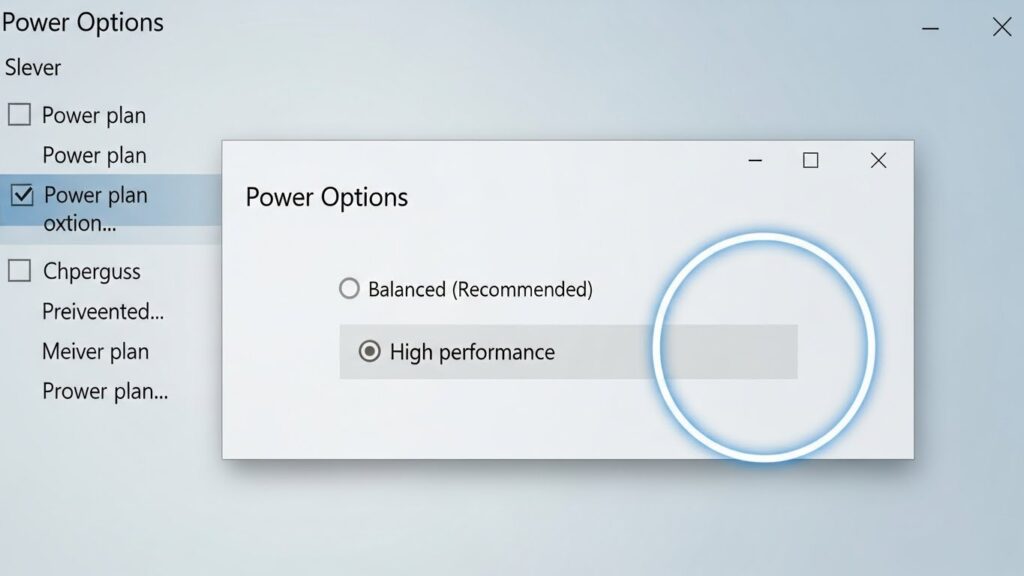
1. 윈도우 검색창에 ‘전원 관리 옵션 편집’을 입력하세요.
(그냥 ‘전원’만 쳐도 나와요!)
2. 상단 주소 표시줄에서
‘전원 옵션’을 클릭해서 상위 메뉴로 이동하세요.
3. 여기서 ‘고성능’에 체크하면 끝!
‘추가 전원 관리 옵션 표시’라는
작은 화살표를 눌러보세요.
거기에 숨어있을 확률이 높아요.
그래도 없다면?
아래 2단계(CMD 방법)를 따라 하시면 됩니다.
(사실 2단계가 진짜 핵심이에요.)
3. 2단계: 숨겨진 ‘최고의 성능’ 꺼내기 (핵심 꿀팁)
윈도우 업데이트가 되면서
‘고성능’보다 더 강력한
‘최고의 성능(Ultimate Performance)’ 모드가
숨겨지게 되었어요.
이건 워크스테이션이나 서버급 성능을
내기 위해 만들어진 모드인데,
일반 사용자도 강제로 꺼낼 수 있어요.
이걸 켜야 진짜 렉이 사라집니다.
저도 이걸 적용하고 배틀그라운드 프레임이
눈에 띄게 안정됐거든요.

따라 해보세요:
1. 윈도우 검색창에 ‘cmd’를 입력하세요.
2. 나오는 ‘명령 프롬프트’에 마우스 우클릭 후
반드시 [관리자 권한으로 실행]을 누르세요.
(이게 제일 중요해요!)
3. 검은 창이 뜨면 아래 명령어를
복사해서 붙여넣고 엔터(Enter)를 치세요.
4. “전원 구성표GUID: (어쩌구저쩌구) (최고의 성능)”
이라는 문구가 떴다면 성공입니다!
5. 다시 제어판의 ‘전원 옵션’으로 가보세요.
아까는 없던 ‘최고의 성능’이 생겼을 거예요.
이걸 선택해주시면 됩니다.
4. 디테일 끝판왕: 세부 설정까지 만져야 진짜다
옵션만 바꿨다고 끝이 아니에요.
세부 설정에서 구멍 난 곳을 메워줘야
완벽한 최적화가 됩니다.
설정한 전원 옵션 옆에 있는
‘설정 변경’ -> ‘고급 전원 관리 옵션 설정 변경’을
클릭해서 작은 창을 띄워주세요.
여기서 딱 3가지만 확인하세요.
(1) 하드 디스크 끄기 설정
이게 켜져 있으면 게임 로딩할 때나
파일 찾을 때 ‘지연’이 생깁니다.
* 설정: ‘0분’ (또는 ‘사용 안 함’)으로 변경.
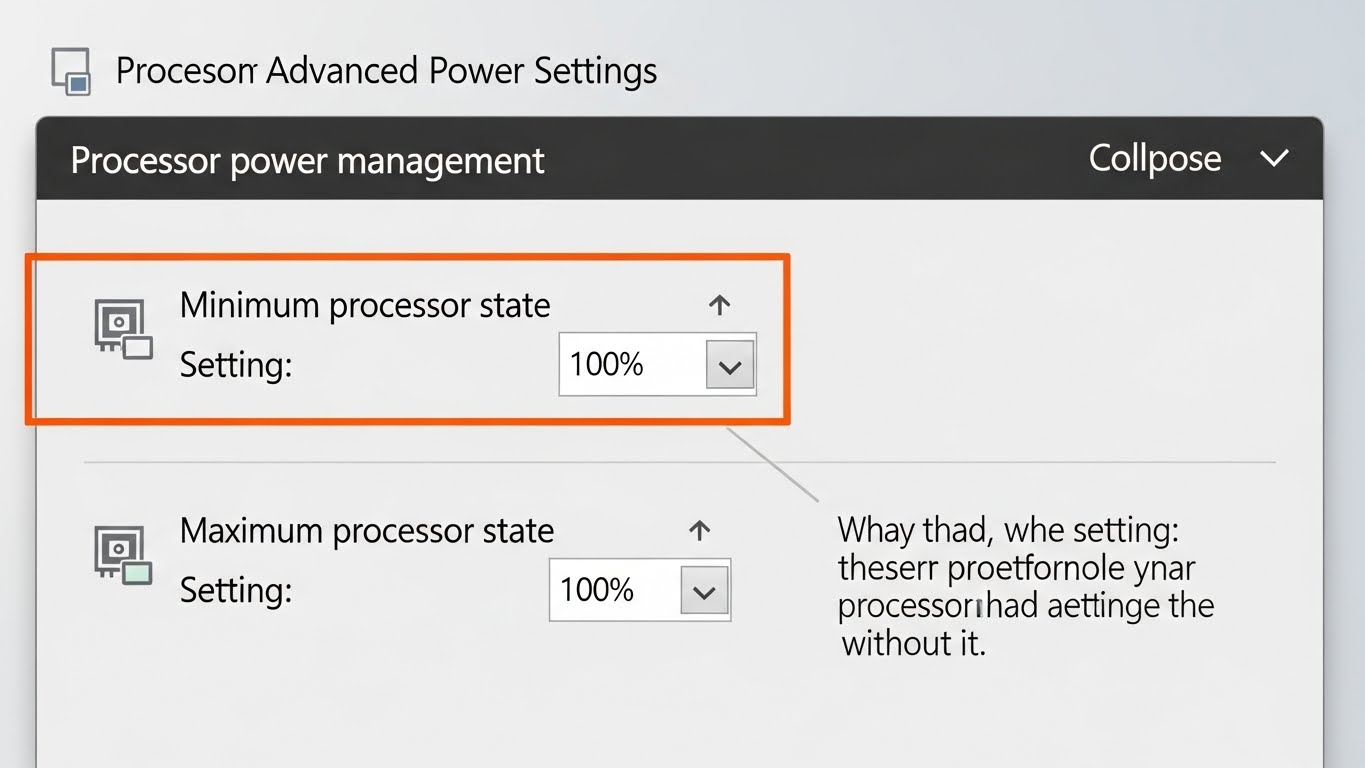
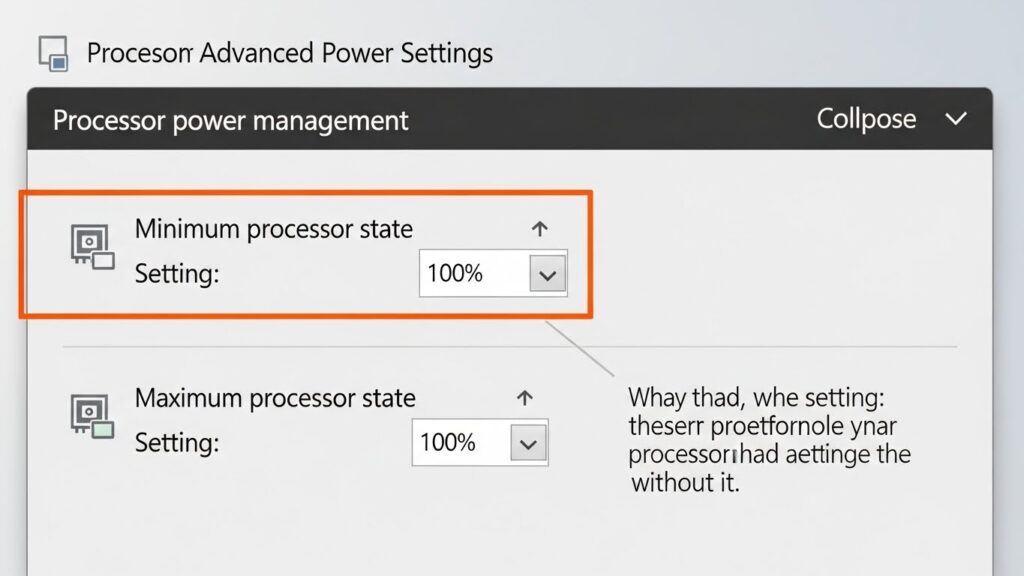
(2) 프로세서 전원 관리
CPU 상태를 강제로 100%로 고정하는 겁니다.
* 최소 프로세서 상태: 100%
* 최대 프로세서 상태: 100%
(3) USB 선택적 절전 모드
가끔 마우스나 키보드가 끊긴다면
이 녀석 때문일 수 있어요.
* 설정: ‘사용 안 함’
5. 윈도우10 & 11 최적화 비교 분석 (자주 묻는 질문)
여기까지 하셨으면
기본적인 세팅은 끝났습니다.
하지만 많은 분들이 걱정하시는 부분에 대해
제가 직접 테스트해본 결과와
데이터를 정리해 드릴게요.
| 구분 | 균형 조정 | 고성능 | 최고의 성능 |
|---|---|---|---|
| CPU 클럭 | 가변적 (오르락내리락) | 높음 유지 | 항상 최대치 고정 |
| 반응 속도 | 보통 (미세 지연) | 빠름 | 즉각적 (레이턴시 최소) |
| 전력 소모 | 낮음 | 높음 | 매우 높음 |
| 추천 대상 | 사무용, 웹서핑 | 일반 게임 | 고사양 게임, 작업 |
Q. 전기세가 많이 나오지 않을까요?
솔직히 말씀드리면
더 나오긴 합니다.
하지만 에어컨처럼 엄청난 차이는 아니에요.
컴퓨터가 풀로드(Full Load)로 돌아갈 때
소모하는 전력은 비슷하고,
아이들(Idle) 상태에서 조금 더 먹는 정도죠.
한 달에 커피 반 잔 값 정도 차이랄까요?
그 돈으로 쾌적함을 사는 게
훨씬 이득이라고 생각해요.
Q. 노트북에서도 해도 되나요?
노트북은 전원 어댑터를 꽂았을 때만
추천드립니다.
배터리로만 사용할 때
‘최고의 성능’을 켜두면
배터리가 순식간에 녹아버리는 마법을
보시게 될 거예요.
발열도 심해져서 팬 소음도 커지고요.
마치며: 지금 바로 1분만 투자하세요
오늘 알려드린 내용을 정리해볼까요?
정말 간단합니다.
1. 제어판 > 전원 옵션 들어가기
2. ‘고성능’이 없다면 CMD 명령어 입력하기
3. ‘최고의 성능’ 선택하기
4. 고급 설정에서 하드 디스크 끄기 ‘0’으로 변경
5. 최소/최대 프로세서 상태 100% 확인
이 설정을 적용하고 나서
평소 하던 게임이나 무거운 프로그램을
한번 돌려보세요.
“어? 뭔가 빠릿빠릿한데?”
라는 느낌을 분명 받으실 거예요.
작은 설정 하나가
컴퓨터 환경을 완전히 바꿀 수 있습니다.
지금 바로 CMD 창을 열어보시는 건 어떨까요?
여러분의 쾌적한 컴퓨터 생활을 응원합니다!