
“아니, 방금까지 잘 나오더니 왜 이래?”
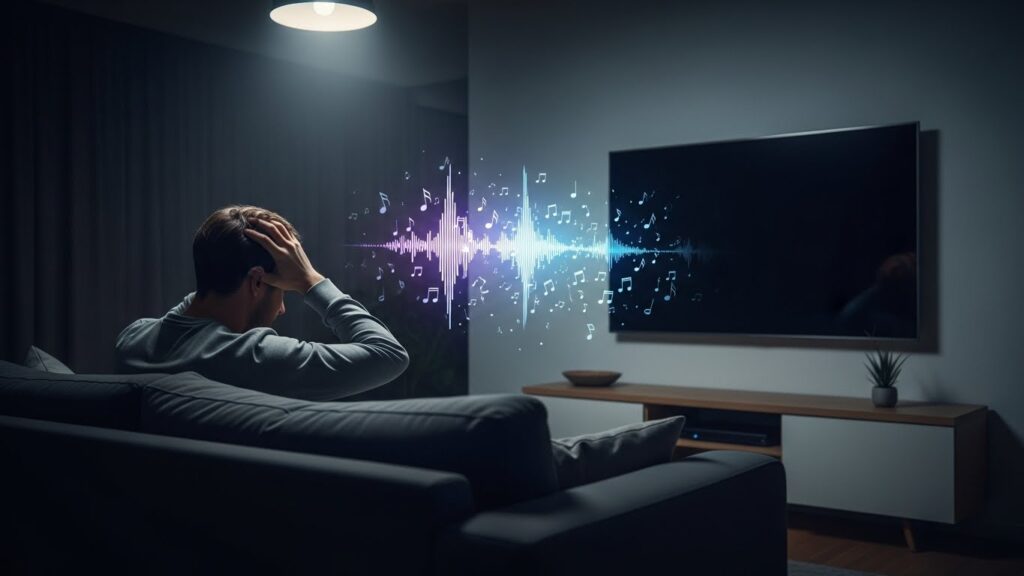
혹시 지금 팝콘 딱 튀겨서 자리에 앉았는데, 화면은 칠흑 같은 어둠이고 배우들 목소리만 들리는 상황 아니신가요?
저도 며칠 전에 <오징어 게임> 시즌 3 복습하다가 딱 이 현상 겪고 진짜 리모컨 던질 뻔했습니다.
소리는 멀쩡하게 들리니 스피커 문제는 아닌 것 같고, 화면만 나간 이 황당한 상황.
심지어 자막은 나오는데 영상만 안 나오는 경우도 있죠.
1. 소리는 완벽하게 들린다.
2. 자막이 보일 때도 있고 안 보일 때도 있다.
3. 마우스 커서나 재생 바는 움직인다.
4. PC(크롬/엣지), 스마트 TV, 아이패드 중 하나다.
이 중 하나라도 해당된다면 정말 잘 찾아오셨습니다.
결론부터 말씀드리면, 이건 TV나 모니터 고장이 아닙니다.
대부분 ‘저작권 보호 기능(HDCP)’ 충돌이나 브라우저 설정 꼬임 때문이거든요.
오늘 제가 직접 해결했던 방법 포함해서, AS 기사 부를 필요 없이 집에서 3분 만에 고치는 방법 5가지를 아주 쉽게 알려드릴게요.
2026년 1월 기준으로 업데이트된 최신 브라우저 해결법까지 꽉 채웠습니다.
1. PC 사용자라면 무조건 이거! (하드웨어 가속 끄기)
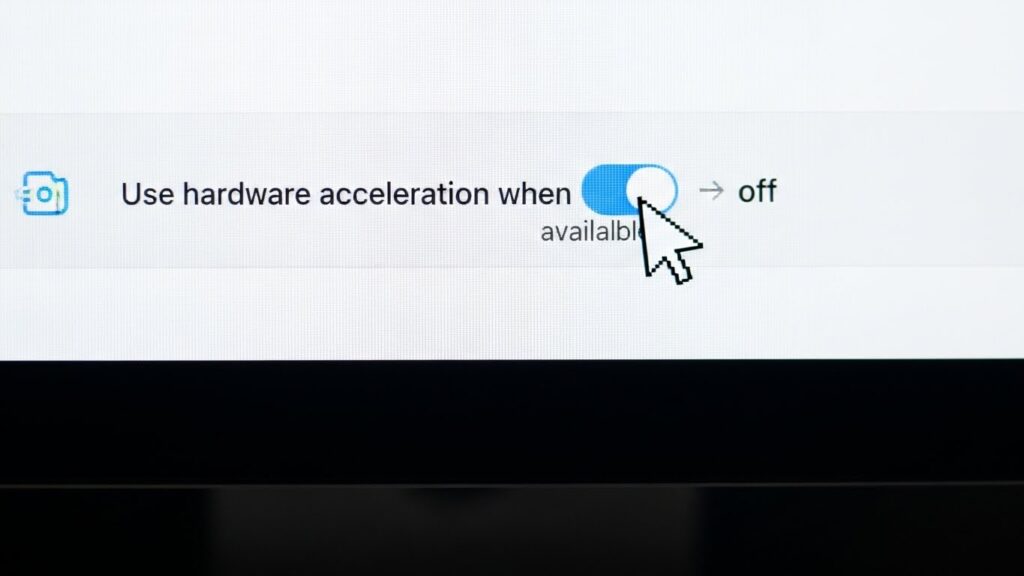
컴퓨터나 노트북으로 보시는 분들, 특히 크롬(Chrome)이나 엣지(Edge) 브라우저 쓰시는 분들은 90%가 이 문제입니다.
저도 이걸로 한 방에 해결했는데요.
브라우저가 “나 영상 더 잘 보여줄게!” 하고 그래픽 카드를 너무 열심히 굴리다가 넷플릭스 보안 프로그램이랑 충돌이 난 겁니다.
어려운 말 필요 없고, 딱 아래 순서대로 버튼 하나만 끄시면 됩니다.
🚀 크롬(Chrome) 브라우저 해결법
1. 크롬 오른쪽 상단 점 3개 메뉴 클릭
2. [설정] 들어갑니다.
3. 왼쪽 메뉴에서 [시스템] 또는 [성능] 클릭.
4. ‘가능한 경우 그래픽 가속 사용(하드웨어 가속)’ 버튼을 OFF(회색)로 끕니다.
5. ‘다시 시작’ 버튼 누르면 끝!
🚀 엣지(Edge) 브라우저 해결법
1. 엣지 오른쪽 상단 점 3개 클릭
2. [설정] 클릭.
3. 왼쪽 돋보기 창에 ‘가속’이라고 검색하세요.
4. ‘가능한 경우 하드웨어 가속 사용’ 끄기.
5. 브라우저 껐다 켜기.
하드웨어 가속을 껐는데도 안 된다면? ‘브라우저 확장 프로그램’을 의심해보세요.
특히 화면 캡처 프로그램이나 광고 차단 기능이 넷플릭스 화면을 검게 만들기도 합니다.
시크릿 모드(Ctrl+Shift+N)로 켰을 때 잘 나온다면 확장 프로그램 충돌이 100%입니다.

2. TV/모니터 연결 문제 (HDCP 오류 잡기)
“나는 컴퓨터 아니고 TV로 보는데?”
셋톱박스나 스마트 TV, 혹은 노트북을 TV에 HDMI 선으로 연결해서 보시는 분들은 주목하세요.
여기서 범인은 바로 HDMI 케이블입니다.
넷플릭스는 불법 녹화를 막기 위해 HDCP라는 암호화 기술을 쓰는데, 케이블이 낡거나 헐거우면 이 신호를 못 읽어서 “어? 너 불법 복제 하려는 거지? 화면 안 보여줘!” 하고 차단해버리는 거죠.
✅ 케이블 자가 진단 체크리스트
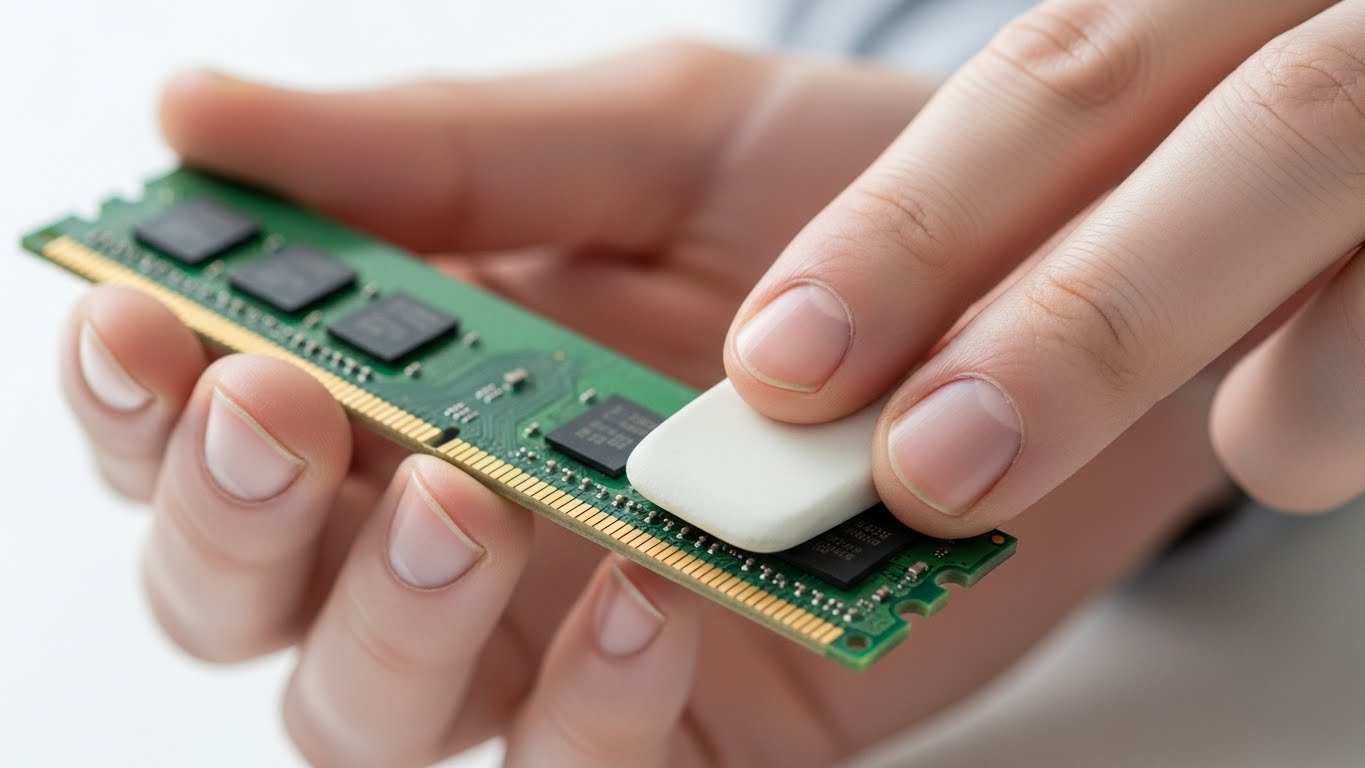
- ✔️ HDMI 선을 뺐다가 ‘딸깍’ 소리 나게 꽉 끼웠나요? (먼지 후 불어주세요)
- ✔️ HDMI 선의 앞뒤를 서로 바꿔서 꽂아보셨나요?
- ✔️ TV 뒤에 HDMI 단자가 여러 개라면 1번에서 2번으로 옮겨보셨나요?
- ✔️ 혹시 너무 오래된 구형 케이블(5년 이상)을 쓰고 계신가요?
만약 구형 모니터나 빔프로젝터를 쓰는데 RGB(파란색 단자) 케이블을 쓰고 계신다면, 넷플릭스는 절대 안 나옵니다.
반드시 HDMI 혹은 DP 케이블을 사용해야 저작권 보호 기능이 통과됩니다.
3. 스마트폰/태블릿 해결법 (저장 공간 & 캐시)
침대에서 폰으로 보는데 이런다?
이건 십중팔구 ‘앱 데이터 꼬임’ 현상입니다.
핸드폰을 너무 오랫동안 안 껐거나, 넷플릭스 앱에 임시 파일(캐시)이 너무 많이 쌓여서 소화 불량에 걸린 상태죠.
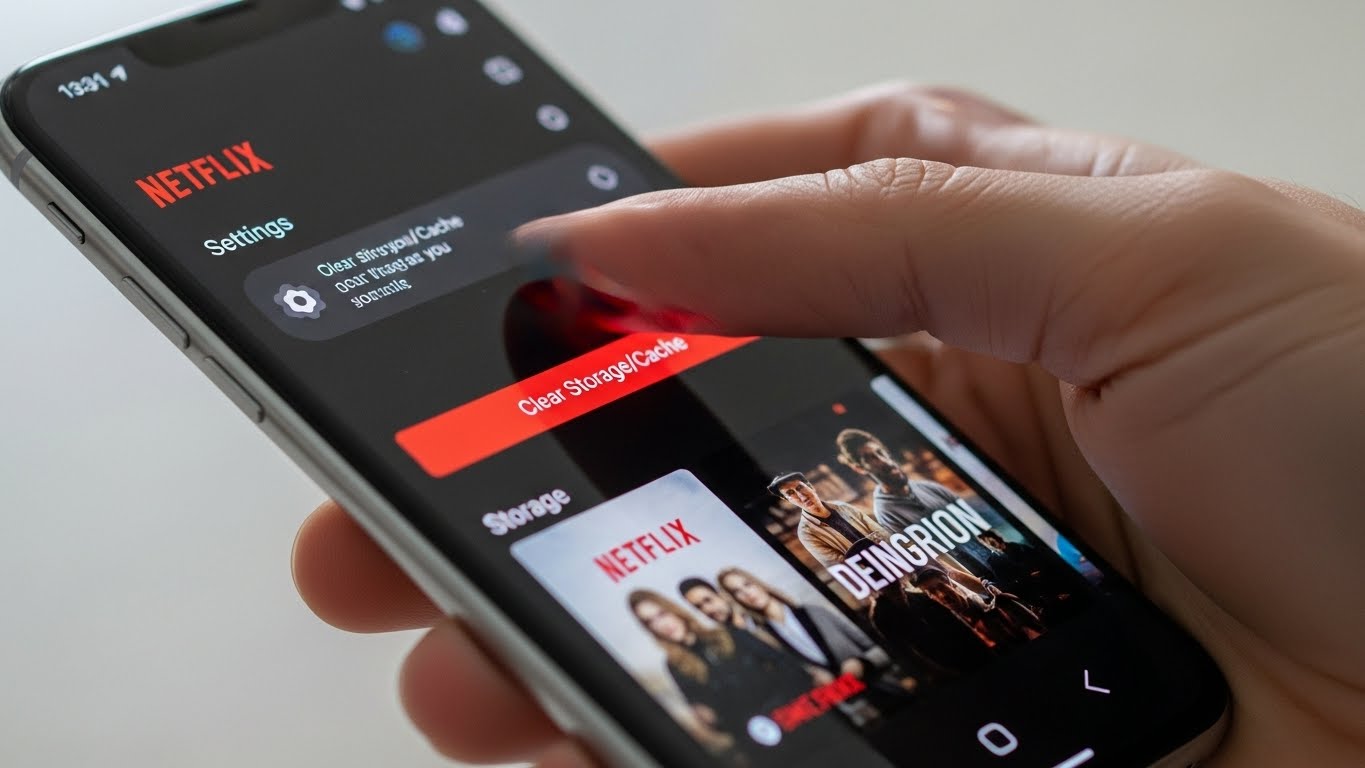
📱 안드로이드(갤럭시) 유저
1. 넷플릭스 아이콘 꾹 누르기 → [i] 버튼 (정보)
2. [저장공간] 클릭
3. [캐시 삭제] 버튼 누르기 (데이터 삭제 누르면 로그아웃되니 주의!)
4. 그래도 안 되면 폰 재부팅.
🍎 아이폰/아이패드 유저
아이폰은 캐시 삭제 기능이 따로 없습니다.
그냥 깔끔하게 앱을 삭제했다가 다시 설치하는 게 가장 빠르고 확실한 방법입니다.
귀찮아도 이게 직빵이에요.
그리고 의외로 ‘색상 보정 기능’이 문제일 때도 있습니다.
갤럭시의 경우 ‘편안하게 화면 보기(블루라이트 차단)’ 기능이 너무 강하게 설정되어 있거나, 서드파티 앱이 화면 위에 덮어씌워져 있으면 보안 문제로 검은 화면이 뜰 수 있어요.
4. 그래도 안 된다면? (최후의 수단)
위의 방법들을 다 해봤는데도 여전히 소리만 나오고 화면이 깜깜하다면, 조금 더 깊은 문제일 수 있습니다.
하지만 포기하긴 이르죠. 딱 두 가지만 더 확인해보세요.
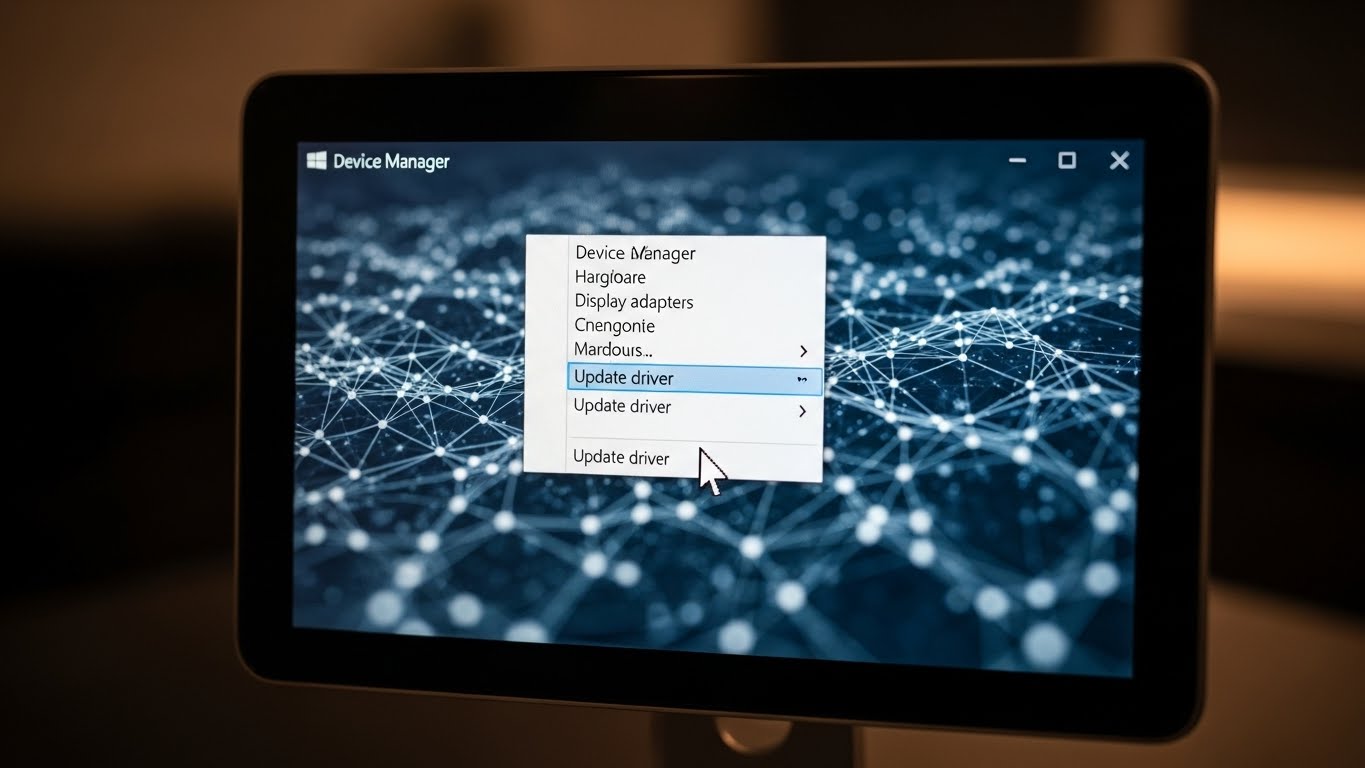
🖥 그래픽 카드 드라이버 업데이트
PC 사용자라면 그래픽 카드 드라이버가 너무 구버전이라 최신 넷플릭스 코덱을 못 읽는 걸 수 있습니다.
엔비디아(NVIDIA)나 AMD 설정 프로그램 들어가서 ‘드라이버 업데이트’ 한 번만 돌려주세요.
2026년 1월 현재 윈도우 업데이트와 충돌 이슈가 종종 보고되고 있어서, 최신 버전 유지가 필수입니다.
🔌 듀얼 모니터 연결 해제
혹시 모니터 두 대 쓰고 계신가요?
한쪽 모니터는 최신인데, 다른 한쪽이 구형이라 HDCP를 지원하지 않으면 양쪽 다 화면이 안 나올 수 있습니다.
잠시 모니터 선 하나를 뽑고 넷플릭스를 켜보세요. 나온다면 그 모니터가 범인입니다.
마무리: 이제 다시 정주행 하러 가시죠!
자, 지금까지 넷플릭스 검은 화면 현상의 원인과 해결법을 알아봤습니다.
보통은 1번(하드웨어 가속 끄기)이나 2번(케이블 재연결)에서 해결되셨을 거예요.
저도 지난주에 케이블 한번 꽉 눌러 꽂고 나서 아주 선명하게 잘 보고 있거든요.
🎬 오늘 글 3줄 요약
1. PC라면 브라우저 설정에서 ‘하드웨어 가속’ 끄기!
2. TV라면 HDMI 케이블 뺐다가 꽉 끼우기!
3. 모바일은 캐시 삭제나 재설치가 답이다!
퇴근하고 넷플릭스 보는 그 소중한 시간, 기술적인 오류 때문에 방해받으면 너무 억울하잖아요.
오늘 알려드린 방법으로 쾌적한 넷플릭스 라이프 즐기시길 바랍니다.
혹시 이 방법으로도 안 된다면 댓글 남겨주세요! 제가 아는 다른 꿀팁들도 대방출하겠습니다.
그럼, 저는 다시 드라마 보러 갑니다! 즐거운 정주행 되세요!