멀쩡하던 컴퓨터가 갑자기 안 켜지면 정말 눈앞이 캄캄해지죠.
중요한 업무 보고서를 써야 하거나 게임 한 판 즐기려는데 본체 버튼이 묵묵부답이면 식은땀부터 납니다.
그런데 알고 계셨나요?
통계적으로 PC 전원 불량의 약 15%는 부품 고장이 아니라 단순한 ‘케이스 버튼 단선’ 문제라는 사실을요.
저도 얼마 전 출근 직후에 버튼이 쑥 들어가서 안 나오는 황당한 경험을 했습니다.
하지만 당황하지 마세요. 비싼 수리점에 가지 않고도 집에서 드라이버 하나로 10초 만에 부팅하는 비법이 있습니다.
지금부터 그 해결책을 아주 쉽게 풀어드릴게요.
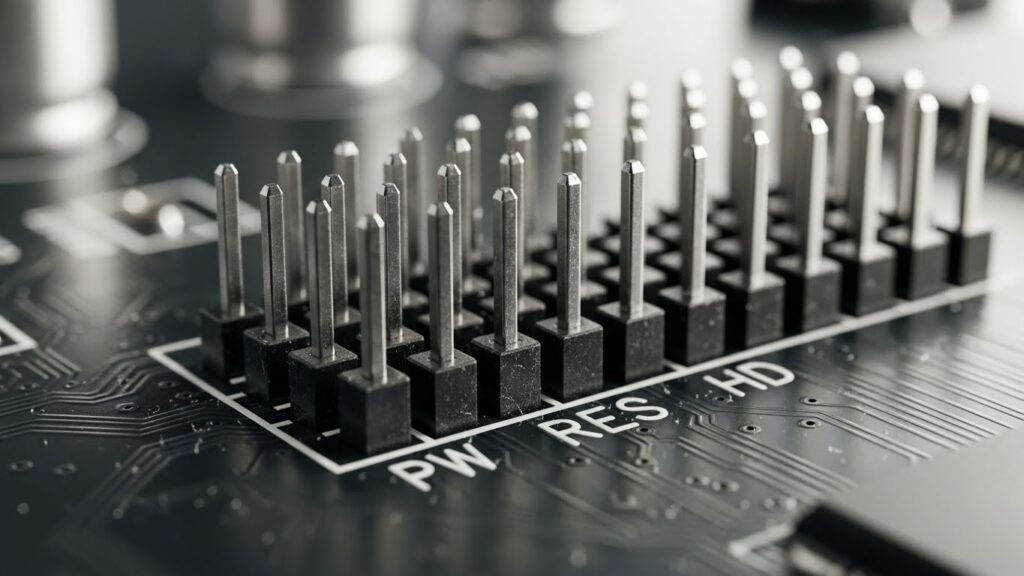
1. 본체 측면 패널을 열고 메인보드 하단의 ‘JFP1’ 또는 ‘PANEL’ 핀을 찾습니다.
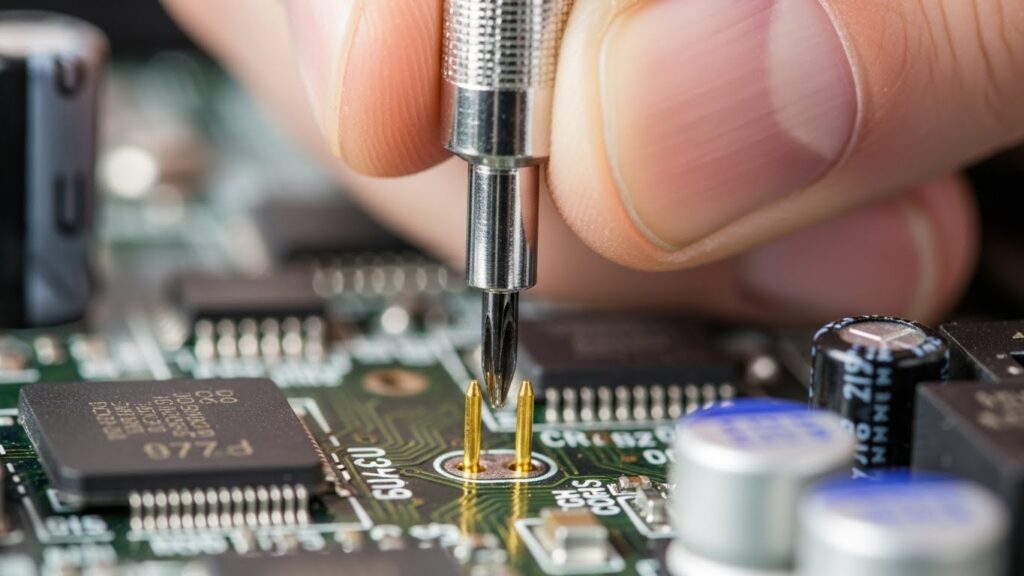
2. PW+, PW-라고 적힌 두 핀을 금속 드라이버로 살짝 접촉(쇼트)시킵니다.
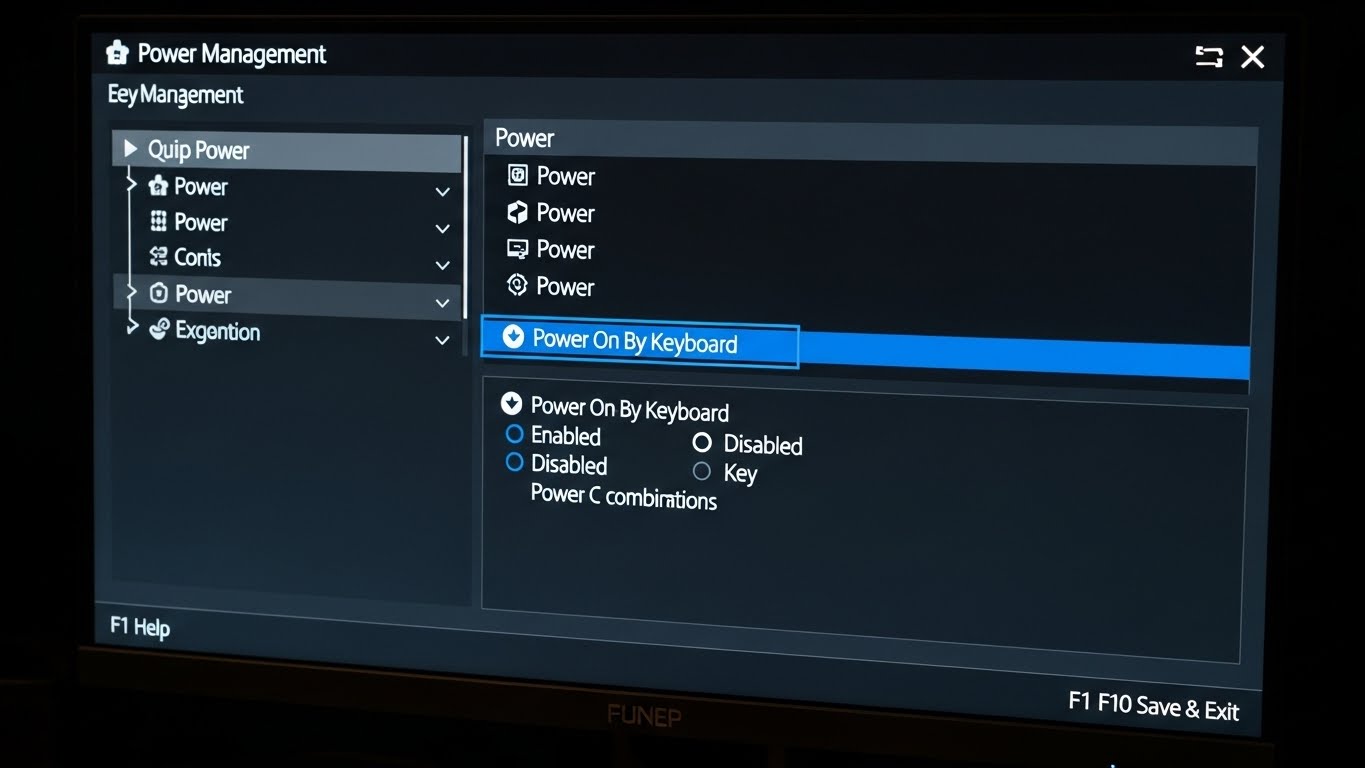
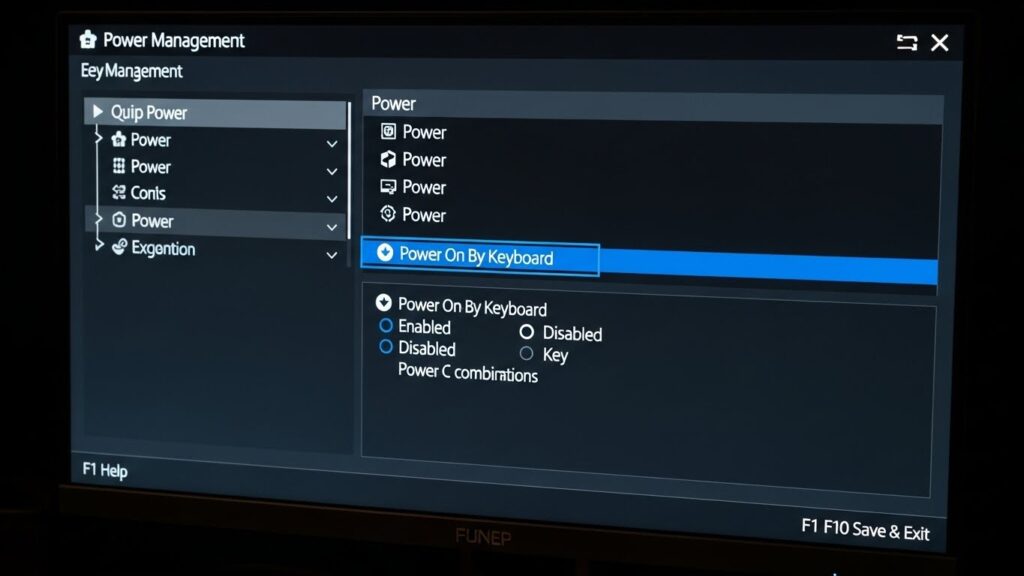
3. 부팅 성공 후 바이오스 설정을 통해 키보드로 켜기 기능을 활성화합니다.
1. 전원 버튼 고장 여부 확실하게 진단하기
가장 먼저 확인해야 할 점은 진짜 ‘버튼’ 문제인지, 아니면 ‘파워 서플라이’ 문제인지 구분하는 것입니다.
본체 뒷면의 전원 스위치가 ‘I’ 방향으로 눌려 있는지 먼저 보세요.
의외로 청소하다가 이 스위치가 꺼지는 경우가 많거든요.
그다음, 본체 전원 버튼을 눌렀을 때 ‘딸깍’ 하는 물리적인 타격감이 느껴지는지 확인해보세요.
만약 버튼이 힘없이 눌리거나 안으로 함몰되었다면 100% 버튼 내부 플라스틱 파손입니다.
이럴 때는 전선을 직접 연결하는 ‘쇼트’ 방식이 유일한 정답입니다.
2. 전문가만 아는 드라이버 쇼트 부팅법 (응급 처치)
자, 이제 수술에 들어갑니다. 겁먹을 필요 전혀 없어요.
본체 옆면 유리를 열면 복잡한 선들이 보일 텐데, 오른쪽 하단 구석을 집중해서 봐주세요.
거기에 아주 작은 핀들이 촘촘하게 박힌 곳이 있습니다.
친절한 메인보드라면 ‘PWR_SW’ 혹은 ‘PW’라고 아주 작게 적혀 있을 거예요.
하지만 글씨가 너무 작아 안 보인다면 보통 윗줄 오른쪽에서 세 번째, 네 번째 핀이 전원 담당입니다.
| 방법 | 특징 | 난이도 |
|---|---|---|
| 드라이버 쇼트 | 가장 빠르고 확실한 부팅 | 중 |
| 리셋 버튼 활용 | 리셋 버튼을 전원 버튼으로 개조 | 하 |
금속 재질의 일자 드라이버로 그 두 핀을 동시에 살짝 건드려 보세요.
마치 스위치를 누르는 것과 같은 원리로 전류가 흐르면서 웅~ 하는 소리와 함께 팬이 돌기 시작할 겁니다.
성공입니다! 이제 윈도우가 켜질 때까지 기다리시면 됩니다.
3. 리셋 버튼을 전원 버튼으로 바꾸는 ‘꿀팁’
매번 본체를 열고 드라이버를 들이댈 수는 없겠죠?
이럴 때 아주 유용한 편법이 하나 있습니다.
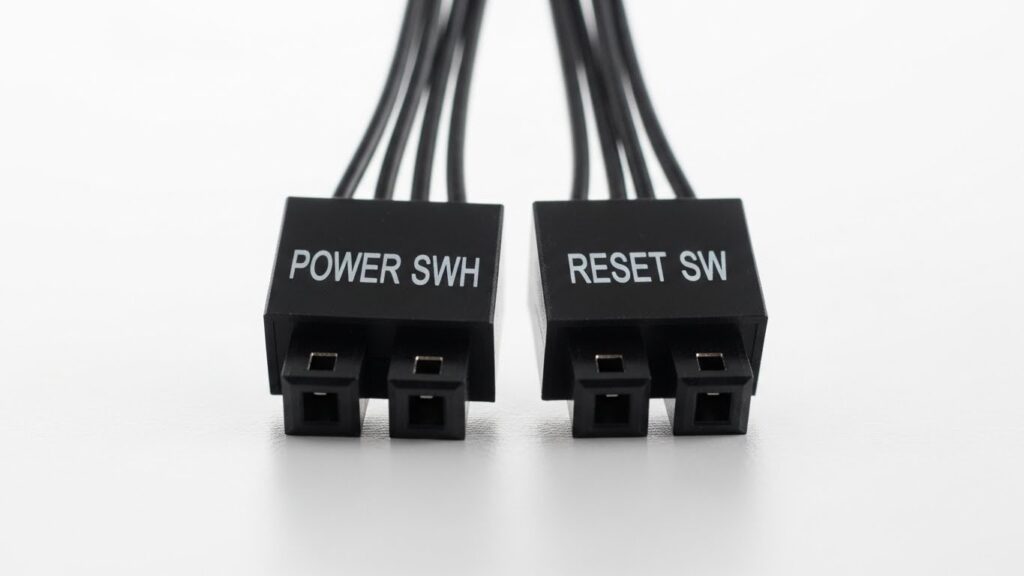
대부분의 조립 PC 케이스에는 ‘리셋(Reset)’ 버튼이 따로 달려 있습니다.
메인보드에 꽂혀 있는 ‘RESET SW’ 커넥터를 뽑아서 방금 확인한 ‘POWER SW’ 자리에 꽂아보세요.
그러면 이제부터는 원래 전원 버튼 대신 작은 리셋 버튼을 누르면 컴퓨터가 켜집니다.
사실 요즘은 윈도우 내에서 다시 시작을 하기 때문에 리셋 버튼을 쓸 일이 거의 없잖아요?
돈 한 푼 안 들이고 고장 난 버튼을 대체하는 가장 똑똑한 방법입니다.
4. 바이오스 설정으로 ‘키보드/마우스 부팅’ 활성화하기
본체를 만지는 것조차 귀찮다면 소프트웨어적으로 해결할 수 있습니다.
컴퓨터를 켜자마자 F2나 Del 키를 연타해서 바이오스(BIOS) 설정 창으로 들어가 보세요.
‘Power Management’나 ‘Advanced’ 탭을 뒤져보면 ‘Power On By Keyboard’라는 항목이 보일 겁니다.
이걸 ‘Enabled’로 바꾸고 특정 키(예: Enter 또는 Space)를 지정해두면 됩니다.
이제 퇴근하고 집에 돌아와 키보드 스페이스바만 탁! 누르면 본체 근처에 가기도 전에 PC가 반겨줄 거예요.
- 드라이버 쇼트를 할 때 다른 핀(특히 USB 관련 핀)을 잘못 건드리면 메인보드 쇼트의 원인이 됩니다.
- 반드시 전원 코드를 꽂은 상태에서 작업하되, 손에 물기가 없는지 확인하세요.
- 정전기 방지를 위해 본체 금속 부분을 한 번 터치한 후 작업하는 것이 좋습니다.
5. 자주 묻는 질문 (FAQ)
Q: 드라이버로 핀을 건드려도 반응이 없어요.
A: 파워 서플라이 뒤쪽 스위치가 켜져 있는지, 24핀 메인 전원 케이블이 메인보드에 꽉 끼워져 있는지 확인하세요.
Q: 전원 버튼 뭉치를 따로 살 수 있나요?
A: 네, 온라인 쇼핑몰에서 ‘외장형 PC 전원 스위치’를 검색하면 5천 원 내외로 구매 가능합니다.
Q: 메인보드 핀 위치를 도저히 모르겠어요.
A: 본인 메인보드 모델명을 구글에 검색해 ‘Manual’ PDF 파일을 받으시면 ‘Front Panel Header’ 항목에서 그림으로 정확히 보여줍니다.
결론: 이제 당황하지 말고 스마트하게 대처하세요
조립 PC의 장점은 문제가 생겼을 때 내가 직접 고칠 수 있다는 점입니다.
전원 버튼 고장은 사실 아주 가벼운 증상에 속하죠.
오늘 알려드린 드라이버 쇼트법과 리셋 버튼 스왑(Swap) 기술만 익혀두셔도 평생 수리비 몇만 원은 아끼실 수 있습니다.
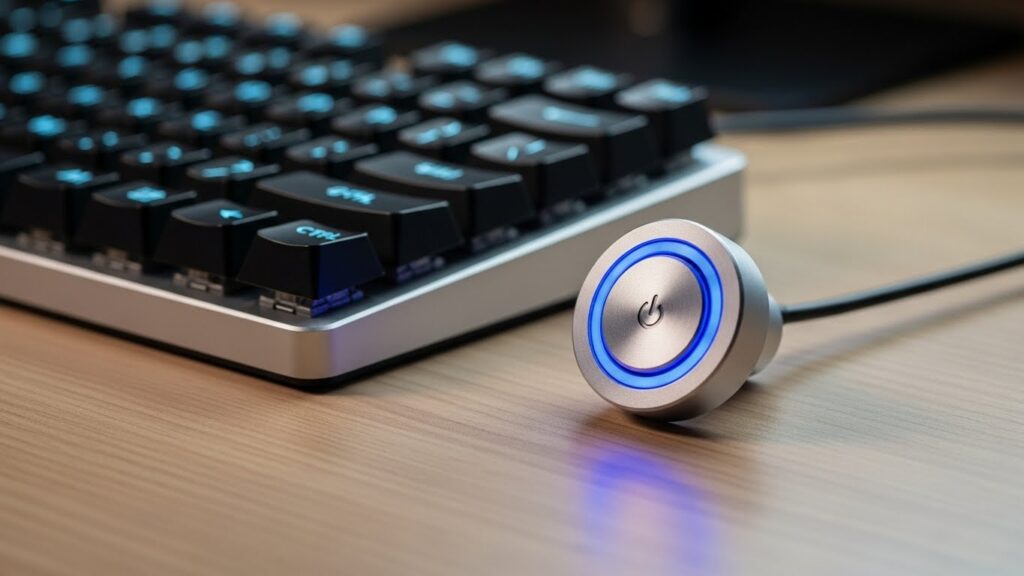
임시방편으로 해결하셨다면, 나중에는 디자인 예쁜 ‘외부 전원 버튼’을 하나 사서 책상 위에 올려두는 것도 추천드려요.
허리를 굽히지 않고도 PC를 켤 수 있어 삶의 질이 수직 상승한답니다.
더 궁금한 점이 있다면 언제든 댓글로 남겨주세요!
– [ ] 파워 서플라이 스위치 확인
– [ ] 본체 내부 ‘PW’ 핀 위치 파악
– [ ] 드라이버 쇼트로 부팅 테스트
– [ ] 리셋 버튼 선과 교체 연결
– [ ] 바이오스 키보드 부팅 설정