중요한 업무 메일을 보내야 하는데, 혹은 막 카페에 도착해서 기분 좋게 노트북을 열었는데 인터넷이 안 된다면?
그것도 스마트폰 핫스팟이 노트북에만 안 잡히거나, ‘인터넷 없음’이라고 뜰 때의 그 답답함, 저도 너무 잘 압니다.
“아니, 어제까지는 잘 됐잖아!”라고 외쳐봐야 소용없더라고요.
실제로 통계에 따르면 노트북 핫스팟 연결 실패 원인의 80%는 단순한 ‘주파수 설정’과 ‘네트워크 충돌’에 있습니다.
서비스 센터 갈 필요 없습니다.
지금 당장 그 자리에서 3분 안에 해결할 수 있는 방법들을 순서대로 알려드릴게요.
저도 이 방법으로 외부 미팅 직전에 겨우 인터넷을 살려낸 경험이 있거든요.
그럼, 바로 시작해볼까요?
1. 핫스팟이 목록에 안 뜰 때 즉시 해결하는 법
2. ‘연결됨’인데 인터넷이 안 되는 현상 해결
3. 끊김 없이 안정적으로 속도 높이는 꿀팁

1. 가장 먼저 확인! 5GHz vs 2.4GHz 대역폭 문제
솔직히 말씀드리면, 핫스팟 연결 안 될 때 이거 하나로 해결되는 경우가 절반 이상입니다.
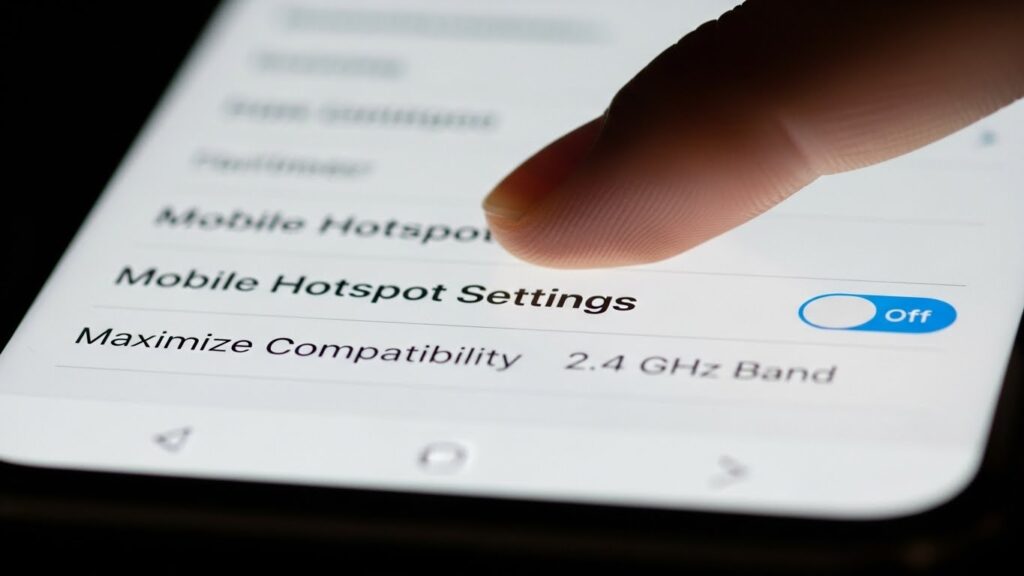
최신 스마트폰은 기본적으로 핫스팟을 5GHz 대역으로 쏘는 경우가 많아요.
하지만 연식이 좀 된 노트북이나 특정 무선 랜카드는 5GHz 신호를 아예 못 잡거나 불안정하게 인식합니다.
마치 서로 다른 언어로 대화하려는 것과 같죠.
갤럭시(Android) 설정 방법
1. 스마트폰 상단 바를 내려 [모바일 핫스팟]을 길게 누르세요.
2. [설정] 또는 [구성]으로 들어갑니다.
3. [밴드] 항목을 찾아 클릭하세요.
4. 5GHz로 되어 있다면 2.4GHz로 변경하고 저장합니다.
아이폰(iOS) 설정 방법
아이폰은 메뉴 이름이 조금 달라요.
1. [설정] > [개인용 핫스팟]으로 진입합니다.
2. [호환성 최대화]라는 스위치가 보일 거예요.
3. 이 스위치를 ON(켜기)으로 바꿔주세요.
이게 켜져야 2.4GHz 신호를 쏴주기 때문에 구형 노트북에서도 핫스팟 이름이 뜨게 됩니다.
2.4GHz로 바꾸면 연결 범위는 넓어지고 안정성은 좋아지지만, 속도는 5GHz보다 약간 느릴 수 있습니다.
하지만 연결 자체가 안 되는 것보단 백배 낫겠죠? 일단 연결이 목표니까요!
2. 윈도우 네트워크 설정 초기화 (핵심)
대역폭 문제가 아니라면, 노트북 내부의 네트워크 설정이 꼬였을 확률이 큽니다.
특히 절전 모드에서 깨어난 직후나 윈도우 업데이트 후에 이런 일이 잦죠.
복잡하게 이것저것 만지는 것보다 ‘네트워크 초기화’ 한 방이면 깔끔해집니다.
저도 지난주에 스타벅스에서 갑자기 와이파이 목록이 싹 사라져서 식은땀 흘렸는데, 이 방법으로 1분 만에 해결했습니다.
1. 키보드의 [윈도우 키 + I]를 눌러 설정 창을 엽니다.
2. [네트워크 및 인터넷] 메뉴를 클릭하세요.
3. 화면 맨 아래쪽(윈도우 11은 고급 네트워크 설정)에 있는 [네트워크 초기화]를 찾습니다.
4. [지금 다시 설정] 버튼을 누르고 재부팅합니다.
재부팅하고 나면 5분 정도 후에 와이파이 비밀번호를 다시 입력해야 할 수도 있어요.
하지만 꼬였던 IP 주소나 DNS 설정이 싹 청소되기 때문에 효과는 확실합니다.
3. 무선 랜카드 드라이버의 배신
“연결은 됐는데 인터넷이 없음”이라고 뜰 때가 제일 화나죠?
이건 하드웨어 문제는 아니고, 소프트웨어인 드라이버 충돌일 가능성이 높습니다.
오래된 드라이버가 최신 폰의 신호를 제대로 해석하지 못하는 거죠.
| 증상 | 해결 방법 |
|---|---|
| 핫스팟 이름이 안 뜸 | 무선 랜카드 ‘디바이스 제거’ 후 재부팅 |
| 연결됨, 인터넷 없음 | 드라이버 업데이트 (3DP Net 등 활용) |
| 자꾸 끊김 | 전원 관리 옵션 변경 |
장치 관리자에서 해결하기
1. 시작 버튼을 우클릭하고 [장치 관리자]를 엽니다.
2. [네트워크 어댑터]를 더블 클릭해서 목록을 펼치세요.
3. Wireless, Wi-Fi, 802.11 같은 단어가 들어간 항목을 찾습니다.
4. 우클릭 후 [디바이스 제거]를 과감하게 누르세요. (드라이버 삭제 체크박스는 굳이 체크 안 해도 됩니다)
5. 노트북을 재부팅하면 윈도우가 알아서 깨끗한 상태로 다시 설치해 줍니다.

4. 전문가들만 아는 CMD 명령어 (IP 갱신)
여기까지 했는데 안 된다면, 조금 더 강력한 방법을 써야 합니다.
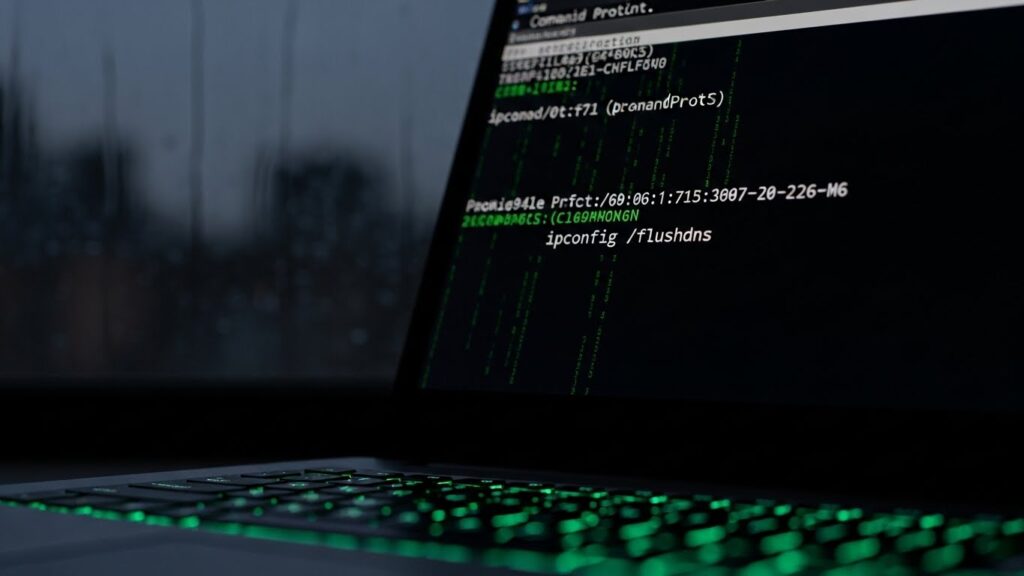
컴퓨터 좀 한다는 친구들이 쓴다는 그 검은 화면, CMD(명령 프롬프트)를 활용하는 건데요.
어렵지 않습니다. 그냥 복사해서 붙여넣기만 하면 돼요.
가끔 핫스팟이 할당해 주는 IP 주소를 노트북이 제대로 못 받아먹을 때가 있거든요.
강제로 “야, 주소 다시 줘!”라고 명령하는 과정입니다.
1. 윈도우 검색창에 cmd를 입력합니다.
2. [명령 프롬프트]에 마우스를 대고 우클릭 > [관리자 권한으로 실행]을 누릅니다.
3. 검은 창이 뜨면 아래 명령어를 순서대로 치고 엔터를 누르세요.
netsh winsock reset
netsh int ip reset
ipconfig /release
ipconfig /renew
ipconfig /flushdns
다 입력했다면 창을 닫고 다시 연결해 보세요.
거짓말처럼 인터넷이 팡팡 터질 수 있습니다.
5. 추가 꿀팁: 핫스팟 이름 바꾸기
정말 황당하지만 의외로 자주 발생하는 원인이 하나 더 있어요.
바로 핫스팟 이름(SSID)이 한글이거나 특수문자일 때입니다.
“내꼬폰♥” 처럼 이름을 지어두셨나요?
일부 외국산 노트북이나 윈도우 버전에서는 한글을 인식 못 해서 연결을 거부하기도 합니다.
스마트폰 핫스팟 설정에서 이름을 ‘iPhone13’, ‘GalaxyS24’ 처럼 심플한 영어로 바꿔보세요.
비밀번호도 잠시 껐다가(개방형) 연결해 보고, 되면 다시 비밀번호를 설정하는 것도 방법입니다.
요약 및 체크리스트
자, 이제 답답함이 좀 풀리셨나요?
노트북 핫스팟 연결 안 됨 현상은 기계 고장보다는 설정 충돌이 99%입니다.
마지막으로 해결 과정을 체크리스트로 정리해 드릴게요.
스마트폰 핫스팟 대역폭을 2.4GHz(호환성 최대화)로 바꿨나요?
노트북 [네트워크 초기화] 후 재부팅 했나요?
장치 관리자에서 무선 랜카드를 제거 후 재설치했나요?
핫스팟 이름(SSID)을 단순한 영어로 변경했나요?
블루투스 기능을 잠시 끄고 시도해 보셨나요? (간섭 해결)
이 방법들을 다 썼는데도 안 된다면, 그건 정말로 스마트폰 통신사 데이터 문제이거나 노트북 무선 랜카드의 물리적 고장일 수 있습니다.
하지만 제 경험상 1번(대역폭 변경)과 2번(네트워크 초기화)에서 대부분 해결되셨을 거예요.
이제 쾌적한 인터넷 환경에서 하려던 일 멋지게 마무리하시길 바랍니다!