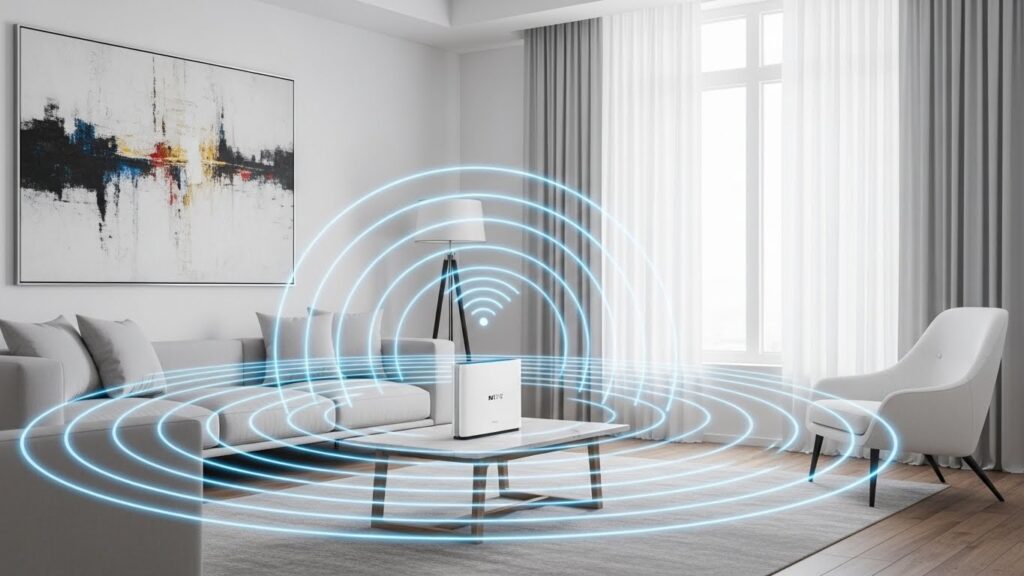
한창 재밌게 넷플릭스를 보고 있는데 갑자기 로딩 표시가 뱅글뱅글 돌 때, 혹은 중요한 게임 랭킹전에서 핑이 튀면서 접속이 끊어질 때의 그 분노, 다들 아시죠?
저도 재택근무를 자주 하다 보니 와이파이 끊김 현상 때문에 식은땀 흘린 적이 한두 번이 아닙니다.
“공유기가 낡았나?”, “통신사를 바꿔야 하나?” 고민부터 드실 텐데요.
잠깐만요! 지갑 열기 전에 딱 5분만 투자해서 공유기 설정부터 확인해 보세요.
대부분의 연결 문제는 기계 고장이 아니라 ‘설정 꼬임’이나 ‘신호 간섭’ 때문이거든요.
💡 이 글에서 얻어갈 수 있는 핵심
- 통신사 기사님도 먼저 체크하는 공유기 채널 변경법
- 아무도 알려주지 않았던 DHCP 임대 시간 설정의 비밀
- 돈 안 들이고 신호 강도 높이는 공유기 배치 꿀팁
오늘은 제가 직접 시도해 보고 효과를 200% 봤던, 와이파이 끊김 해결 방법을 아주 쉽게, 친구에게 알려주듯이 하나하나 풀어드릴게요.
기계치라고 걱정하실 필요 없어요. 사진 보고 그대로 따라만 오세요!
1. 왜 내 와이파이만 자꾸 끊길까? (원인 분석)
해결책을 알기 전에 원인을 알면 절반은 고친 거나 다름없어요.
2025년 현재, 우리 집에는 스마트폰, 태블릿, 노트북, 로봇청소기, AI 스피커까지… 와이파이에 연결된 기기가 정말 많아졌습니다.
이게 바로 핵심이에요.
도로는 좁은데 차가 꽉 막힌 상황이라고 보시면 됩니다.
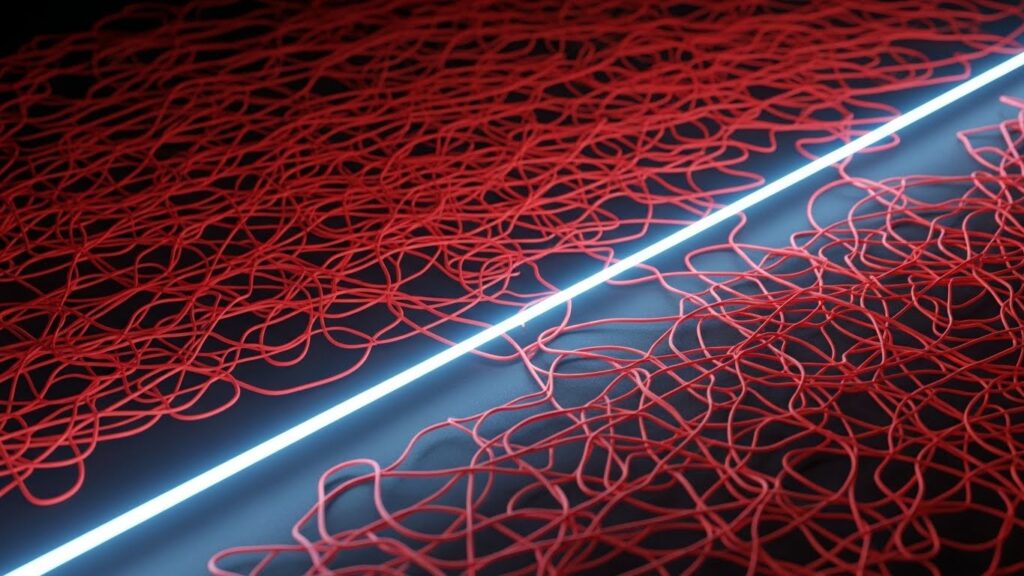
특히 아파트나 빌라에 사신다면 위, 아래, 옆집에서 쏘아대는 와이파이 신호들이 우리 집 신호와 부딪히면서 ‘간섭’이 발생하는데요.
이 간섭을 피해서 우리만의 뻥 뚫린 고속도로를 만드는 게 오늘 설정의 목표입니다.
2. 가장 강력한 해결책: 공유기 채널 변경하기
가장 효과가 직빵인 방법부터 알려드릴게요.
바로 ‘채널 변경’입니다.
대부분의 공유기는 공장 초기화 상태에서 ‘자동’으로 채널을 잡는데, 이게 붐비는 채널을 잡고 있을 확률이 매우 높아요.
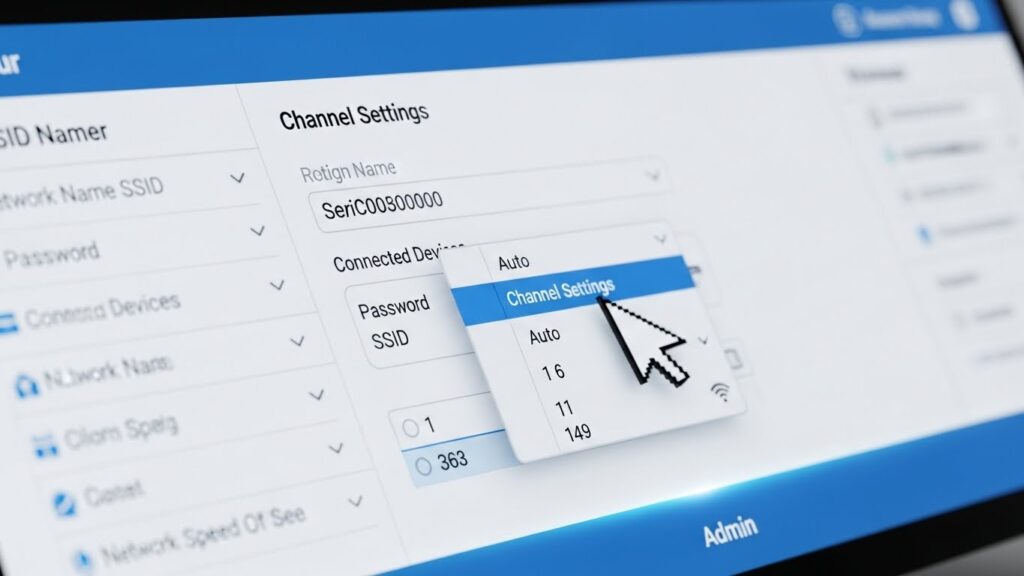
설정 순서 (iptime 기준)
다른 브랜드 공유기도 메뉴 이름은 거의 비슷하니 걱정 마세요!
- 인터넷 주소창에 192.168.0.1 입력 후 엔터 (대부분의 공유기 접속 주소입니다).
- 로그인 (초기 비번은 보통 admin / admin 이거나 공유기 바닥에 적혀 있어요).
- [관리도구] -> [무선 설정/보안] 메뉴 클릭.
- 여기서 ‘채널’ 부분을 확인해 보세요.
스마트폰에 ‘WiFi Analyzer’ 같은 무료 앱을 깔아서 확인해 보세요.
내 주변 이웃들이 많이 안 쓰는, 그래프가 텅 비어 있는 채널을 찾아서 그 번호로 고정해 주면 됩니다.
만약 앱 설치가 귀찮다면? 그냥 채널 1, 5, 9, 13번 중 하나로 찍어서 변경해 보고 속도가 빨라지는지 테스트해 보세요.
이것만 해도 끊김 현상의 70%는 해결됩니다.
3. 의외의 복병: DHCP 임대 시간 늘리기
이건 정말 웬만한 전문가 아니면 잘 안 알려주는 팁인데요.
공유기는 연결된 기기들에게 IP 주소라는 ‘이름표’를 빌려줍니다.
그런데 이 이름표를 빌려주는 시간(임대 시간)이 너무 짧게 설정되어 있으면?
기기가 자주 이름표를 갱신하느라 순간적으로 와이파이 끊김이 발생할 수 있어요.
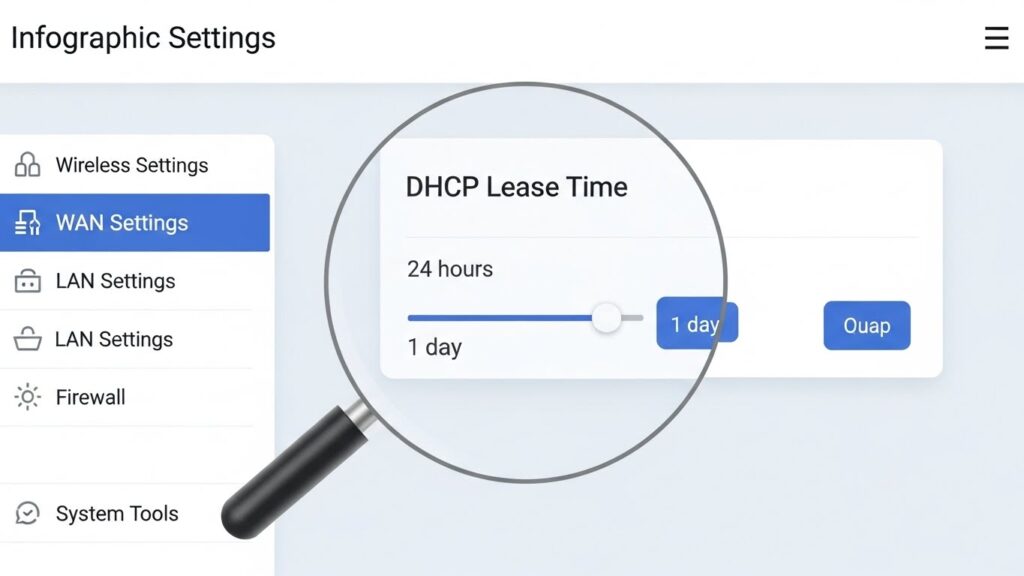
설정 방법
- 공유기 설정 페이지에서 [고급 설정] -> [네트워크 관리] -> [내부 네트워크 설정]으로 이동.
- ‘IP 대여 시간’ 혹은 ‘임대 시간’을 찾으세요.
- 보통 2시간(7200초) 정도로 되어 있을 텐데, 이걸 과감하게 7일 이상으로 늘려주세요.
가정집에서는 기기가 자주 바뀌지 않기 때문에 임대 시간을 길게 잡아도 아무 문제 없습니다.
오히려 연결 안정성이 훨씬 좋아져요.
4. 하드웨어 점검: 공유기 위치와 케이블
설정을 아무리 만져도 해결이 안 된다면 물리적인 환경을 의심해 봐야 합니다.
혹시 공유기를 TV 뒤편이나 구석진 신발장 안에 숨겨두지 않으셨나요?
전파는 벽이나 금속, 물을 통과하기 힘들어합니다.
✅ 공유기 명당 체크리스트
- ✔ 높은 곳: 바닥보다는 책상 위나 선반 위가 좋습니다. 전파는 위에서 아래로 퍼질 때 더 잘 터져요.
- ✔ 중앙 위치: 집안의 정중앙인 거실에 두는 게 베스트입니다.
- ✔ 장애물 제거: 공유기 바로 옆에 어항이나 전자레인지가 있다면 당장 치워주세요!
또한, 공유기와 벽면 인터넷 단자를 연결하는 랜선(LAN 케이블)이 너무 오래되거나 꺾여 있어도 끊김 현상이 발생합니다.
“딸깍” 소리가 나게 꽉 끼워져 있는지 확인하고, 선이 낡았다면 다이소에서 3천 원짜리 새 랜선으로 교체해 보세요.
의외로 선 하나 바꿨는데 인터넷이 날아다니는 경우가 많습니다.
5. 그래도 안 된다면? 2.4GHz vs 5GHz 구분하기
요즘 공유기는 대부분 듀얼 밴드를 지원합니다.
와이파이 목록을 보면 이름 뒤에 `_2G`와 `_5G`가 붙은 게 보이실 거예요.
| 주파수 | 장점 | 단점 | 추천 상황 |
|---|---|---|---|
| 2.4GHz | 벽을 잘 통과함, 범위가 넓음 | 속도가 느림, 간섭 심함 | 공유기와 먼 방, 화장실 |
| 5GHz | 속도가 매우 빠름, 쾌적함 | 벽 통과 못함, 범위 좁음 | 공유기 근처, 거실, 게임할 때 |
만약 공유기 바로 앞에서 사용하는데도 끊긴다면 5GHz로 연결하시고,
방 문을 닫고 침대에 누워서 하는데 자꾸 끊긴다면 2.4GHz로 연결해 보세요.
상황에 맞지 않는 주파수를 쓰고 있어서 끊기는 경우도 정말 많거든요.
자주 묻는 질문 (FAQ)
Q. 펌웨어 업데이트는 꼭 해야 하나요?
A. 네, 필수입니다! 공유기 설정 메뉴 첫 화면에 ‘펌웨어 업그레이드’ 버튼이 있다면 무조건 눌러주세요. 제조사에서 버그를 수정한 최신 파일을 제공하는 거니까요.
Q. 공유기 수명은 보통 얼마나 되나요?
A. 보통 3~5년 정도 봅니다. 24시간 365일 켜져 있는 기기라 발열로 인해 성능이 서서히 저하됩니다. 5년 이상 된 구형 모델이라면 최신 WiFi 6 지원 공유기로 교체하는 게 정신건강에 좋습니다.
Q. 초기화를 하면 해결될까요?
A. 설정이 너무 꼬여서 도저히 모르겠다면, 공유기 뒷면의 ‘Reset’ 버튼을 10초간 눌러 초기화하는 것도 좋은 방법입니다. 단, 와이파이 이름과 비밀번호를 다시 설정해야 하는 번거로움은 감수하셔야 해요.
마치며: 이제 쾌적한 인터넷을 즐기세요!
지금까지 와이파이 자꾸 끊김 현상을 해결하는 핵심 설정법들을 알아봤습니다.
생각보다 어렵지 않죠?
오늘 알려드린 1. 채널 변경, 2. DHCP 임대 시간 설정, 3. 위치 선정 이 세 가지만 제대로 체크하셔도 집안 인터넷 환경이 확 달라질 겁니다.
이제 더 이상 로딩 화면 보면서 스트레스받지 마시고, 쾌적한 속도로 유튜브 고화질 영상도 맘껏 즐기시길 바랄게요!
지금 누워 계시다면 일어나서 공유기 위치부터 확인해 보세요.
TV 뒤에 숨겨진 공유기를 밖으로 꺼내는 것만으로도
놀라운 변화를 경험하실 수 있습니다.
[이미지 마지막: 노트북과 스마트폰을 들고 쾌적한 속도에 만족하며 웃고 있는 사람의 모습]