1. 서비스(Services.msc)에서 실행 중인 업데이트 항목 중지하기
2. 로컬 그룹 정책 편집기(gpedit.msc) 활용하기 (Pro 버전)
3. 레지스트리 편집을 통한 강제 차단법
4. 외부 무료 유틸리티를 통한 원클릭 설정
중요한 업무 보고서를 작성하거나 게임을 한창 즐기고 있는데 갑자기 화면이 파랗게 변하며 “업데이트 중입니다”라는 메시지를 본 적 있으신가요?
저도 얼마 전 밤샘 작업을 하던 중 컴퓨터가 멋대로 재부팅되는 바람에 저장하지 못한 데이터를 날리고 멘붕에 빠졌던 기억이 생생합니다.
윈도우 업데이트는 보안을 위해 필수라지만, 사용자가 원하지 않는 시간에 강제로 진행되는 방식은 정말 스트레스죠.
[오늘 날짜 기준으로] 마이크로소프트의 최신 보안 패치들이 쏟아지고 있지만, 시스템 안정성이 검증되지 않은 상태에서의 자동 설치는 오히려 오류를 유발하기도 합니다.
그래서 오늘은 제가 직접 사용해보고 가장 확실했던 윈도우 업데이트 영구 끄기 설정법 5가지를 아주 쉽게 알려드리려고 합니다.

1. 서비스 설정에서 업데이트 기능 잠그기
가장 기본적이면서도 효과적인 방법은 윈도우 시스템 자체의 ‘서비스’ 항목을 건드리는 것입니다.
하지만 단순히 ‘사용 안 함’으로 바꾼다고 끝이 아닙니다. 윈도우는 똑똑해서 시간이 지나면 다시 이 서비스를 스스로 켜버리거든요.
그래서 ‘복구’ 탭 설정까지 완벽하게 만져줘야 합니다. 아래 순서대로 천천히 따라해보세요.
– [ ] Win + R 키를 누르고 services.msc 입력
– [ ] Windows Update 항목 찾아 더블 클릭
– [ ] 시작 유형을 ‘사용 안 함’으로 변경
– [ ] 상단 ‘복구’ 탭에서 모든 실패 시 동작을 ‘무동작’으로 변경
이렇게 설정하면 윈도우가 시스템 오류를 핑계로 업데이트를 강제 재시작하는 것을 막을 수 있습니다.
그런데 Home 버전을 사용하시는 분들은 이것만으로 부족할 수 있으니 다음 단계도 꼭 확인하셔야 합니다.
2. 로컬 그룹 정책 편집기 활용 (Pro 버전 이상)
윈도우 10이나 11 Pro 이상 버전을 쓰신다면 ‘그룹 정책’이라는 관리 도구를 쓸 수 있습니다.
운영체제의 헌법과도 같은 규칙을 정하는 곳이라 여기서 차단하면 훨씬 강력한 효과를 발휘합니다.
gpedit.msc를 실행한 뒤 아래 경로로 이동해 보세요.
| 단계 | 경로 및 설정값 |
|---|---|
| 1단계 | 컴퓨터 구성 > 관리 템플릿 > Windows 구성 요소 |
| 2단계 | Windows 업데이트 > 관리자 환경 구성 |
| 3단계 | 자동 업데이트 구성 항목을 ‘사용 안 함’으로 선택 |
이 설정이 완료되면 윈도우 설정창에 “일부 설정은 조직에서 관리합니다”라는 문구가 뜹니다.
하지만 당황하지 마세요. 이는 우리가 의도적으로 시스템 권한을 제어하고 있다는 뜻이니까요.
그래서 더 이상 윈도우가 제멋대로 파일을 다운로드하지 않게 됩니다.
3. 레지스트리 수정을 통한 강제 종료
Home 버전 사용자라 ‘그룹 정책 편집기’가 안 뜬다면 레지스트리를 직접 수정해야 합니다.
레지스트리는 윈도우의 뇌와 같아서 조심스럽게 다뤄야 하지만, 제가 알려드리는 경로만 정확히 따라오시면 안전합니다.
먼저 regedit를 실행하세요.
경로: HKEY_LOCAL_MACHINE\SOFTWARE\Policies\Microsoft\Windows
방법: Windows 폴더 하위에 WindowsUpdate 키를 만들고, 그 안에 AU 키를 만듭니다. 이후 NoAutoUpdate라는 이름의 DWORD(32비트) 값을 생성해 데이터를 1로 설정하세요.
이 방법은 시스템의 깊숙한 곳에서 자동 업데이트 트리거를 물리적으로 끊어버리는 것과 같습니다.
하지만 레지스트리 작업 전에는 반드시 시스템 복원 지점을 만들어 두시는 것을 권장합니다.

4. 네트워크를 ‘데이터 통신 연결’로 속이기
조금은 귀여운 편법이지만 의외로 매우 잘 먹히는 방법입니다.
윈도우는 사용자의 데이터 요금이 과다 청구되는 것을 막기 위해 ‘데이터 통신 연결’로 설정된 네트워크에서는 대용량 업데이트를 진행하지 않습니다.
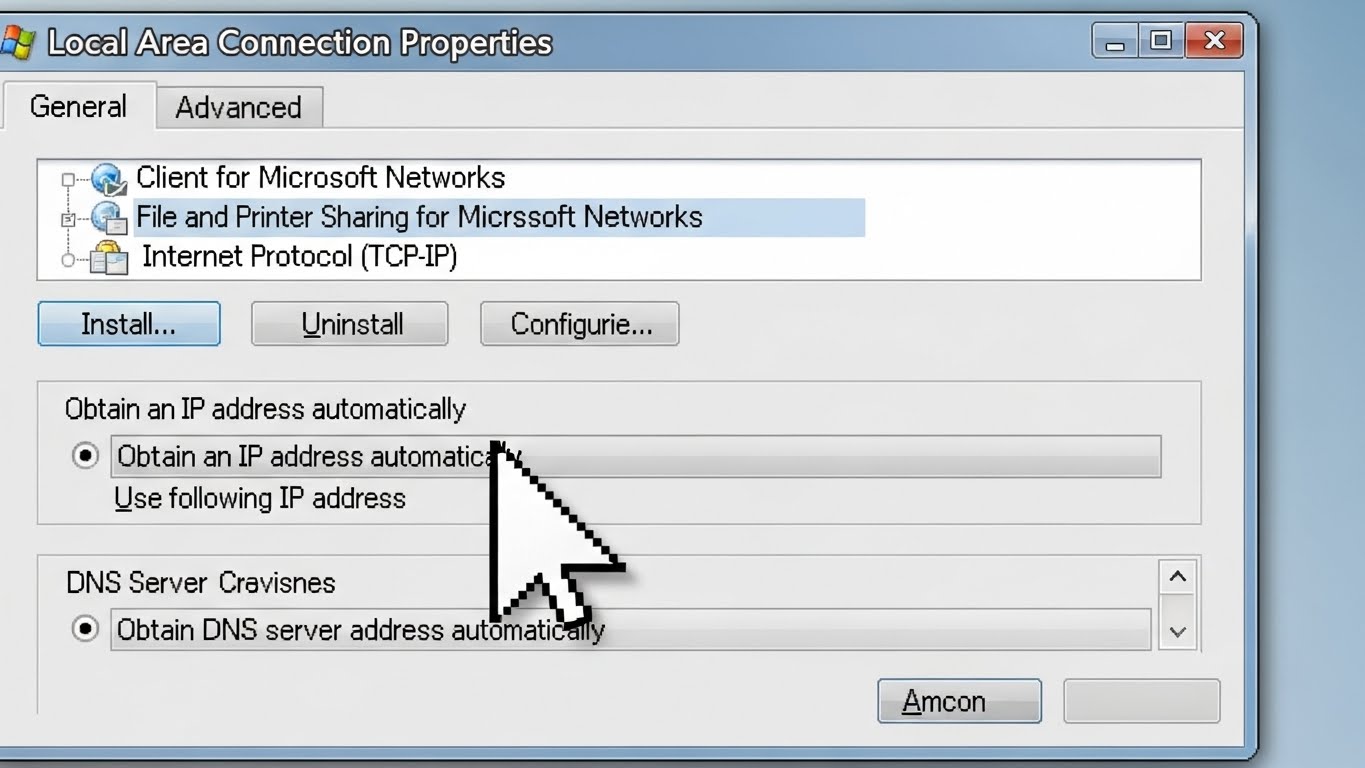
설정 > 네트워크 및 인터넷 > Wi-Fi(또는 이더넷) 속성에 들어가보세요.
여기서 ‘데이터 통신 연결’ 스위치를 켬(On)으로 바꾸기만 하면 끝입니다.
그런데 주의할 점은 이 설정을 하면 가끔 다른 앱들의 동기화도 멈출 수 있다는 점입니다.
5. 업데이트 중단 전용 유틸리티 사용
위의 방법들이 너무 복잡하게 느껴지시나요?
그렇다면 전 세계 유저들이 검증한 무료 툴을 사용하는 것도 방법입니다.
대표적으로 ‘StopUpdates10’이나 ‘Wu10Man’ 같은 소프트웨어가 있습니다.
버튼 클릭 한 번으로 서비스 중지부터 레지스트리 변경까지 알아서 다 해줍니다.
업데이트를 완전히 끄는 것은 보안 취약점을 만들 수 있습니다. 따라서 최소 한 달에 한 번은 수동으로 보안 업데이트를 체크해주시는 것이 소중한 내 PC를 지키는 비결입니다.
FAQ: 자주 묻는 질문들
Q: 업데이트를 끄면 바이러스에 취약해지나요?
A: 네, 보안 패치가 누락되면 위험할 수 있습니다. 그래서 백신 프로그램을 항상 최신으로 유지하고, 가끔은 수동으로 업데이트를 눌러주시는 것이 좋습니다.
Q: 나중에 다시 켜고 싶으면 어떡하죠?
A: 위에서 했던 설정들을 반대로(사용 안 함 -> 사용, 1 -> 0) 바꾸시면 언제든 다시 정상화됩니다.
Q: 윈도우 11에서도 똑같이 적용되나요?
A: 메뉴의 위치만 살짝 다를 뿐 원리는 동일합니다. 윈도우 11에서도 위 5가지 방법 모두 완벽하게 작동합니다.
마치며: 나만의 쾌적한 PC 환경 만들기
윈도우 업데이트는 분명 필요하지만, 우리에게는 ‘언제 설치할지’ 결정할 권리가 있습니다.
오늘 소개해드린 방법들을 통해 더 이상 업무 중에 방해받지 않는 평화로운 PC 환경을 구축하시길 바랍니다.
특히 중요한 렌더링이나 게임 방송을 하시는 분들이라면 반드시 서비스 설정과 그룹 정책 설정 두 가지는 병행해서 사용해보세요.
여러분의 컴퓨터가 더 이상 제멋대로 굴지 않게 될 것입니다!