😫 “아니, 왜 또 영어만 나오는 거야?”
급하게 업무 메일을 보내야 하는데,
혹은 친구에게 카톡 답장을 보내려는데
한글이 안 쳐져서 당황하신 적 있으시죠?
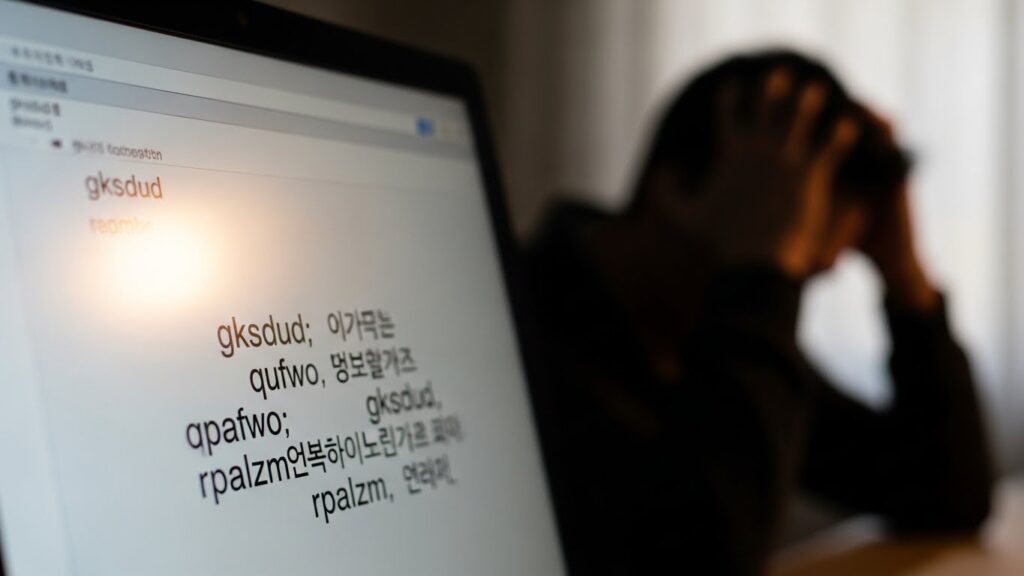
분명히 ‘한/영’ 키를 눌렀는데도
화면에는 ‘gksdud’ 같은
외계어만 입력되는 그 상황.
진짜 키보드를 부숴버리고 싶을 만큼
짜증이 솟구치는 순간입니다.
저도 며칠 전에 윈도우 업데이트를 하고 나서
갑자기 한영 전환이 안 돼서
식은땀을 흘렸던 기억이 나네요.
1. 인터넷에 떠도는 뻔한 방법으로 해결 안 된 분들을 위한 심화 가이드입니다.
2. 컴퓨터 초보자도 레지스트리 수정을 겁내지 않고 따라 할 수 있습니다.
3. 단순 설정 변경부터 드라이버 충돌 해결까지 원스톱으로 끝냅니다.
사실 이 문제는 윈도우 사용자라면
누구나 한 번쯤 겪는 아주 흔한 오류예요.
하지만!
해결 방법은 의외로 간단합니다.
지금부터 제가 직접 효과를 봤던,
그리고 가장 확실한 방법들만 모아서
딱 3분 안에 해결해 드릴게요.
더 이상 스트레스받지 마시고
저만 믿고 따라오세요!
💡 도대체 왜 이러는 걸까요? (1분 컷 해결법)
가장 큰 원인은 보통
‘ctfmon’이라는 프로그램이
제대로 실행되지 않았기 때문이에요.
윈도우의 텍스트 입력 서비스인데,
이게 가끔 충돌을 일으키거나
꺼져버리는 경우가 있거든요.
어려운 레지스트리를 건드리기 전에
가장 쉬운 방법부터 해볼까요?
1. 키보드에서 [윈도우 키 + R]을 동시에 누르세요.
2. 실행 창이 뜨면 ctfmon이라고 입력하고 엔터!
3. 이제 한영 키를 눌러보세요. 바뀌나요?

그런데,
이 방법은 컴퓨터를 재부팅하면
다시 원상 복구되는 경우가 많아요.
그래서 우리는 좀 더 확실하고
영구적인 해결책인 레지스트리 수정을
진행할 겁니다.
겁먹지 마세요!
복사해서 붙여넣기만 하면 됩니다.
🛠️ 가장 확실한 해결책: 레지스트리 값 수정하기
이 방법은 키보드 보안 프로그램이나
윈도우 업데이트 꼬임으로 인해
키보드 배열 설정이 망가졌을 때 직빵입니다.
특히 노트북 사용자나
기계식 키보드 쓰시는 분들은
이 설정을 꼭 확인하셔야 해요.
차근차근 따라 해 볼까요?
STEP 1. 레지스트리 편집기 열기
아까처럼 [윈도우 키 + R]을 누르고
이번에는 regedit라고 입력하세요.
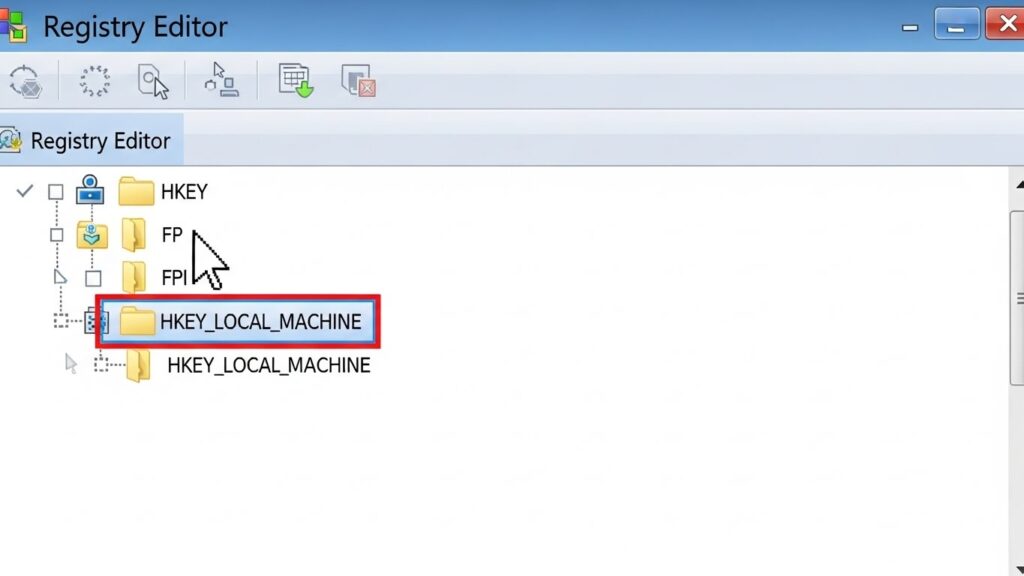
STEP 2. 마법의 경로 찾아가기
편집기가 열리면 왼쪽 폴더 목록에서
아래 경로를 순서대로 찾아가세요.
숨은그림찾기 하듯 천천히 가시면 돼요.
→ SYSTEM
→ CurrentControlSet
→ Services
→ i8042prt
→ Parameters
여기까지 잘 오셨나요?
이제 오른쪽 화면을 보면
여러 가지 영어 값들이 보일 거예요.
STEP 3. 값 변경하기 (여기가 제일 중요!)
우리는 여기서 키보드 종류에 맞게
값을 수정해 줄 겁니다.
보통 우리가 쓰는 일반 키보드(한/영 키 별도 존재)는
Type 1이라고 부릅니다.
아래 표를 보고 똑같이 수정해주세요.
(해당 항목을 더블 클릭하면 수정할 수 있어요!)
| 항목 이름 (Name) | 수정할 값 (Data) |
|---|---|
| LayerDriver KOR | kbd101a.dll |
| OverrideKeyboardIdentifier | PCAT_101KEY |
| OverrideKeyboardSubtype | 3 (또는 4, 5) |
| OverrideKeyboardType | 8 |
💡 꿀팁:
`OverrideKeyboardSubtype` 값은
보통 3으로 설정하면 잘 됩니다.
만약 안 되면 4나 5로 바꿔보세요.
수정이 끝났으면 재부팅은 필수!
재부팅 후에 한영 키를 눌러보세요.
십중팔구는 여기서 해결됩니다.
⚙️ 레지스트리가 무서운 분들을 위한 설정법
“나는 레지스트리 건드리기 너무 무서워요 ㅠㅠ”
하시는 분들을 위해 준비했습니다.
윈도우 설정 메뉴에서도
비슷한 효과를 낼 수 있거든요.
순서대로 따라 해 보세요.
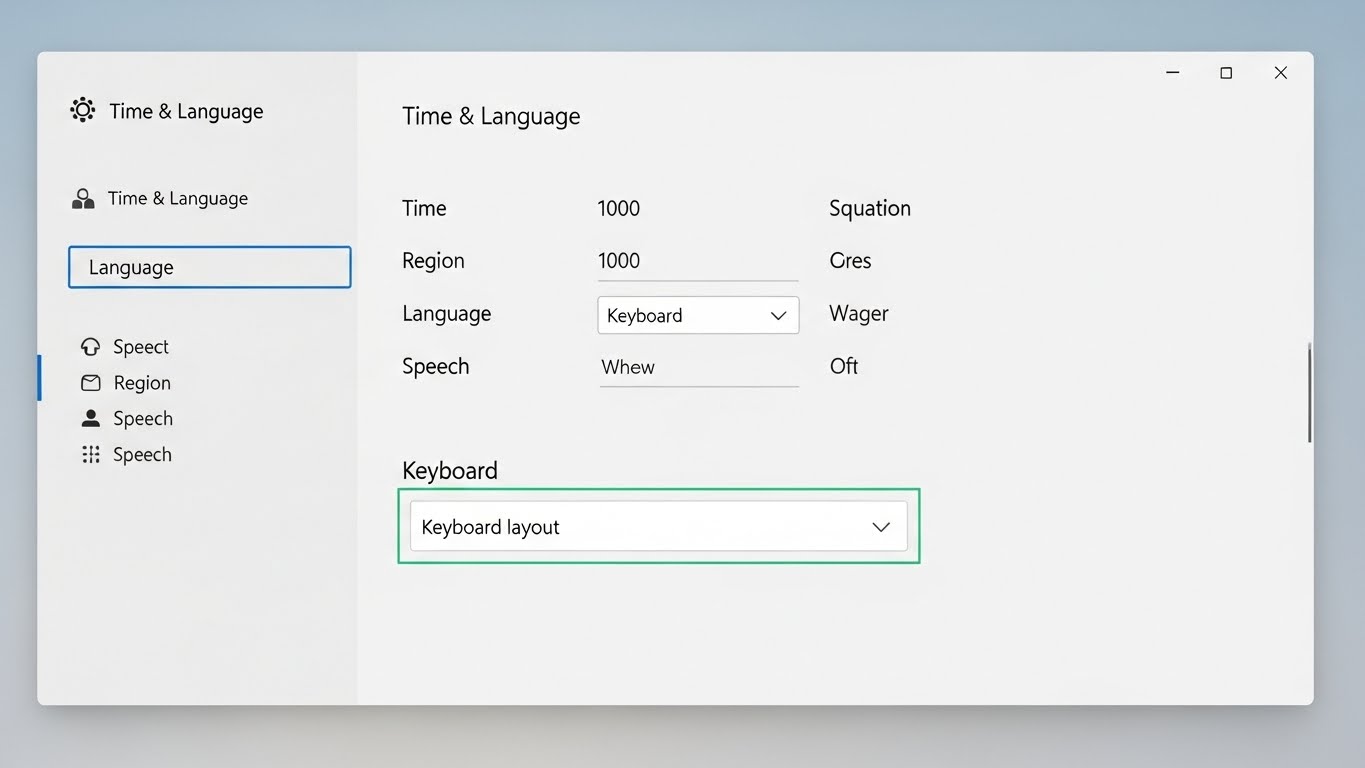
1. [설정] > [시간 및 언어] > [언어]로 이동합니다.
2. ‘기본 설정 언어’ 아래에 있는 [한국어]를 클릭하고 [옵션]을 누르세요.
3. 아래로 내리면 [하드웨어 키보드 레이아웃]이 보일 거예요.
4. 여기서 [레이아웃 변경] 버튼을 클릭!
여기서 ‘한글 키보드(101키) 종류 1’로
설정되어 있는지 확인하세요.
만약 종류 3이나 다른 걸로 되어 있다면
종류 1로 바꾸고 재부팅 하시면 됩니다.
오른쪽 Alt 키를 한영 키로 쓰는 키보드는
‘종류 1’이 국룰입니다.
Shift + Space로 바꾸고 싶다면 ‘종류 3’을 선택하세요.
📋 그래도 안 된다면? 최후의 점검 리스트
여기까지 했는데도 안 된다면,
소프트웨어 문제가 아니라
다른 곳에 원인이 있을 수 있어요.
마지막으로 점검해 볼 사항들을
체크리스트로 정리했습니다.
✅ 한영키 심폐소생 체크리스트
특히 은행 보안 프로그램…
이 녀석들이 정말 말썽을 많이 부립니다.
PC 뱅킹을 자주 안 쓰신다면
제어판에서 nProtect나 AnySign 같은
프로그램들을 과감하게 지워보세요.
거짓말처럼 한영 전환이
부드러워질 수도 있습니다.
✨ 이제 시원하게 타이핑하세요!

지금까지 한영 키 전환 안 됨 현상을
해결하는 다양한 방법들을 알아봤습니다.
레지스트리 수정이 조금 복잡해 보였을 수도 있지만,
막상 해보면 별거 아니죠?
대부분의 경우 ctfmon 실행이나
레지스트리 값 변경(kbd101a.dll) 선에서
해결이 되셨을 거라 믿습니다.
더 이상 메모장에 써서 복사 붙여넣기 하거나,
마우스로 언어 바를 클릭하는
불편함은 겪지 마세요.
여러분의 시간은 소중하니까요!
다음에도 이런 유용한 PC 꿀팁을
가장 먼저 받아보고 싶으시다면
[이웃 추가] 버튼을 꾹 눌러주세요!
여러분의 쾌적한 PC 환경을 위해
더 좋은 정보로 돌아오겠습니다. 🙂