“분명히 플레이 버튼을 눌렀는데, 왜 아무 일도 안 일어나죠?”
지금 이 글을 검색해서 들어오신 분이라면, 아마 방금 전까지 멀쩡하던 리그 오브 레전드가 갑자기 실행되지 않아 속이 타들어가는 심정일 겁니다.
저도 며칠 전, 친구들과의 랭크 게임 약속 시간에 맞춰 접속하려는데 로고만 잠깐 뜨더니 감감무소식이라 식은땀을 흘렸던 기억이 납니다.
“재설치해야 하나? 시간이 없는데…”
이런 고민 하고 계시죠?
걱정하지 마세요. 롤 실행 안 됨, 무반응 현상은 90% 이상 재설치 없이 해결 가능합니다.
💡 이 글에서 얻을 수 있는 핵심 정보
- ✅ 좀비 프로세스 10초 만에 정리하는 법
- ✅ 헥스테크 정비소로 자동 복구하는 꿀팁
- ✅ 재설치 없이 설정 파일만 초기화하는 노하우
컴퓨터를 잘 모르는 분들도 따라 하실 수 있도록, 아주 쉽고 직관적인 해결책 5가지를 순서대로 정리해 드립니다.
지금 바로 하나씩 체크해 볼까요?
1. 가장 흔한 원인: 좀비 프로세스 강제 종료
롤을 실행했는데 반응이 없다면, 가장 먼저 의심해야 할 것은 ‘이미 실행 중이라고 착각하는 컴퓨터’입니다.
이전 게임 종료가 제대로 되지 않았거나, 클라이언트가 백그라운드에서 꼬여버린 경우죠.
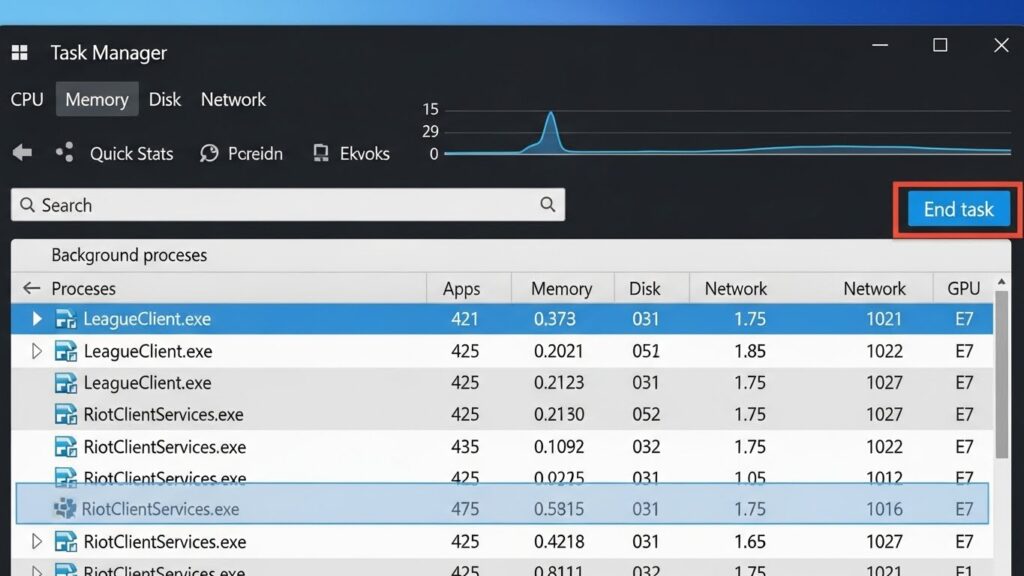
이때는 작업 관리자를 통해 숨어 있는 롤을 찾아내야 합니다.
따라 하기 쉬운 3단계 해결법
- 키보드에서 [Ctrl + Shift + Esc] 키를 동시에 눌러 작업 관리자를 엽니다.
- ‘세부 정보’ 탭(또는 프로세스 탭)으로 이동합니다.
- 이름순으로 정렬한 뒤 L 또는 R로 시작하는 아래 파일들을 찾습니다.
– LeagueClient.exe
– League of Legends.exe
– RiotClientServices.exe
이 프로세스들을 우클릭한 뒤 [작업 끝내기]를 과감하게 눌러주세요.
모두 사라진 것을 확인한 뒤 다시 롤을 실행해 보세요. 놀랍게도 바로 해결되는 경우가 절반 이상입니다.
2. 관리자 권한 및 호환성 설정 체크
윈도우 업데이트가 진행된 직후나, 보안 프로그램이 업데이트된 날 유독 롤 실행 안 됨 현상이 발생하곤 합니다.
이는 윈도우가 롤 클라이언트를 ‘위험하거나 권한이 없는 프로그램’으로 인식해서 차단하기 때문인데요.
이럴 땐 클라이언트에게 “주인님(=관리자) 권한”을 부여하면 해결됩니다.
설정 변경 방법
바탕화면에 있는 롤 아이콘이나 설치 폴더의 실행 파일에서 우클릭 → [속성]으로 들어갑니다.
[호환성] 탭을 클릭한 뒤, 아래 두 가지 항목을 체크해 주세요.
- ✅ 전체 화면 최적화 사용 중지
- ✅ 관리자 권한으로 이 프로그램 실행
설정 후 [적용]을 누르고 재부팅 한 번 해주시는 센스! 잊지 마세요.
3. 라이엇 공식 치트키: 헥스테크 정비소
이것저것 만지기 귀찮거나, 컴퓨터를 잘 다루지 못해 불안하신가요?
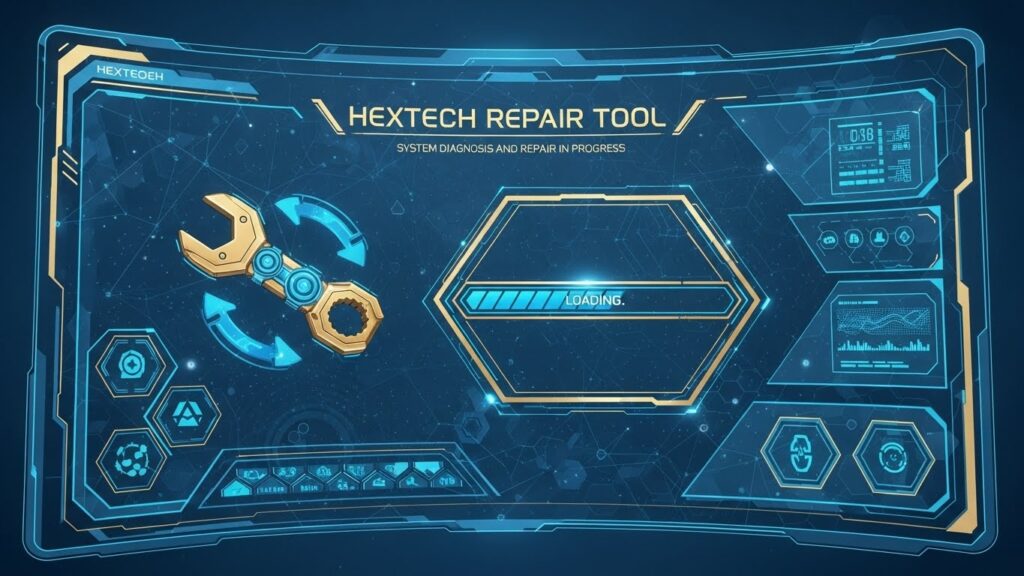
그렇다면 라이엇 게임즈에서 공식 배포하는 ‘헥스테크 정비소(Hextech Repair Tool)’를 사용하는 것이 가장 확실합니다.
이 도구는 내 컴퓨터의 네트워크 설정, 방화벽, 패치 파일 손상 여부를 자동으로 진단하고 고쳐주는 아주 똑똑한 프로그램입니다.
🛠️ 헥스테크 정비소 사용법 요약
| 단계 | 설명 |
|---|---|
| 1단계 | 라이엇 공식 홈페이지에서 툴 다운로드 및 설치 |
| 2단계 | 관리자 권한으로 실행 |
| 3단계 | ‘재패치 강제 수행’ 체크 후 시작 버튼 클릭 |
진단이 끝날 때까지 5분에서 10분 정도 소요될 수 있습니다.
이 과정에서 손상된 파일이 있다면 자동으로 새 파일로 교체되니, 사실상 가장 안전한 해결법이라고 볼 수 있죠.
4. 설정 파일(Config)만 초기화하는 비법
게임을 통째로 지우고 다시 깔려면 시간이 너무 오래 걸리잖아요?
기가 인터넷을 써도 20~30GB가 넘는 게임을 다시 받는 건 부담스럽습니다.
이럴 때 사용하는 꿀팁이 바로 ‘설정 파일만 삭제해서 초기화’하는 방법입니다.
롤 실행 안 됨 문제가 클라이언트 내부 설정 꼬임 때문이라면, 이 방법으로 1분 만에 해결됩니다.
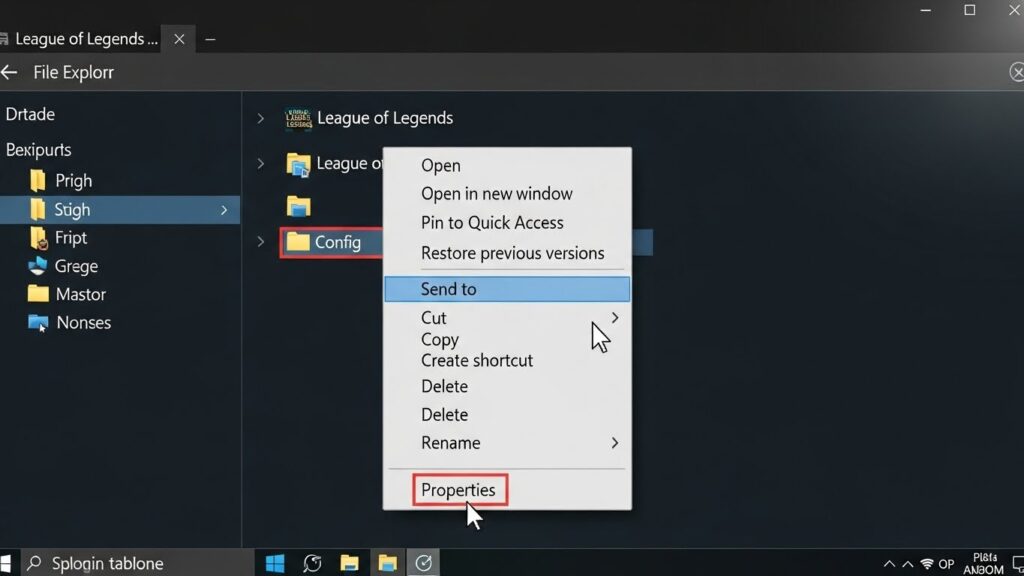
Config 폴더 삭제 가이드
1. 내 컴퓨터에서 롤이 설치된 폴더로 이동합니다. (보통 C:\Riot Games\League of Legends)
2. 폴더 내에서 Config 폴더를 찾습니다.
3. 과감하게 삭제(Delete) 합니다.
4. 롤을 다시 실행합니다.
이렇게 하면 계정 설정, 해상도, 단축키 등이 초기화되지만, 게임 실행에 필요한 핵심 파일은 그대로 유지됩니다.
클라이언트는 없어진 Config 폴더를 “어? 없네?” 하고 깨끗한 상태로 다시 생성하게 되죠.
마치 스마트폰이 버벅거릴 때 공장 초기화는 부담스러우니 ‘설정 초기화’만 하는 것과 같은 원리입니다.
5. 외부 프로그램 충돌 및 드라이버 이슈
만약 위 방법들로도 해결이 안 된다면, 범인은 롤이 아니라 ‘롤을 방해하는 다른 녀석’일 확률이 높습니다.
대표적인 방해꾼들
(1) 디스코드 및 오버레이 프로그램
디스코드 오버레이나 블리츠(Blitz), 포로지지(Porofessor) 같은 전적 검색 프로그램이 클라이언트 실행을 막는 경우가 꽤 잦습니다. 잠깐 모두 끄고 순정 상태로 실행해 보세요.
(2) 은행 보안 프로그램
한국 인터넷 환경의 고질적인 문제죠. ‘구라제거기’ 같은 툴을 이용해 불필요한 보안 프로그램을 정리하면 게임 실행 속도까지 빨라집니다.
(3) 그래픽 드라이버 구버전
2025년 최신 패치가 적용된 롤은 오래된 그래픽 드라이버와 충돌할 수 있습니다. 엔비디아(NVIDIA)나 AMD 홈페이지에서 최신 드라이버로 업데이트해 주세요.
✅ 최종 점검 체크리스트
- 재부팅: 컴퓨터를 껐다 켠 지 24시간이 지났나요?
- 백신 예외: 윈도우 디펜더가 롤을 바이러스로 오진하고 있지 않나요?
- 다이렉트X: 최신 버전의 DirectX가 설치되어 있나요?
문제가 해결되셨나요? 소환사의 협곡이 기다립니다!
지금까지 롤 실행 안 됨, 무반응 현상을 해결하는 5가지 핵심 방법을 알아봤습니다.
대부분의 경우 1번(작업 관리자 종료)과 3번(헥스테크 정비소) 단계에서 해결되셨을 거라 확신합니다.
컴퓨터 환경은 저마다 다르기 때문에 한 가지 방법이 정답일 수는 없습니다.
하지만 무턱대고 재설치부터 하면서 소중한 시간을 낭비하는 일은 없으셨으면 좋겠습니다.
이 글이 여러분의 답답함을 해소하는 데 도움이 되었기를 바랍니다.
🎯 아직도 안 되시나요?
댓글로 증상(오류 코드 등)을 남겨주시면, 제가 아는 선에서 추가적인 해결 팁을 답변드리겠습니다.
#롤실행안됨 #롤무반응 #리그오브레전드오류 #롤접속불가 #롤클라이언트 #롤재설치 #헥스테크정비소 #롤오류해결 #롤검은화면 #윈도우11롤 #게임실행오류 #롤렉걸림 #롤무한로딩 #라이엇클라이언트 #롤설정초기화