💡 이 글이 필요한 분들
- ✅ 치킨 먹기 직전, 중요 교전 상황에서 게임이 꺼지시는 분
- ✅ ‘Unknown Crash’ 오류 창이 지긋지긋하게 뜨는 분
- ✅ PC 사양은 충분한데 간헐적인 렉과 튕김이 발생하는 분
솔직히 말씀드릴게요.
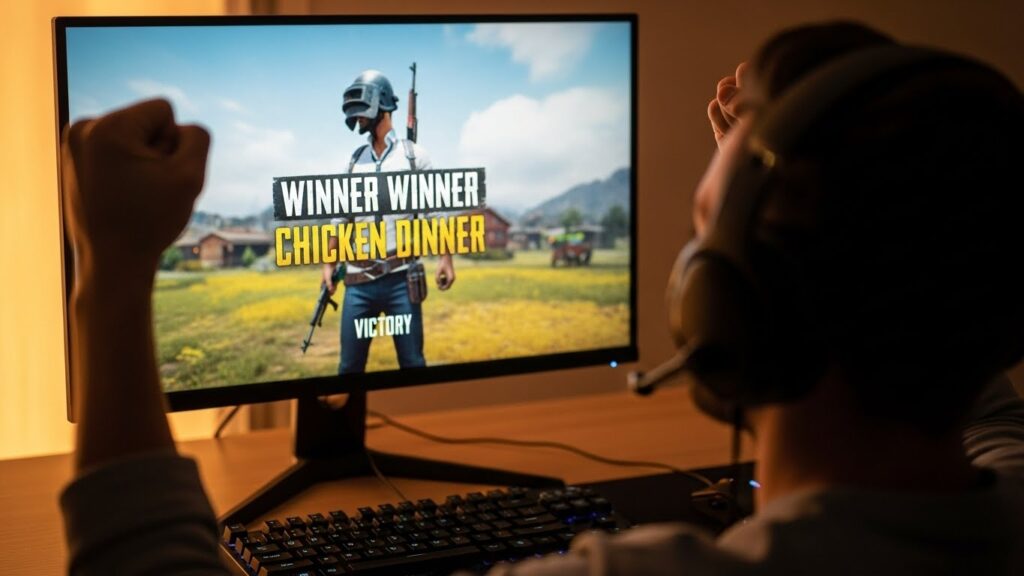
저도 어제 퇴근하고 기분 좋게 배그 한 판 돌리는데, Top 3 상황에서 갑자기 화면이 멈추더니 바탕화면으로 튕겨버렸습니다.
순간 진짜 키보드 샷건 칠 뻔했거든요. 점수 떨어지는 건 둘째치고, 같이 하던 스쿼드 팀원들한테 미안해서 얼굴을 들 수가 없더라고요.
아마 지금 이 글을 검색해서 들어오신 분들도 저랑 똑같은 심정이실 겁니다.
“내 컴퓨터가 문제인가? 게임이 문제인가?”
배틀그라운드는 최적화가 많이 좋아졌다고는 하지만, 여전히 PC 환경에 따라 예민하게 반응하는 게임입니다.
인터넷에 떠도는 뻔한 ‘재설치 하세요’ 같은 소리는 하지 않겠습니다.
제가 직접 수십 번 튕겨보면서 찾아낸, 가장 효과적이고 현실적인 해결 방법 5가지를 정리했습니다.
이대로만 따라 하시면 오늘 저녁부터는 튕김 걱정 없이 치킨 뜯으실 수 있을 거예요.

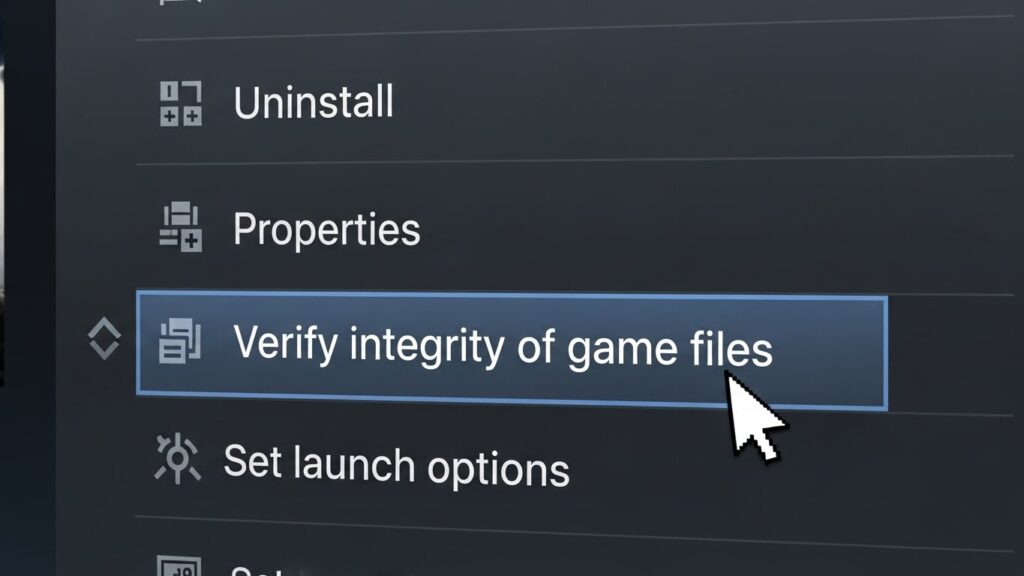
1. 가장 기본이지만 90%가 해결되는 ‘무결성 검사’
가장 먼저 해야 할 일은 게임 파일이 제대로 설치되어 있는지 확인하는 겁니다.
배그는 업데이트가 잦은 게임이라 패치 과정에서 파일이 꼬이는 경우가 정말 많아요.
특히 ‘Pak 파일 오류’나 실행 자체가 안 되는 경우는 이 방법으로 대부분 해결됩니다.
- 스팀 라이브러리에서 [PUBG: BATTLEGROUNDS] 우클릭
- [속성] 메뉴 선택
- 좌측 메뉴 중 [설치된 파일] 클릭
- [게임 파일 무결성 검사] 버튼 클릭
검사 버튼을 누르면 시간이 좀 걸리는데, 이때 손상된 파일이 발견되면 자동으로 다시 다운로드합니다.
만약 카카오 배그를 이용 중이라면,
다음게임 런처에서 [게임 검사/복구] 기능을 이용하시면 됩니다.
이것만 해도 자잘한 크래시의 절반은 잡힙니다. 귀찮아도 꼭 먼저 해보세요.
2. 그래픽 드라이버, ‘업데이트’만이 정답은 아니다
“최신 버전으로 업데이트하세요.”
흔히 듣는 말이지만, 배그에서는 이 말이 반은 맞고 반은 틀립니다.
오히려 최신 드라이버가 배그와 충돌을 일으키는 경우도 꽤 빈번하거든요.
중요한 건 ‘깔끔하게 지우고 다시 설치하는 것(DDU)’입니다.
📌 DDU(Display Driver Uninstaller) 활용하기
기존 드라이버 찌꺼기가 남아 있으면 아무리 좋은 그래픽카드를 써도 충돌이 납니다.
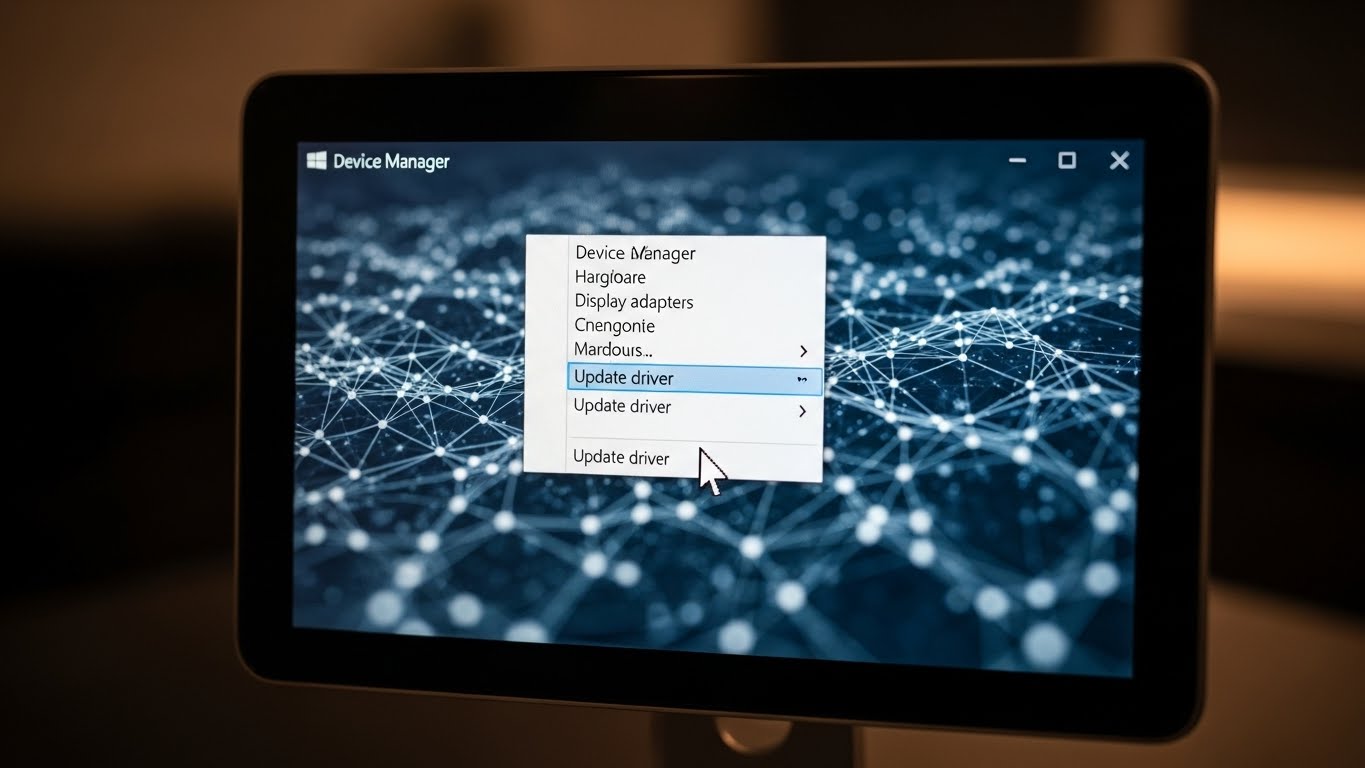
구글에서 DDU를 검색해서 다운받으신 뒤, ‘안전 모드’에서 기존 드라이버를 완전히 밀어버리고 새로 설치해보세요.
그리고 엔비디아 제어판 설정에서 전원 관리 모드를 [최고 성능 선호]로 바꾸는 것도 필수입니다.
이 설정 하나로 프레임 드랍과 순간적인 렉이 확연히 줄어드는 걸 느끼실 겁니다.
3. 의외의 복병, 가상 메모리 설정
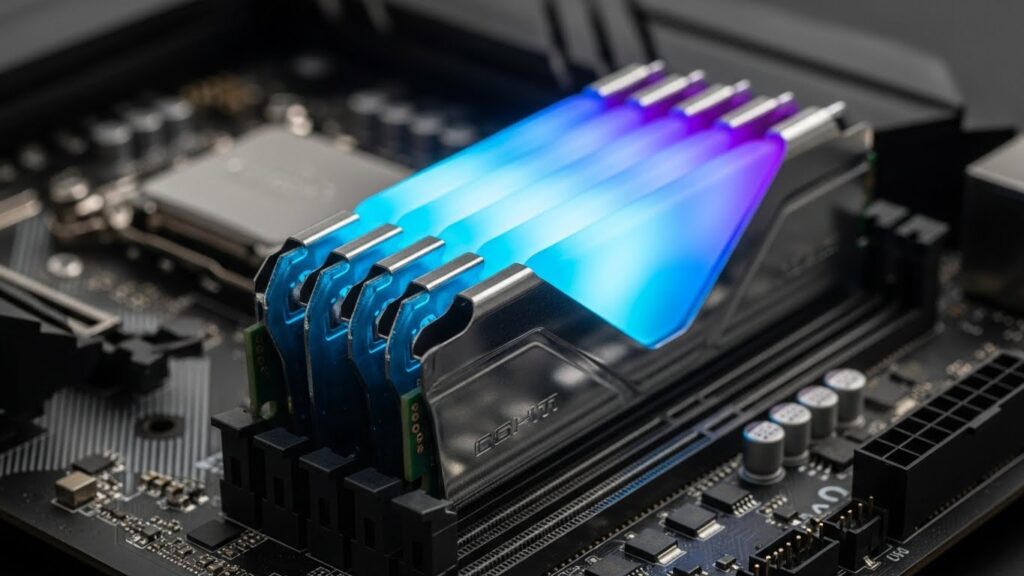
램(RAM) 용량이 16GB라고 안심하고 계신가요?
배그는 메모리 누수가 가끔 발생하는 게임이라, 램이 부족하면 여지없이 튕깁니다.
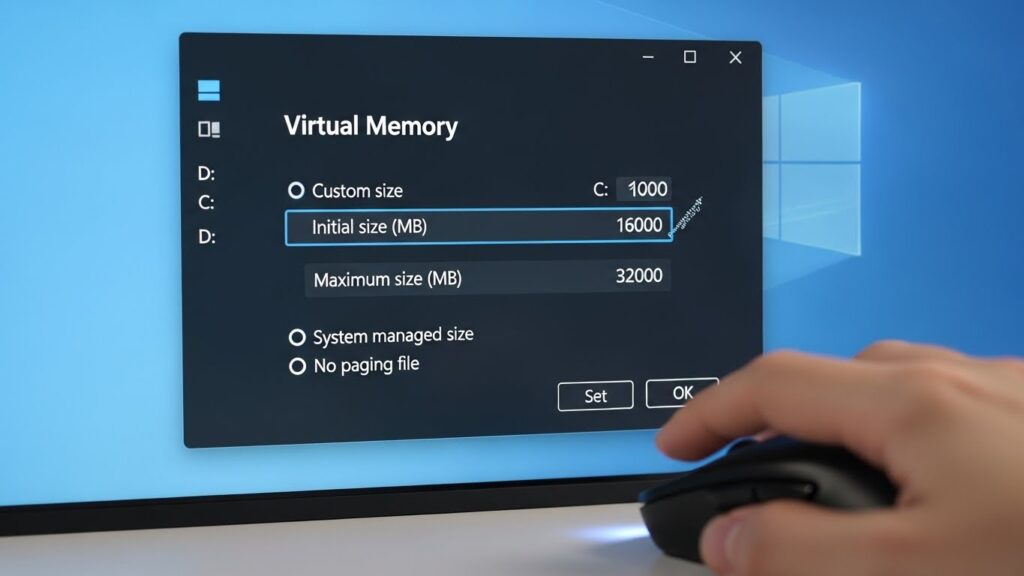
이때 윈도우의 ‘가상 메모리’ 기능이 구세주가 될 수 있습니다.
가상 메모리는 SSD에 설정해야 효과가 좋습니다. HDD에 설정하면 오히려 더 느려질 수 있으니 꼭 SSD 드라이브를 선택하세요.
설정 방법:
[내 PC 우클릭] → [속성] → [고급 시스템 설정] → [성능 설정] → [고급 탭] → [가상 메모리 변경]
여기서 ‘모든 드라이브에 대한 페이징 파일 크기 자동 관리’ 체크를 해제하시고,
사용자 지정 크기로 최소 16000MB ~ 최대 32000MB 정도로 잡아주세요. (램 16GB 기준)
이렇게 하면 물리 램이 꽉 찼을 때 튕기는 대신 SSD 공간을 빌려 써서 게임을 유지해 줍니다.
4. 놓치기 쉬운 오버클럭과 백그라운드 프로그램
혹시 램 오버클럭(XMP)이나 CPU 오버클럭을 하고 계신가요?
다른 게임은 멀쩡한데 유독 배그만 튕긴다면 오버클럭 실패일 확률이 99%입니다.
배틀그라운드는 메모리 오버클럭 안정성에 굉장히 민감합니다.
바이오스에 들어가서 오버클럭을 잠시 풀고(순정 상태) 게임을 돌려보세요. 튕김 현상이 사라진다면 범인은 오버클럭입니다.
🛑 충돌을 일으키는 프로그램 리스트
| 프로그램 종류 | 대표적인 예시 | 조치 방법 |
|---|---|---|
| 보안 프로그램 | 은행/관공서 플러그인 (AhnLab, nProtect 등) | ‘구라제거기’로 일괄 삭제 |
| 오버레이 앱 | 디스코드, 엔비디아 익스피리언스 | 게임 내 오버레이 기능 OFF |
특히 디스코드 오버레이가 켜져 있으면 프레임 드랍이나 튕김이 자주 발생합니다.
디스코드 설정에서 [게임 오버레이 활성화]를 끄는 것만으로도 게임이 훨씬 쾌적해집니다.
5. 다이렉트X 버전 변경 (DX11 vs DX12)
마지막 꿀팁입니다. 배그 설정에 들어가면 그래픽 옵션 하단에 DirectX 버전을 선택하는 곳이 있습니다.
기본적으로 DX11로 설정되어 있을 텐데, 최신 그래픽카드(RTX 30, 40시리즈)를 쓰신다면 DX11 향상(Enhanced)이나 DX12가 더 안정적일 수 있습니다.
반대로 구형 그래픽카드라면 무조건 DX11이 낫습니다.
자신의 그래픽카드 체급에 맞지 않는 버전을 쓰면 크래시가 밥 먹듯이 일어납니다.
하나씩 변경해 보면서 훈련장에서 5분 정도 테스트해 보세요. 본인 PC에 맞는 ‘착붙’ 설정이 분명히 있습니다.
마치며: 이제 치킨 먹으러 가시죠
지금까지 배틀그라운드 튕김 현상을 잡는 핵심 방법들을 알아봤습니다.
정리하자면, 1. 무결성 검사, 2. 그래픽 드라이버 클린 설치, 3. 가상 메모리 설정, 4. 오버클럭 해제 및 보안 프로그램 삭제, 5. 다이렉트X 버전 변경입니다.
저도 이 방법들을 하나씩 적용하면서 이제는 몇 시간씩 게임을 해도 한 번도 튕기지 않고 있습니다.
튕김 현상은 PC 관리 상태를 점검하라는 신호이기도 해요.
귀찮더라도 오늘 알려드린 내용을 딱 10분만 투자해서 적용해 보세요.
스트레스 없이 깔끔하게 헤드샷 날리는 쾌적한 배그 라이프를 즐기실 수 있을 겁니다.
혹시 이 방법으로 해결되셨다면, 오늘 저녁 치킨은 따 놓은 당상이겠죠?
즐거운 에란겔 라이프 되시길 응원합니다!
가장 먼저 스팀에서 ‘무결성 검사’부터 돌려보세요.
그걸로 안 되면 ‘가상 메모리’를 늘리세요.
그래도 안 되면 ‘보안 프로그램’을 싹 지우세요.