“아, 왜 또 뱅글뱅글 도는 거야!”
어제 저녁, 퇴근 후 넷플릭스 좀 보려는데 화면 중앙에 로딩 표시만 계속 뜨더라고요. 진짜 성격 급한 저는 리모컨 던질 뻔했습니다.
여러분도 지금 이 글을 클릭하셨다면, 아마 와이파이가 자꾸 끊기거나 인터넷 속도가 예전 같지 않아서 답답한 마음에 검색하셨을 거예요.
저도 처음엔 통신사 고장 신고부터 해야 하나 싶었는데, 상담원 연결 기다리는 그 시간이 더 지옥이잖아요?
그런데 사실, 대부분의 인터넷 오류는 ‘이것’ 하나면 99% 해결된다는 사실, 알고 계셨나요?
💡 3초 요약: 이 글이 필요한 순간
- 와이파이 신호는 빵빵한데 인터넷이 안 될 때
- 갑자기 인터넷 속도가 거북이처럼 느려졌을 때
- 관리자 페이지 비밀번호를 까먹어서 접속이 안 될 때
- 공유기 설정을 이것저것 건드리다 꼬여버렸을 때
돈 들여 기사님 부르기 전에 딱 3분만 투자해보세요.
기계치인 제 친구도 전화로 알려주니 5분 만에 해결했습니다.
오늘은 누구나 따라 할 수 있는 가장 확실한 공유기 초기화 방법과 이후 필수 설정까지 싹 다 정리해드릴게요.
1. 재부팅 vs 초기화, 뭐가 다른가요?
많은 분들이 헷갈려 하시는 게 있어요.
“나 코드 뽑았다가 꼈는데 안 되던데?”
이건 재부팅(Restart)이에요. 컴퓨터로 치면 ‘다시 시작’을 누른 거죠. 일시적인 오류는 잡히지만, 내부 설정이 꼬인 건 해결이 안 됩니다.
우리가 오늘 할 건 초기화(Reset)입니다. 공장 초기화라고도 하죠.
공유기를 처음 샀던 그 ‘순정’ 상태로 되돌리는 겁니다. 꼬인 실타래를 푸는 게 아니라, 그냥 새 실타래를 꺼내는 것과 같아요.
| 구분 | 재부팅 (전원 껐다 켜기) | 초기화 (리셋) |
|---|---|---|
| 효과 | 메모리 정리, 단순 오류 해결 | 설정값 삭제, 공장 출고 상태 복구 |
| 비밀번호 | 유지됨 | 삭제됨 (재설정 필요) |
| 추천 상황 | 인터넷이 살짝 느릴 때 | 비밀번호 분실, 먹통, 연결 불가 시 |
2. 물리적 버튼으로 10초 컷! (가장 쉬운 방법)
복잡한 거 딱 질색이시죠? 저도 그렇습니다.
컴퓨터 켜서 설정 들어가고… 이런 거 다 필요 없어요. 공유기 기계 자체에 답이 있거든요.
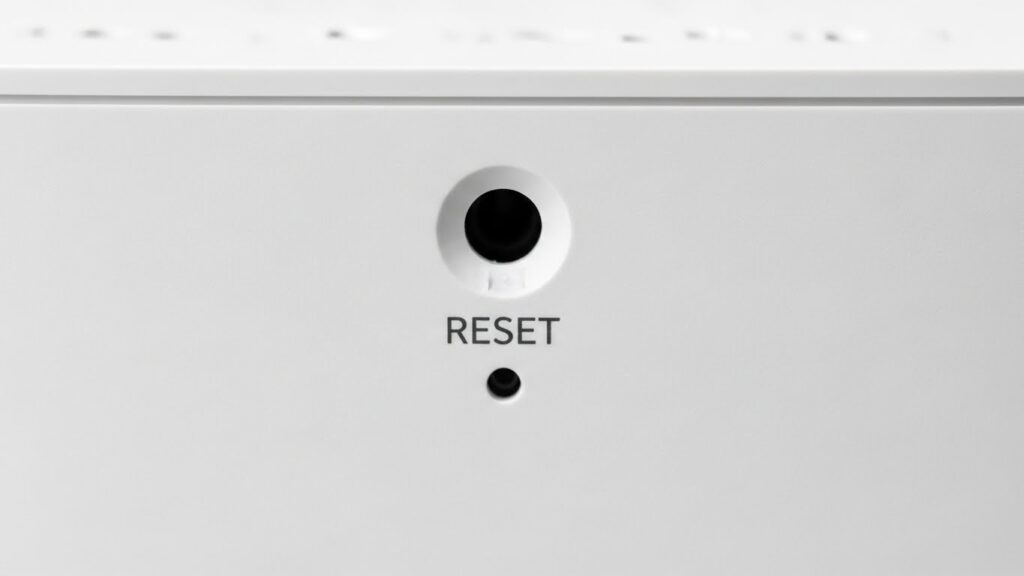
대부분의 공유기(iptime 포함) 뒤쪽이나 옆쪽을 보시면 ‘RST’ 또는 ‘Reset’이라고 적힌 아주 작은 구멍이 보일 거예요.
🛠 준비물 체크리스트
- ✅ 공유기 본체 (전원이 켜진 상태여야 함)
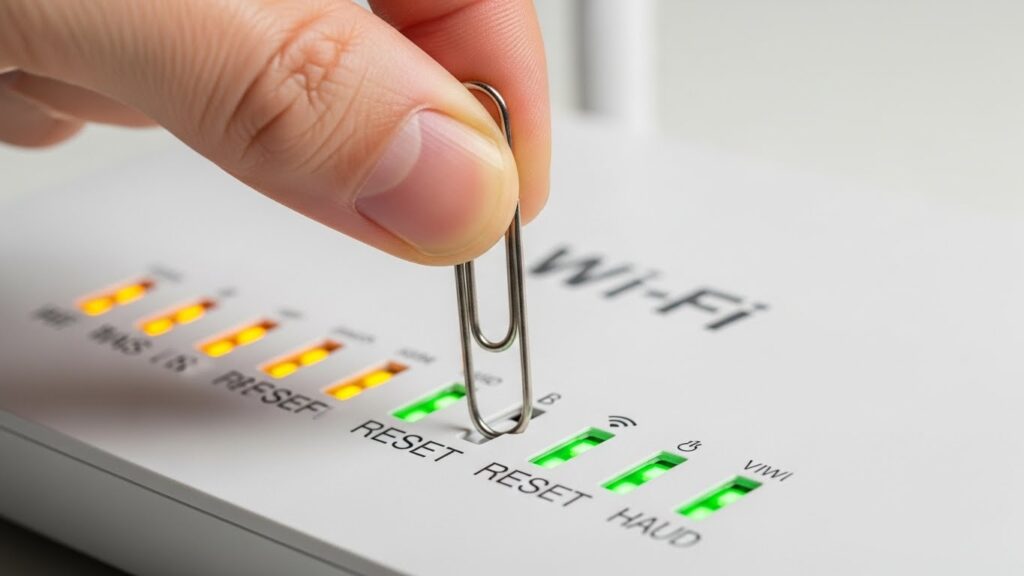
- ✅ 뾰족한 도구 (클립, 유심 핀, 샤프 끝, 이쑤시개 등)
- ✅ 인내심 10초
📌 단계별 진행 방법
1. 공유기에 전원 선이 꽂혀 있고, 불이 들어와 있는지 확인하세요.
2. 준비한 뾰족한 도구로 ‘RST’ 구멍을 꾹 누릅니다. 딸깍하는 느낌이 날 거예요.
3. 여기서 중요! 살짝 눌렀다 떼는 게 아닙니다. 약 10초 정도 꾹 누르고 계세요.
4. 공유기의 LED 램프(특히 CPU 램프)가 미친 듯이 깜빡거리거나, 전체 불이 한번 꺼졌다가 다시 켜질 때 손을 떼세요.
5. 이제 공유기가 혼자서 꺼졌다 켜지면서 초기화 작업을 진행합니다. (약 1~3분 소요)
3. 초기화 후 인터넷이 안 된다면? (필수 설정)
“어? 초기화했는데 왜 와이파이가 안 뜨지?”
당황하지 마세요. 당연한 겁니다. 초기화가 되면 와이파이 이름이 ‘iptime’ 처럼 기본 이름으로 바뀌어 있고, 비밀번호가 없는 개방형 상태가 되거든요.
보안을 위해서라도 반드시 비밀번호를 다시 설정해야 합니다. 옆집에서 내 와이파이를 몰래 쓰면 속도가 느려지니까요.
🔐 와이파이 비밀번호 재설정 3단계
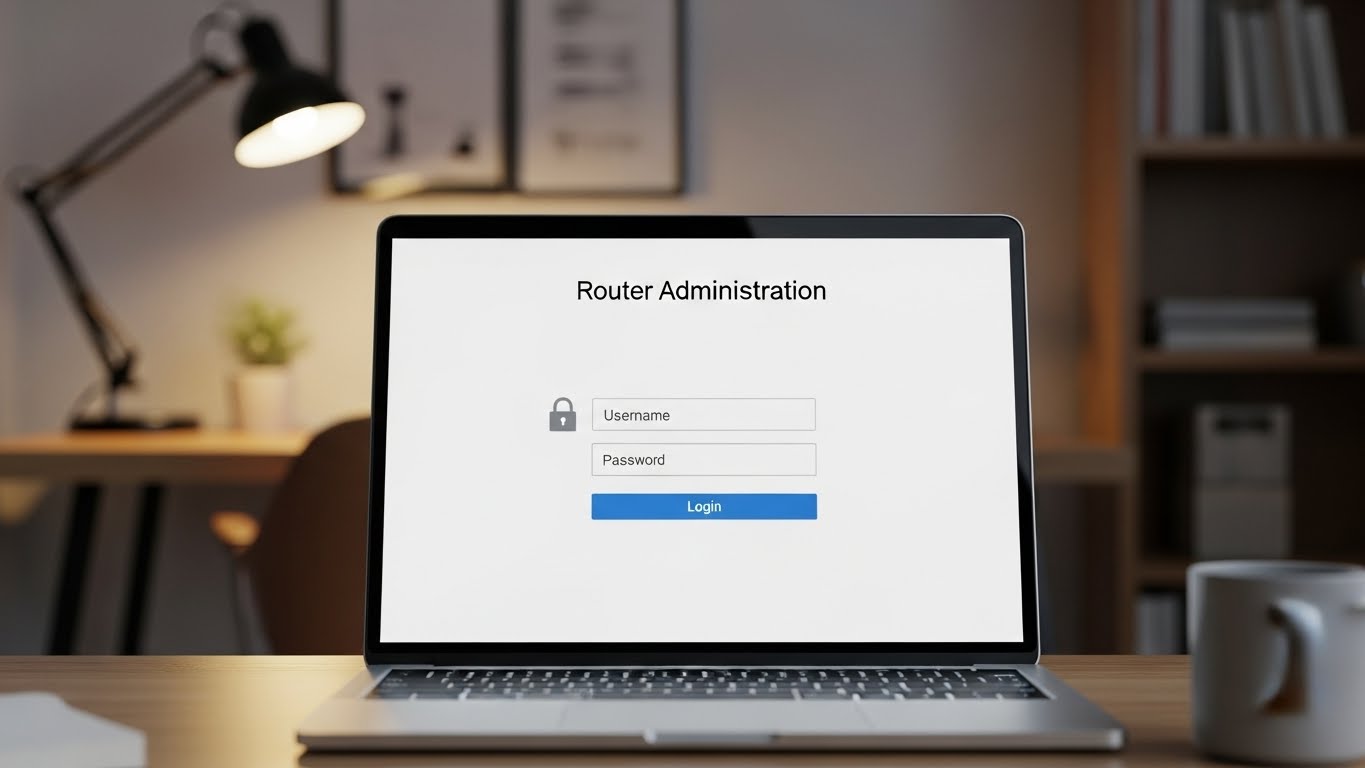
1. 관리자 페이지 접속
인터넷 주소창에 192.168.0.1 입력 후 엔터. (제조사마다 다를 수 있지만 대부분 이 주소예요)
2. 로그인
초기 아이디/비번은 보통 admin / admin 입니다.
3. 무선 설정 변경
[무선 설정/보안] 메뉴로 들어가서 네트워크 이름(SSID)과 암호를 새로 설정하고 ‘적용’을 누르세요.
저도 예전에 귀찮아서 비밀번호 안 걸고 썼다가, 어느 날 인터넷이 너무 느려서 확인해보니 모르는 기기 5대가 연결되어 있더라고요. 소름 돋지 않나요?
보안 설정은 선택이 아니라 필수입니다!
4. 자주 묻는 질문 (FAQ)
댓글로 가장 많이 물어보시는 내용들을 미리 정리해봤습니다.
A. 너무 살짝 눌러서 그렇습니다. ‘딸깍’ 소리가 날 때까지 깊게 누르고, 최소 10초 이상 유지해야 합니다. 그래도 안 된다면 공유기 고장일 확률이 높아요.
A. 데이터(LTE/5G)를 끄고, 초기화된 와이파이(iptime 등)에 연결된 상태에서 접속해야 합니다. PC라면 랜선이 연결되어 있는지 확인하세요.
A. 꼬인 설정이나 충돌 때문에 느려졌던 거라면 빨라집니다. 하지만 인터넷 회선 자체의 문제라면 통신사 점검이 필요해요.
마무리하며
자, 여기까지 잘 따라오셨나요?
생각보다 정말 간단하죠? 바늘 하나로 10초만 꾹 누르면 끝이니까요.
저도 기계 만지는 걸 별로 안 좋아하지만, 인터넷 끊길 때마다 이 방법으로 스트레스 없이 해결하고 있답니다.
만약 이렇게 초기화까지 했는데도 인터넷이 자꾸 끊긴다면, 그건 공유기 수명이 다했거나(보통 3~5년), 어댑터 불량일 가능성이 높습니다.
그때는 과감하게 교체를 고려해보시는 게 정신건강에 이롭습니다.
오늘 정보가 여러분의 답답한 속을 뻥 뚫어드렸기를 바라며, 쾌적한 인터넷 생활 즐기시길 응원합니다!
작은 구멍 하나가 여러분의 저녁 시간을 구해줄지도 모릅니다.
[이미지 마지막: 설명]