“아니, 기가 인터넷 신청했는데 왜 이렇게 느려?”
혹시 지금 이런 생각 하고 계신가요?
비싼 요금제 쓰고 최신 공유기까지 샀는데,
정작 내 노트북이나 핸드폰에는
5G 와이파이 이름(SSID)이
보이지 않을 때가 있습니다.
저도 지난주에 카페에서 작업하다가
분명 5G가 터지는 곳인데
제 노트북에만 안 잡혀서
식은땀 흘린 경험이 있는데요.
2.4GHz로 연결하면 속도도 느리고,
유튜브 영상 하나 보는데도 버퍼링 걸리죠.
이거 기계 고장 아닙니다.
설정 딱 하나만 바꾸면 해결될 확률이 90%입니다.
지금부터 컴퓨터 초보자도
1분 만에 해결할 수 있는
확실한 방법들을 알려드릴게요.
🚀 30초 요약: 이것부터 확인하세요!
- 내 랜카드가 5GHz를 지원하는지 확인 (CMD 명령어)
- 장치 관리자에서 무선 모드 설정 변경
- 네트워크 드라이버 최신 버전 업데이트
- 공유기 설정 페이지에서 5G 활성화 여부 체크

1. 내 컴퓨터, 5G 지원하는 거 맞아?
가장 먼저 확인해야 할 건
“내 장비의 능력”입니다.
오래된 노트북이나 데스크탑의 경우,
랜카드 자체가 5GHz 대역을
못 잡는 구형일 수도 있거든요.
간단하게 확인하는 방법이 있습니다.
1. 키보드의 [윈도우 키 + R]을 누릅니다.
2. 실행 창에 cmd라고 입력하고 엔터!
3. 검은 화면이 나오면 아래 명령어를 복사해 넣으세요.
netsh wlan show drivers
엔터를 쳤을 때 나오는 내용 중
‘지원되는 무선 종류(Radio types supported)’를
잘 보셔야 합니다.
여기에 어떤 영어가 적혀 있나요?
| 표시된 내용 | 5G 지원 여부 |
|---|---|
| 802.11g / 802.11b | ❌ 지원 안 함 (교체 필요) |
| 802.11n | 🔺 일부만 지원 (확인 필요) |
| 802.11a / 802.11ac / 802.11ax | ⭕ 완벽 지원 (설정 문제임) |
만약 802.11ac나 ax가 있다면
기계는 멀쩡한 겁니다.
이제 설정을 건드려볼 차례예요.

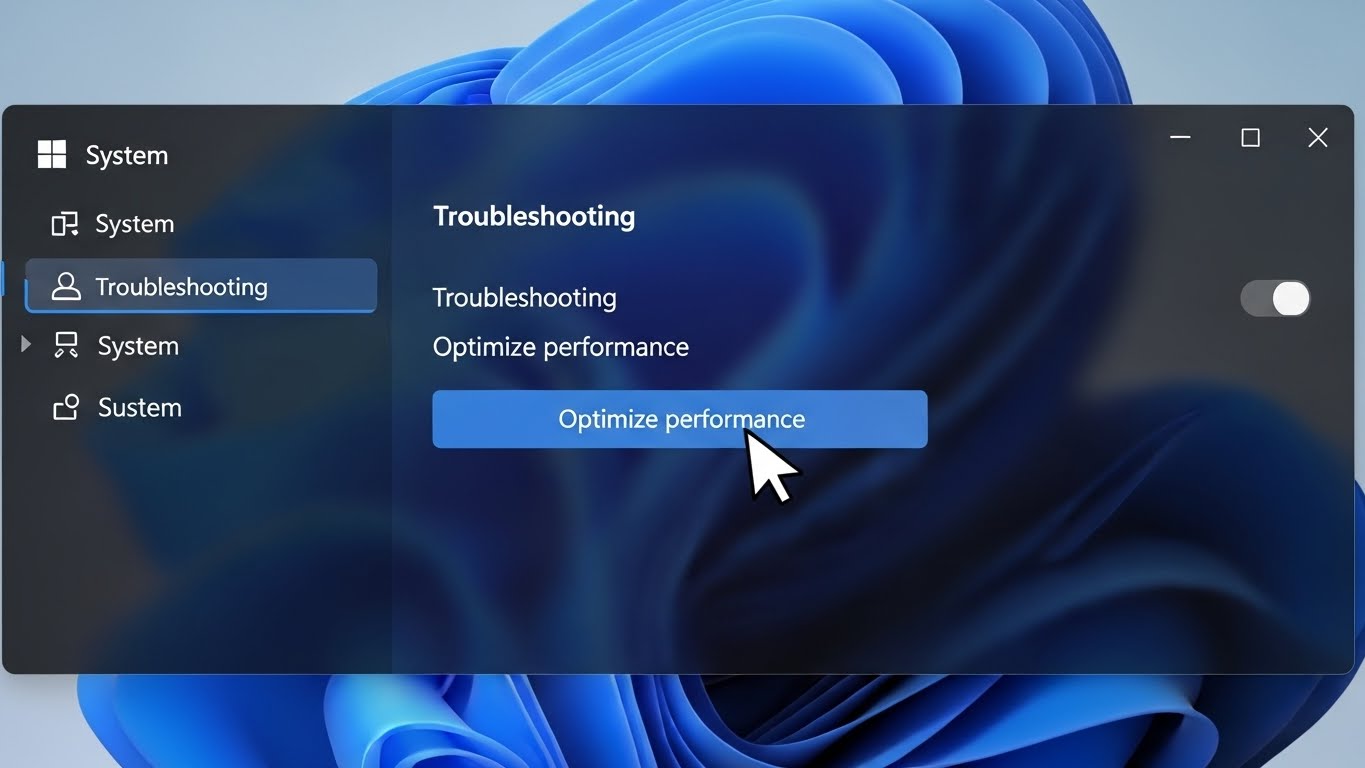
2. 장치 관리자 설정, 이것만 바꾸세요
하드웨어는 준비됐는데,
소프트웨어가 “2.4G만 잡을래!”라고
고집을 부리고 있을 수 있어요.
이 설정을 강제로 열어줘야 합니다.
천천히 따라오세요.
🔧 무선 모드 변경 단계
1. [내 PC] 우클릭 → [속성] → [장치 관리자] 진입.
2. [네트워크 어댑터] 목록을 더블 클릭해서 엽니다.
3. Wireless 또는 Wi-Fi 6라고 적힌 항목을 더블 클릭.
4. 상단 탭에서 [고급]을 선택하세요.
5. 목록에서 [Wireless Mode] 또는 [무선 모드] 선택.
6. 오른쪽 값을 Auto나 IEEE 802.11ac/ax로 변경!
여기서 중요한 팁 하나!
혹시 목록 중에
[Preferred Band] (선호 대역)라는
항목이 보이시나요?
이게 있다면 값을
[Prefer 5GHz band] (5GHz 대역 선호)로
바꿔주세요.
이렇게 하면 컴퓨터가
“아, 이제 빠른 놈부터 잡아야지!”
하고 5G 신호를 우선적으로 찾습니다.
3. 그래도 안 뜬다면? 드라이버 심폐소생술
설정을 바꿨는데도 묵묵부답이라면,
드라이버가 너무 구버전이라
최신 신호를 못 읽는 겁니다.
특히 윈도우 업데이트 후에
갑자기 와이파이가 먹통이 되는
경우가 종종 있거든요.

가장 쉬운 방법은
[3DP Net] 같은 통합 드라이버 프로그램을
사용하는 건데요.
인터넷이 아예 안 되는 상황이라면,
스마트폰으로 다운받아서
USB로 옮겨 설치해야 합니다.
제조사 홈페이지(인텔, 리얼텍 등)에 가서
모델명 검색 후 최신 버전을
새로 깔아주는 게 가장 확실해요.
4. 공유기 자체가 문제일 수도?
컴퓨터 문제가 아니라면,
범인은 공유기입니다.
공유기 설정에서 5G 대역이
비활성화(Off) 되어 있거나,
이름(SSID)이 숨겨져 있을 수 있어요.
확인해 볼까요?
주소창에 192.168.0.1 입력 (iptime 기준)
(통신사 공유기는 공유기 뒷면 라벨 확인)
로그인 후 [무선 설정] 메뉴에서
5GHz 기본 무선 네트워크가
[실행]으로 되어 있는지 꼭 체크하세요!
추가 팁: 국가 설정이 발목 잡을 때
이건 진짜 고수들만 아는 팁인데요.
해외 직구 노트북이나,
초기화된 공유기 쓸 때
자주 겪는 문제입니다.
국가/지역 코드(Country Region)가
서로 다르면 채널이 안 맞아서
신호가 안 잡힐 때가 있어요.
채널 대역폭 확인하기
공유기 설정에서
채널 대역폭이 160MHz로 고정되어 있으면
구형 기기들이 못 찾습니다.
이럴 땐 대역폭을
20/40/80MHz 자동이나
80MHz로 낮춰보세요.
거짓말처럼 목록에
딱! 하고 나타날 수 있습니다.
✅ 최종 점검 체크리스트
- ✔ 랜카드가 802.11ac/ax 지원하는가?
- ✔ 장치 관리자 무선 모드가 ‘Auto’인가?
- ✔ 드라이버는 최신 날짜인가? (2025년 기준 확인)
- ✔ 공유기 5G 램프에 불이 들어와 있는가?
- ✔ 비행기 모드가 꺼져 있는가?
마치며: 이제 쾌적하게 즐기세요
지금까지 5G 와이파이가
안 뜰 때 해결하는 방법들을
쭉 살펴봤습니다.
대부분 드라이버 업데이트나
장치 관리자 설정 선에서
해결되셨을 거예요.
혹시 모든 방법을 동원해도 안 된다면?
슬프지만, USB형 무선 랜카드(동글)를
하나 장만하시는 게
정신건강에 이로울 수 있습니다.
만원 정도면 사니까요.
이제 끊김 없는 빠른 속도로
영상도 보고 게임도 즐기시길 바랍니다.
혹시 해결되셨다면,
어떤 방법으로 성공했는지
댓글로 공유해 주시면
다른 분들에게도 큰 도움이 됩니다!

👉 인터넷 속도 2배 빨라지는 DNS 설정법