퇴근 후 넷플릭스 좀 보려고 하는데 빙글빙글 돌아가는 로딩 화면, 진짜 사람 미치게 만들죠.
“아니, 내가 매달 내는 요금이 얼만데 이러지?”
저도 며칠 전에 중요한 화상 회의 하다가 인터넷이 뚝뚝 끊겨서 식은땀을 한 바가지 흘렸어요.
그런데 그거 아세요?
무턱대고 AS 기사님부터 부르면 출장비만 날릴 수도 있다는 사실!
대부분의 인터넷 속도 저하 문제는 집에서 코드 몇 번 뽑았다 꽂거나, 설정 하나만 바꿔도 드라마틱하게 빨라지거든요.
오늘은 2025년 12월 13일 현재, 가장 빈번하게 발생하는 인터넷 속도 저하의 진짜 원인 3가지와 해결책을 아주 쉽게 알려드릴게요.
이 글 다 읽으시는 데 딱 3분 걸립니다.
이 3분 투자로 여러분의 소중한 저녁 시간을 쾌적하게 지켜보세요.
🚀 이 글의 핵심 포인트
- 공유기도 ‘이것’ 안 해주면 멍청해집니다.
- 나도 모르게 내 인터넷 갉아먹는 ‘도둑’ 프로그램 찾기.
- 랜선 하나 바꿨을 뿐인데 속도가 10배?

1. 공유기도 가끔은 ‘휴식’이 필요해요 (하드웨어 문제)
가장 흔하면서도, 우리가 제일 간과하는 게 바로 공유기(라우터)의 과부하예요.
우리가 쓰는 스마트폰이나 PC처럼, 공유기도 24시간 365일 켜져 있으면 내부에 열이 쌓이고 메모리 오류가 생겨요.
특히 요즘처럼 난방을 트는 겨울철에는 구석에 박혀있는 공유기가 열 때문에 제 성능을 못 내는 경우가 정말 많아요.
🔌 1분 해결법: 전원 리셋의 마법
아주 간단해요.
공유기 뒤쪽의 전원 선을 뽑고, 최소 3분 정도 기다려주세요.
바로 꽂지 마시고, 공유기 내부의 잔류 전류가 완전히 빠지고 열이 식을 때까지 기다리는 게 포인트예요.
저도 “에이, 이게 되겠어?” 했는데, 이거 한 번 하고 나서 핑(Ping) 수치가 확 떨어지더라고요.
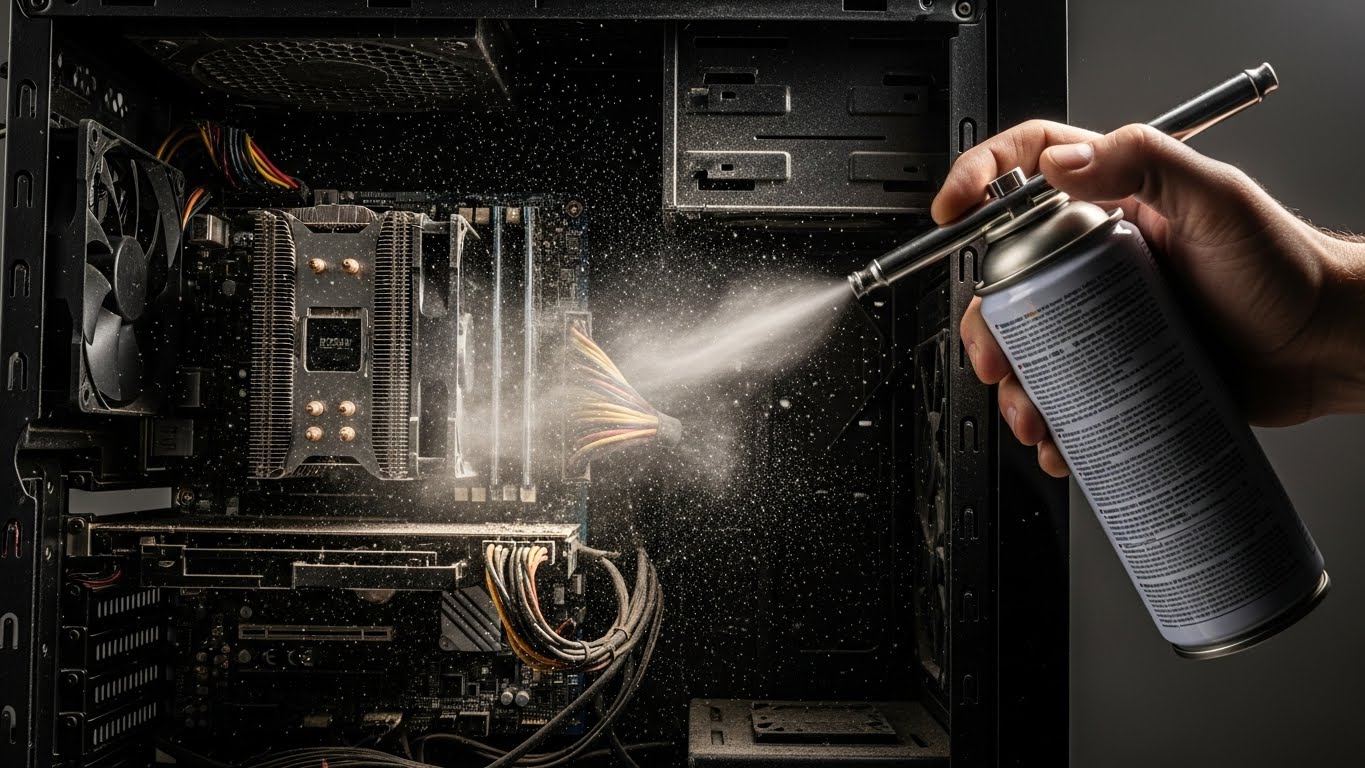
오래된 공유기라면 먼지 청소도 필수입니다.
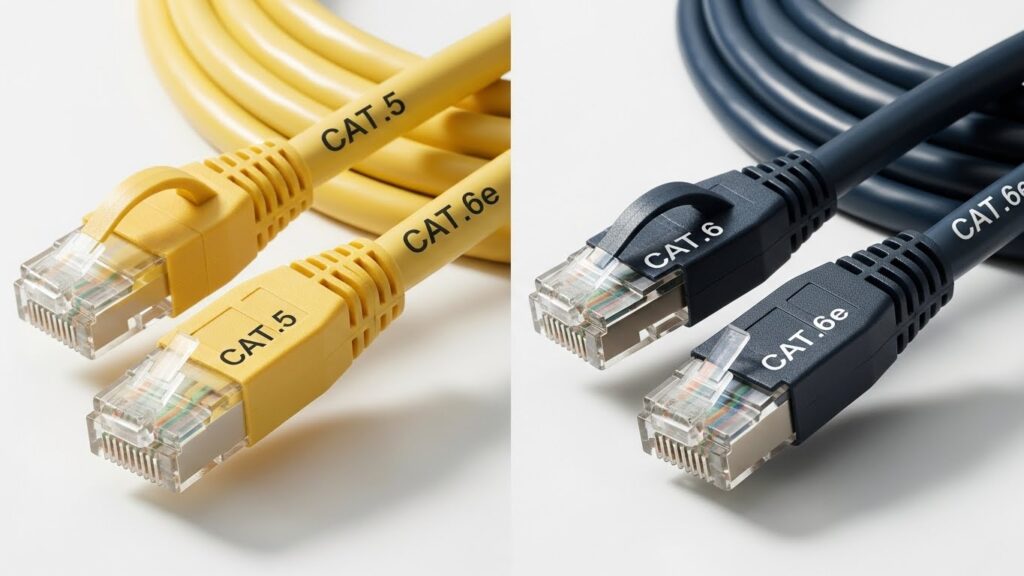
⚠️ 랜선, 혹시 ‘Cat.5’ 쓰세요?
이거 진짜 중요해요.
집에 굴러다니는 랜선 아무거나 쓰시는 분들 많은데, 랜선에도 등급이 있거든요.
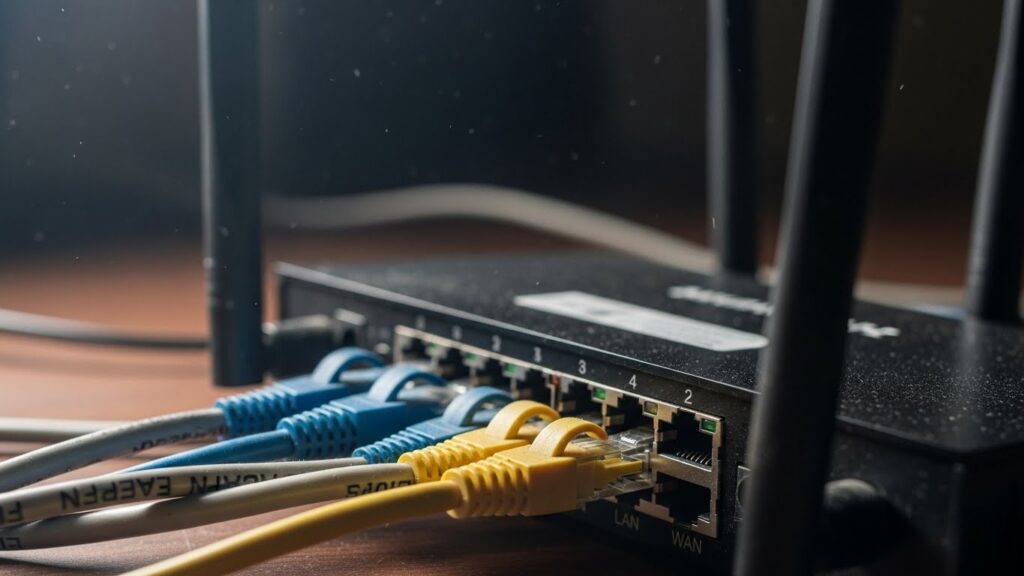
랜선 겉면을 자세히 보시면 글씨가 써져 있어요.
만약 ‘CAT.5’라고 적혀 있다면, 아무리 비싼 기가 인터넷을 써도 속도는 100Mbps밖에 안 나옵니다.
- CAT.5: 최대 100Mbps (교체 시급!)
- CAT.5e: 최대 1Gbps (가성비 좋음)
- CAT.6: 최대 1Gbps~10Gbps (대역폭이 넓어 안정적, 추천!)
지금 당장 공유기에 꽂힌 선 확인해보세요.
다이소에서 몇 천 원짜리 CAT.6 케이블로 바꾸기만 해도 신세계가 열릴 수 있습니다.
2. 나 몰래 데이터를 훔쳐가는 ‘대역폭 도둑’ (소프트웨어)
“아무것도 안 하고 인터넷 창만 띄웠는데 느려요!”
이런 경우는 백그라운드에서 무언가가 여러분의 대역폭을 잡아먹고 있을 확률이 99%입니다.
특히 윈도우 업데이트나 클라우드 동기화가 범인인 경우가 많죠.
🕵️♀️ 범인 색출하는 방법
윈도우 사용자라면 Ctrl + Shift + Esc를 눌러 작업 관리자를 켜보세요.
‘네트워크’ 탭을 클릭해서 내 인터넷을 가장 많이 쓰고 있는 프로그램이 뭔지 확인해보는 거예요.
가끔 토렌트(Torrent)나 스팀(Steam) 게임 업데이트가 나도 모르게 돌아가고 있을 때가 있어요.
이런 ‘헤비 다운로더’들이 켜져 있으면, 유튜브 화질이 뚝뚝 떨어질 수밖에 없죠.
💻 좀비 PC 확인하기
혹시 컴퓨터가 이유 없이 느려지고 팬 소리가 심하게 나나요?
악성코드에 감염되어 내 PC가 채굴이나 디도스 공격에 이용되는 ‘좀비 PC’가 되었을 수도 있어요.
이럴 땐 알약이나 V3 같은 백신 프로그램으로 ‘정밀 검사’를 꼭 한 번 돌려주세요.
이건 속도 문제를 떠나서 보안 때문이라도 필수입니다.
3. 통신사 문제 혹은 DNS 서버 오류
하드웨어도 멀쩡하고, 프로그램 문제도 없다면?
네, 인정하기 싫지만 통신사(ISP) 쪽 문제일 수도 있어요.
특히 비가 많이 오거나 특정 시간대(저녁 8~10시)에만 느려진다면, 해당 지역의 회선 사용량이 몰려서 그럴 수 있거든요.
이건 우리가 어쩔 수 없는 부분이죠. 하지만 DNS 서버 변경으로 우회하는 방법은 있습니다.
🛠️ DNS 서버 변경으로 쾌적하게
통신사에서 기본으로 제공하는 DNS 서버가 가끔 버벅거릴 때가 있어요.
이럴 때 구글이나 클라우드플레어의 DNS로 바꿔주면 반응 속도가 빨라지기도 해요.
설정이 어렵지 않으니 따라 해보세요.
| DNS 제공자 | 기본 DNS | 보조 DNS | 특징 |
|---|---|---|---|
| 8.8.8.8 | 8.8.4.4 | 가장 범용적 | |
| Cloudflare | 1.1.1.1 | 1.0.0.1 | 속도 최적화 |
저는 개인적으로 1.1.1.1을 쓰고 나서 웹페이지 뜨는 속도가 체감상 훨씬 빨라졌어요.
네트워크 설정에서 ‘어댑터 옵션 변경’ 들어가신 뒤 TCP/IPv4 속성에서 숫자만 바꿔주면 끝입니다.
💡 추가 팁: NIA 속도 측정 활용하기
모든 조치를 취했는데도 느리다면, 이제는 팩트 체크를 할 시간입니다.
‘NIA 스피드 인터넷 속도 측정’ 사이트나 ‘패스트닷컴’에 들어가서 실제 속도를 재보세요.
만약 내가 가입한 상품은 500메가급인데, 실제 속도가 100메가도 안 나온다?
이건 SLA(최저속도 보장제) 위반일 수 있습니다.
이 데이터를 캡처해서 통신사에 전화하면, 기사님이 군말 없이 달려와서 회선 점검해주실 거예요.
심지어 보상금도 받을 수 있다는 사실, 잊지 마세요!
❓ 자주 묻는 질문 (FAQ)
Q. 와이파이만 유독 느려요.
A. 공유기 위치를 확인해보세요. TV 뒤나 구석에 있으면 신호가 약해집니다. 거실 중앙이나 높은 곳에 두는 게 베스트예요!
Q. 5G랑 2.4G 중에 뭘 써야 하나요?
A. 공유기 근처라면 속도가 빠른 5G, 방 문을 닫고 멀리서 쓴다면 벽 투과율이 좋은 2.4G를 쓰세요.
마치며: 속도 때문에 스트레스받지 마세요
자, 정리해볼까요?
인터넷이 갑자기 느려졌을 때 우리가 해야 할 3단계!
1. 공유기 전원 3분간 끄기 & 랜선 등급 확인 (CAT.6 추천)
2. 작업 관리자로 대역폭 도둑 프로그램 종료
3. DNS 서버 변경해보기 (1.1.1.1)
이 3가지만 체크해도 80% 이상은 해결될 거예요.
그래도 안 된다면? 그때 당당하게 속도 측정 결과 들고 고객센터에 전화하시면 됩니다.
더 이상 느린 인터넷 때문에 소중한 휴식 시간을 망치지 마세요.
지금 바로 공유기 전원부터 한번 껐다 켜보시는 건 어떨까요?
[이미지 마지막: 쾌적한 인터넷 속도로 노트북을 즐겁게 사용하는 모습]
#인터넷속도 #인터넷느려짐 #와이파이속도향상 #공유기설정 #DNS변경 #컴퓨터속도최적화 #랜선교체 #인터넷끊김현상 #CAT6 #NIA속도측정 #인터넷속도느려짐원인 #집에서해결 #IT꿀팁 #PC최적화 #통신사속도