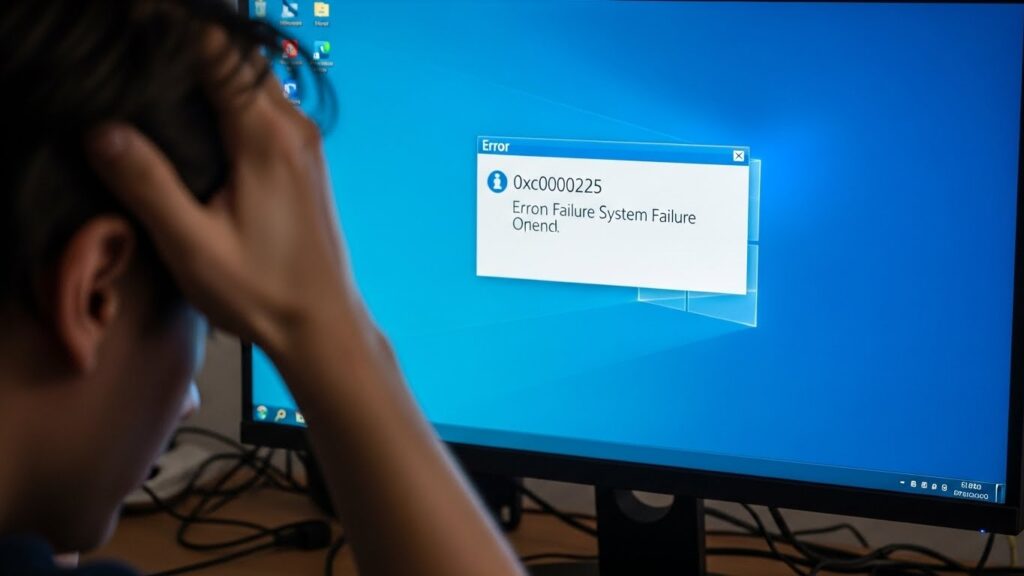
컴퓨터 전원을 켰는데 익숙한 바탕화면 대신
새파란 화면에 0xc0000225라는
알 수 없는 숫자만 덩그러니 떠 있나요?
“아, 어제 작업한 파일 다 날아갔나?”
“컴퓨터 가게 가서 포맷해야 하나?”
순간 머릿속이 하얗게 변하고
심장이 덜컥 내려앉으셨을 거예요.
저도 중요한 프로젝트 마감 전날,
이 화면을 보고 식은땀을 흘린 경험이 있거든요.
하지만 절대 걱정하지 마세요!
이 오류는 하드웨어 고장보다는
윈도우의 ‘지도’ 역할을 하는
부팅 파일이 꼬인 경우가 대부분입니다.
즉, 포맷 없이도 충분히 살릴 수 있다는 뜻이죠.
서비스센터에 갈 필요도 없습니다.
집에서 커피 한 잔 마실 시간이면
여러분의 소중한 PC를 되살릴 수 있습니다.
지금부터 저만 믿고 천천히 따라오세요.
누구나 할 수 있는
0xc0000225 BCD 복구 필승법을
아주 쉽게 알려드릴게요.
- ✅ 0xc0000225 오류의 진짜 원인 파악
- ✅ 데이터 손실 없는 CMD 복구 명령어
- ✅ 초보자도 가능한 단계별 가이드
1. 도대체 왜 이런 일이 생겼을까요?
지피지기면 백전백승!
해결책을 알기 전에
원인부터 살짝 짚고 넘어갈까요?
0xc0000225 오류는 주로
BCD(Boot Configuration Data)라는
데이터가 손상되거나 사라졌을 때 발생해요.
쉽게 비유하자면,
여러분이 도서관(PC)에 갔는데
책을 찾을 수 있는 ‘검색 컴퓨터(BCD)’가
고장 난 상황이라고 보시면 됩니다.
책(윈도우와 데이터)은 멀쩡히 있는데,
어디에 있는지 찾을 수가 없으니
부팅이 안 되는 것이죠.
1. 윈도우 업데이트 도중 강제 종료
2. 디스크 파티션 크기 조절 실패
3. 바이러스 및 악성코드 감염
4. 오래된 하드디스크의 물리적 오류
대부분 소프트웨어적인 문제라
‘지도’만 다시 그려주면 해결됩니다.
자, 이제 본격적으로 수술에 들어가 볼까요?
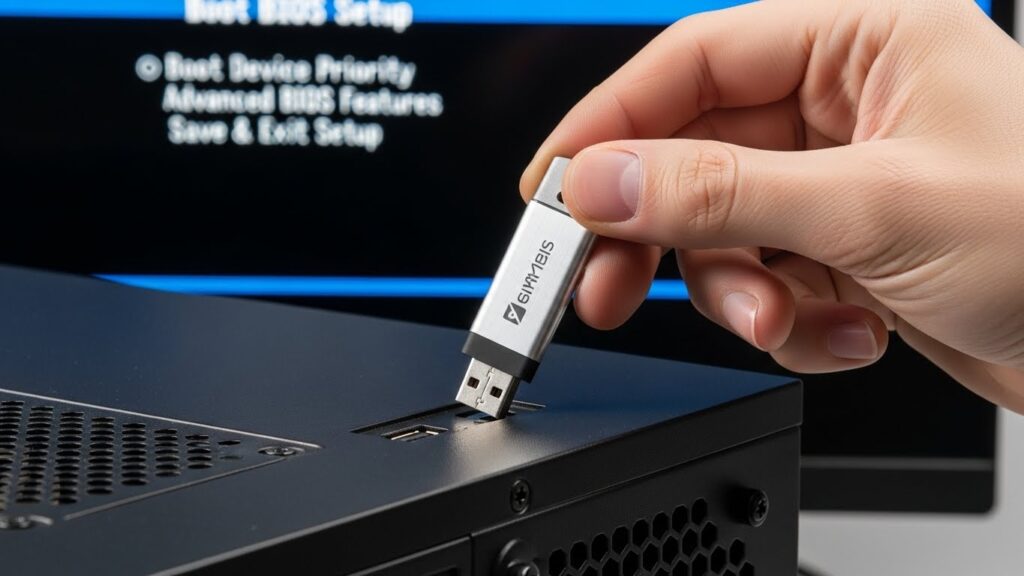
2. 준비물: 윈도우 설치 USB 하나면 끝
부팅이 아예 안 되는 상황이라
윈도우 내부로 진입할 수 없죠?
그래서 외부에서 문을 열어줄
윈도우 10/11 설치 USB가 필요합니다.
만약 설치 USB가 없다면,
다른 PC에서 마이크로소프트 홈페이지를 통해
금방 만들 수 있으니 미리 준비해 주세요.
(8GB 이상 USB 메모리 하나면 충분해요!)
진입 순서 따라 하기
1. 문제의 PC에 설치 USB를 꽂고 재부팅합니다.
2. 바이오스(BIOS) 진입 키(F2, Del 등)를 눌러
부팅 순서 1순위를 USB로 변경해 주세요.
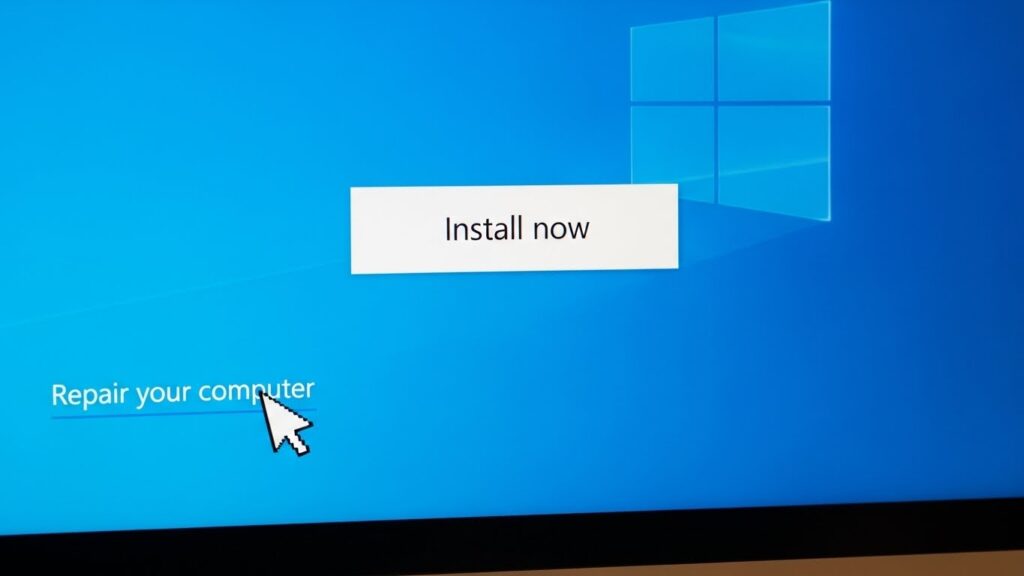
3. 윈도우 설치 화면이 나오면 ‘다음’을 누르세요.
4. 중요! ‘지금 설치’ 버튼을 누르지 마시고,
좌측 하단의 [컴퓨터 복구(R)]를 클릭합니다.
그다음,
[문제 해결] > [고급 옵션] > [명령 프롬프트]
순서대로 들어가면 검은색 CMD 창이 뜹니다.
이제 여기가 우리의 수술실입니다.
3. 마법의 명령어: CMD로 3분 컷 해결
검은 화면에 커서가 깜빡거리나요?
겁먹지 마세요.
아래 명령어들을 순서대로
정확하게 입력하고 엔터만 치면 됩니다.
오타가 나면 작동하지 않으니
띄어쓰기까지 꼼꼼히 확인해 주세요!
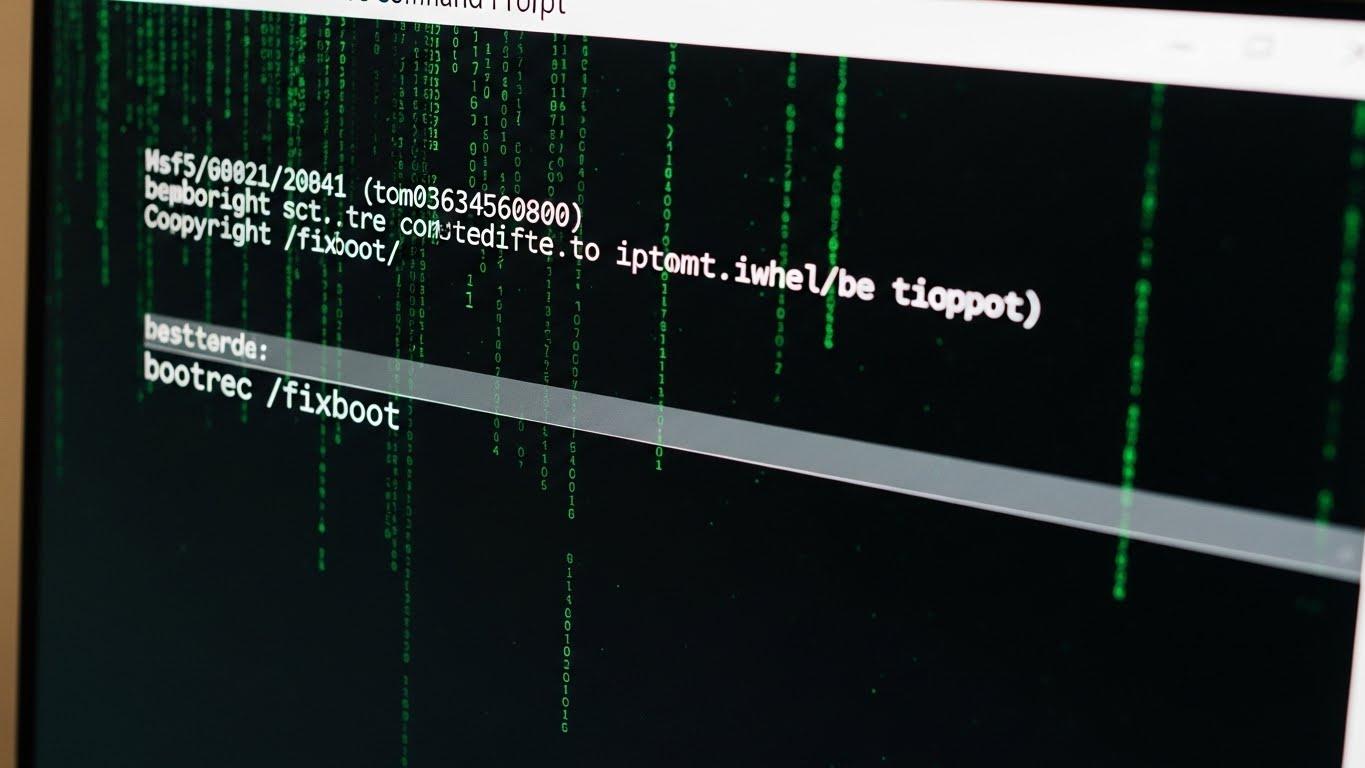
1. bootrec /fixmbr
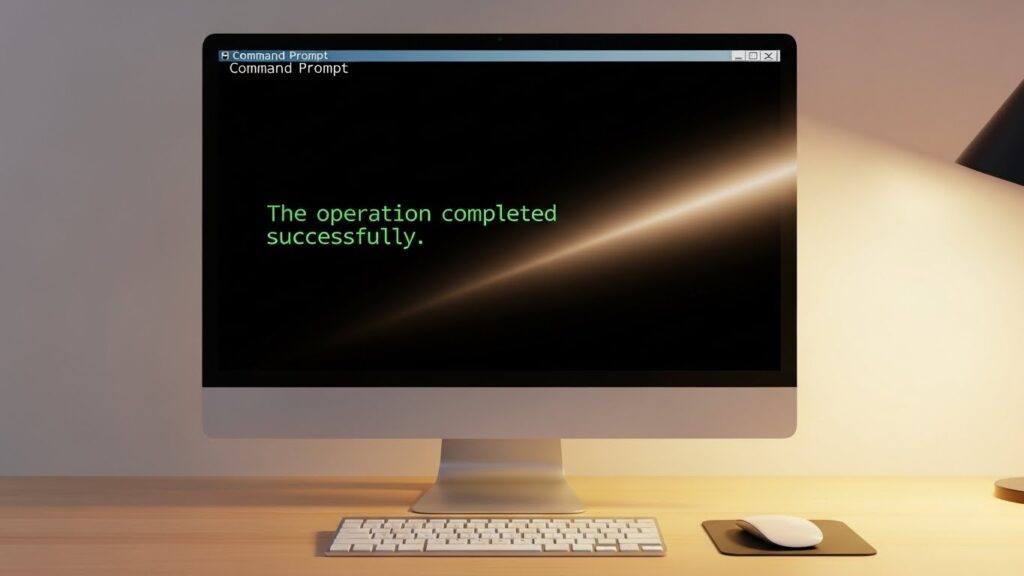
(MBR 영역을 복구합니다. ‘작업을 완료했습니다’ 메시지 확인)
2. bootrec /fixboot
(부팅 섹터를 새로 기록합니다.)
3. bootrec /scanos
(설치된 윈도우를 검색합니다.)
4. bootrec /rebuildbcd
(가장 중요! BCD를 다시 생성합니다.)
여기서 잠깐! 돌발 상황 대처법
4번 명령어를 입력했을 때,
“부팅 목록에 설치를 추가하시겠습니까? (Yes/No/All)”
이라는 질문이 나온다면?
당연히 Y를 입력하고 엔터를 누르세요!
그러면 “작업을 완료했습니다”라는
희망찬 메시지가 뜰 겁니다.
이제 `exit`를 입력해 창을 닫고
재부팅하면 거짓말처럼 윈도우가 켜질 거예요.
4. “액세스가 거부되었습니다” 오류가 뜬다면?
가끔 `bootrec /fixboot`를 입력했을 때,
“액세스가 거부되었습니다”라며
거절당하는 경우가 있습니다.
이럴 때는 당황하지 말고
부팅 섹터 코드를 강제로 심어주는
추가 명령어가 필요합니다.
아래 명령어를 입력해 보세요.
bootsect /nt60 sys
이 명령어를 입력하면
“Target volumes will be updated with BOOTMGR compatible bootcode”
같은 메시지가 나오면서
부팅 코드가 업데이트됩니다.
그 후 다시 위에서 실패했던
`bootrec /fixboot`를 입력하면
정상적으로 작동할 확률이 매우 높습니다.
5. 추가 팁: 디스크 자체 문제일 수도 있어요
위의 방법으로 BCD를 복구했는데도
여전히 0xc0000225 오류가 뜬다면?
소프트웨어가 아닌 하드웨어,
즉 SSD나 HDD의 오류를 의심해봐야 합니다.
이때는 아까 그 명령 프롬프트 창에서
디스크 검사 명령어를 써보세요.
> chkdsk c: /f /r
이 명령어는 C드라이브의
불량 섹터를 찾아내고
자동으로 복구해 주는 역할을 합니다.
시간이 꽤 걸릴 수 있으니(30분 이상),
인내심을 갖고 기다려주세요.
만약 이 과정에서
물리적인 배드 섹터가 너무 많이 발견된다면,
저장 장치 교체를 고려해야 할 수도 있습니다.
하지만 대부분은 BCD 복구 선에서 해결되니
너무 미리 걱정하지 마세요!
6. 자주 묻는 질문 (FAQ)
제가 이 문제를 해결하면서
가장 많이 받았던 질문들을 정리해 봤습니다.
여러분의 궁금증도 여기에 있을 거예요.
Q1. 윈도우 설치 USB가 없으면 복구 못 하나요?
A. 윈도우가 3번 이상 부팅에 실패하면
자동으로 ‘복구 모드’로 진입하기도 합니다.
하지만 확실한 해결을 위해선
PC방이나 지인 컴퓨터를 빌려서라도
USB를 만드는 것을 강력 추천합니다.
Q2. 데이터는 정말 안전한가요?
A. 네, 안심하세요.
지금 진행한 명령어들은
여러분의 사진, 문서 파일을 건드리는 게 아니라
윈도우가 켜지는 ‘길’만 닦는 작업입니다.
데이터는 그대로 보존됩니다.
Q3. UEFI 방식과 레거시 방식이 다른가요?
A. 네, 조금 다를 수 있습니다.
최신 PC(UEFI)는 `diskpart`를 이용해
EFI 파티션을 찾아 드라이브 문자를 할당하고
복구해야 하는 복잡한 과정이 필요할 수도 있습니다.
하지만 오늘 알려드린 `bootrec` 명령어가
가장 범용적이고 기초적인 방법이니
이것부터 시도해 보는 것이 정석입니다.
마치며: 미리 예방하는 습관이 중요해요
여기까지 잘 따라오셨나요?
이제 재부팅을 해보세요.
지긋지긋한 0xc0000225 숫자가 사라지고
반가운 윈도우 로고가 여러분을 맞이할 것입니다.
컴퓨터 오류는 예고 없이 찾아옵니다.
오늘처럼 갑작스러운 상황에 대비해
‘윈도우 설치 USB’는 지우지 말고
비상용으로 하나쯤 보관해 두는 센스!
정말 큰 도움이 됩니다.
그리고 중요한 자료는
클라우드나 외장 하드에
이중 백업하는 습관, 잊지 않으셨죠?
오늘 정보가 여러분의 소중한 PC와
멘탈을 지키는 데 도움이 되었기를 바랍니다.
부팅 성공하셨다면,
가벼운 마음으로 하루를 다시 시작해 보세요!
댓글로 증상을 자세히 남겨주세요.
제가 아는 선에서 최대한 도와드리겠습니다.
여러분의 성공적인 부팅을 응원합니다!