“지잉-” 하는 소리와 함께 갑자기 멈춘 마우스 커서.
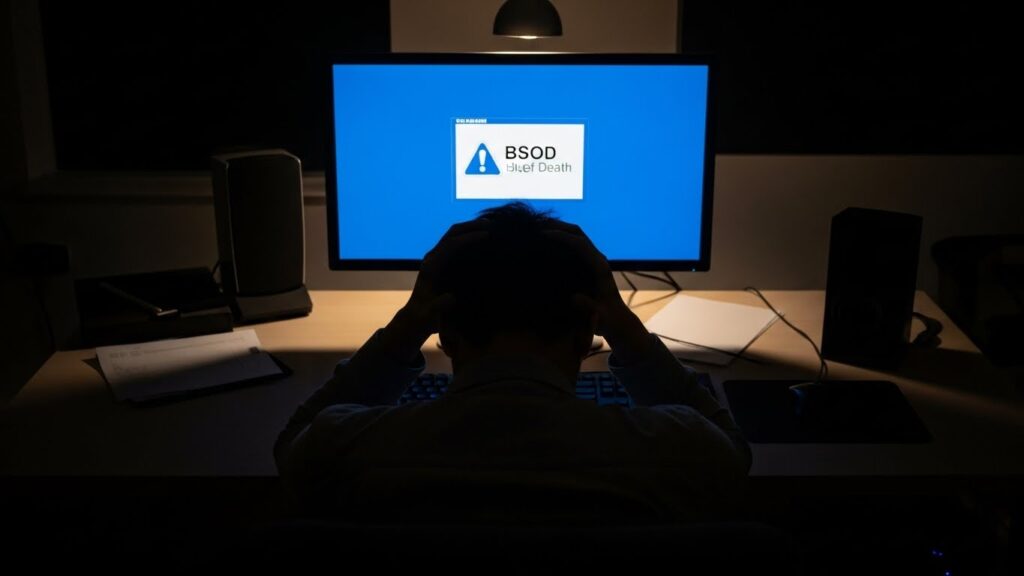
그리고 눈앞에 나타난 파란색 죽음의 화면(BSOD).
심장이 철렁 내려앉는 그 기분, 저도 정말 잘 압니다.
특히 중요한 문서를 작성 중이거나
게임 랭킹전 막바지였다면 그 분노는 말로 표현할 수 없죠.
혹시 지금 화면에 KERNEL_DATA_INPAGE_ERROR라는 문구가 보이시나요?
Stop Code가 0x0000007A 인가요?
그렇다면 당황하지 마세요.
이건 윈도우가 완전히 고장 난 게 아니라,
“저기 저장된 데이터를 못 읽어오겠어요!”라고 외치는 신호일뿐입니다.
저도 지난달에 영상 편집하다가 이 에러가 떠서 식은땀 꽤나 흘렸는데요.
컴퓨터 수리점에 가지 않고 집에서 딱 10분 만에 해결했습니다.
대부분 하드디스크(SSD) 연결 문제거나 메모리 오류거든요.
지금부터 제가 직접 해결했던 방법 5가지를 순서대로 알려드릴게요.
그대로 따라만 오세요.
1. 가장 강력한 한 방: 디스크 검사(CHKDSK)
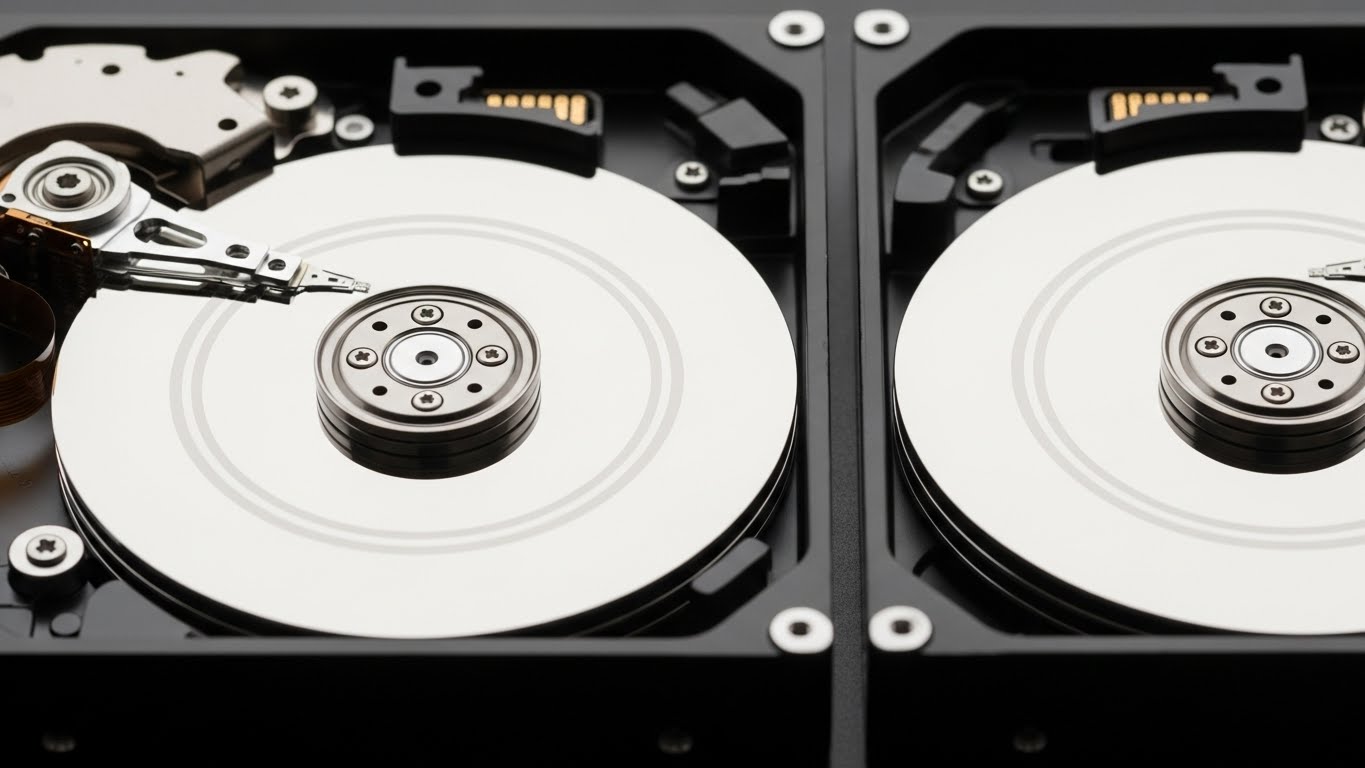
이 에러의 80%는 저장장치(HDD/SSD)의
배드 섹터(Bad Sector)나 파일 시스템 오류 때문입니다.
윈도우가 데이터를 읽으려고 하드디스크를 찔렀는데,
하드디스크가 “나 거기 아파서 못 읽어줘”라고 하면 이 블루스크린이 뜨는 거죠.
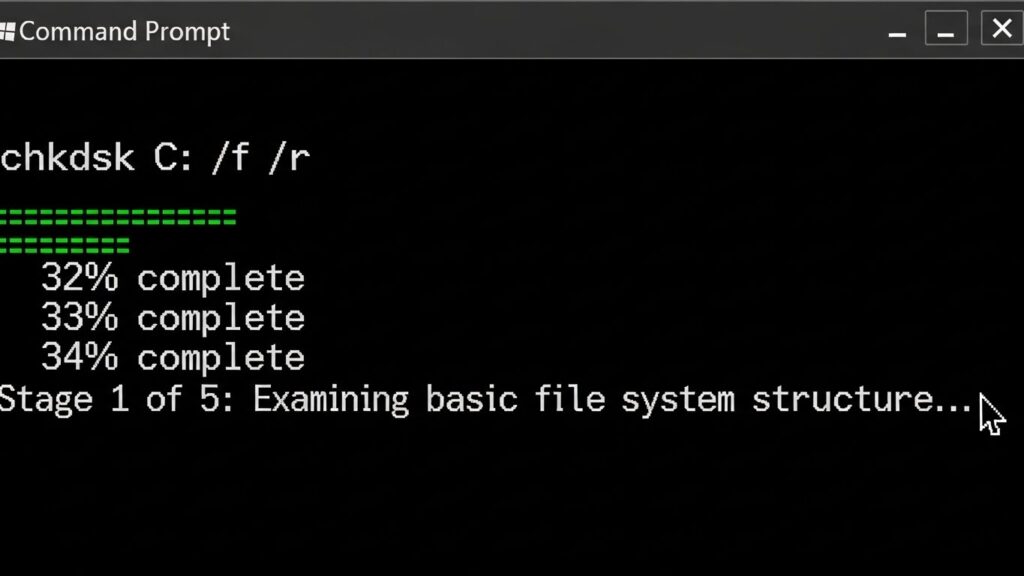
가장 확실한 해결책은 윈도우 기본 명령어를 사용하는 겁니다.
1. 키보드에서 [윈도우 키]를 누르고 cmd를 입력하세요.
2. ‘명령 프롬프트’가 나오면 마우스 우클릭 후 [관리자 권한으로 실행]을 누릅니다. (중요!)
3. 검은 화면에 아래 명령어를 입력하고 엔터를 치세요.
chkdsk C: /f /r
4. “다음에 시스템을 다시 시작할 때 검사하시겠습니까? (Y/N)” 라고 물으면 Y를 입력하고 엔터.
5. 컴퓨터를 재부팅하면 파란 화면이 아닌, 검사 화면이 뜨면서 자동으로 치료를 시작합니다.
시간이 조금 걸릴 수 있어요.
SSD라면 10~20분, 오래된 HDD라면 1시간도 걸립니다.
하지만 이 과정만 거치면 거짓말처럼 에러가 사라지는 경우가 대다수예요.
2. 숨어있는 범인: 램(RAM) 접촉 불량
디스크 검사를 해도 해결이 안 된다면?
그다음 용의자는 바로 메모리(RAM)입니다.
데이터를 하드에서 꺼내 램으로 옮기는 과정(Inpage)에서 에러가 난 거니까요.
특히 컴퓨터 본체를 발로 툭 찼거나,
이사 후에 갑자기 이 에러가 떴다면 100%입니다.
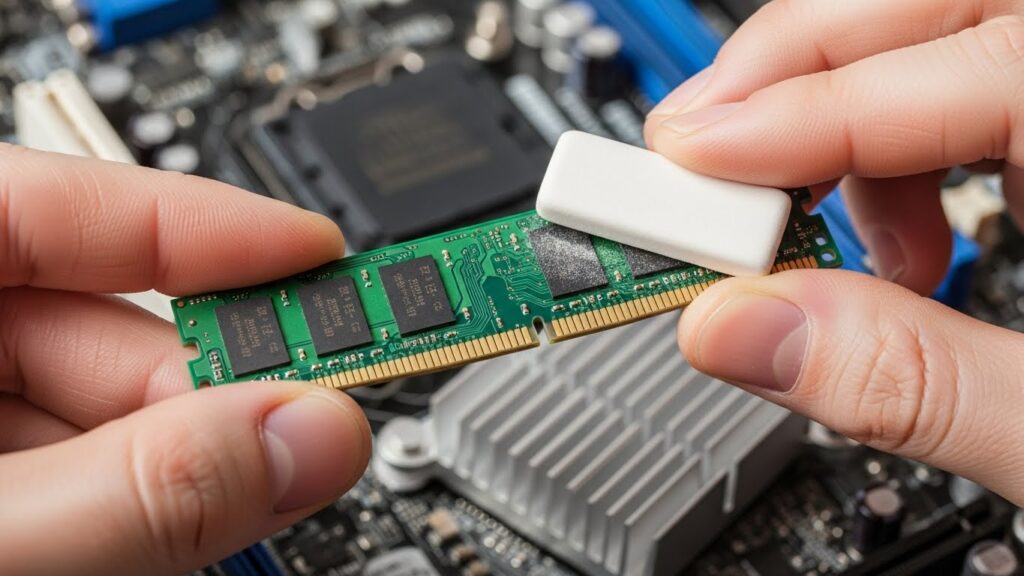
🛠️ 지우개 신공 발휘하기
1. 컴퓨터 전원을 끄고 본체 옆면을 엽니다.
2. 꽂혀 있는 램을 조심스럽게 뺍니다.
3. 금색 접촉 부위를 지우개로 슥슥 문질러 닦아주세요.
4. 지우개 똥을 잘 털어내고 “딸깍” 소리가 나게 다시 끼웁니다.
저는 실제로 이 방법으로 친구 컴퓨터 3대는 고쳐줬어요.
먼지나 산화막 때문에 접촉이 안 되면 윈도우는 데이터를 읽다가 기절해버리거든요.
3. 절대 무시 못 할 케이블 문제
이건 정말 허무한 경우인데요.
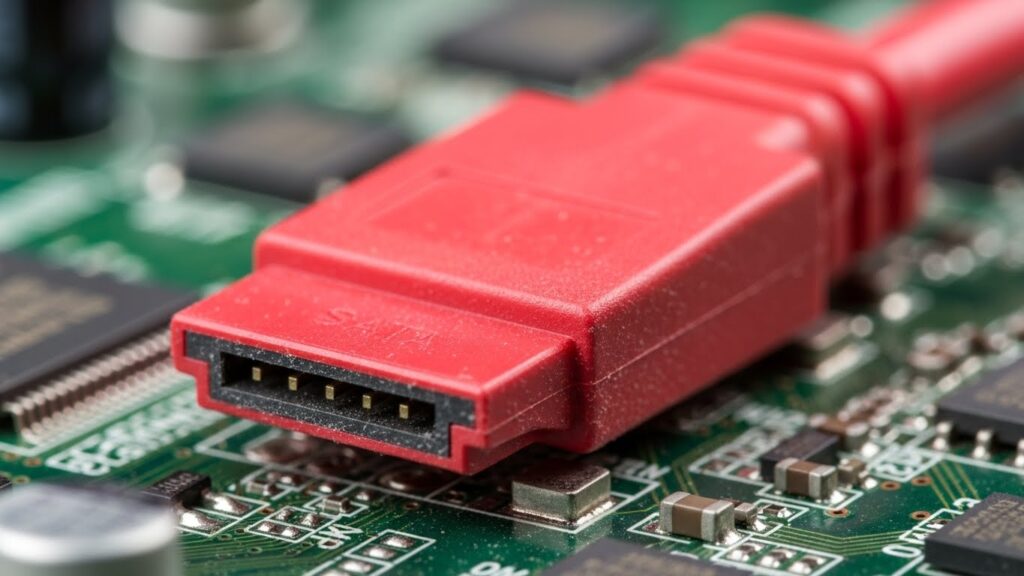
의외로 SATA 케이블 불량이 많습니다.
하드디스크와 메인보드를 연결하는 그 빨간색(혹은 검은색) 선 말이죠.
오래된 케이블은 데이터 전송 중에 신호를 흘립니다.
집에 남는 케이블이 있다면 교체해 보세요.
없다면? 기존 케이블을 뺐다가 다른 포트에 꽉 꽂아보는 것만으로도 해결될 때가 있습니다.
| 원인 | 주요 증상 | 해결 확률 |
|---|---|---|
| 디스크 배드섹터 | 특정 파일 열 때 멈춤 | 50% |
| RAM 접촉 불량 | 부팅 직후 블루스크린 | 30% |
| SATA 케이블 | 간헐적 재부팅 | 15% |
| 드라이버 충돌 | 업데이트 후 발생 | 5% |
4. 가상 메모리 설정 초기화
하드웨어 문제가 아니라면 소프트웨어 설정 꼬임일 수 있어요.
윈도우는 램이 부족하면 하드디스크 일부를 램처럼 씁니다.
이걸 ‘페이징 파일(Paging File)’이라고 하는데,
여기에 문제가 생기면 KERNEL_DATA_INPAGE_ERROR가 뜹니다.
이름부터 ‘INPAGE’ 에러잖아요?
- ✅ 내 PC 우클릭 > 속성 > 고급 시스템 설정
- ✅ 고급 탭 > 성능 설정 > 고급 탭
- ✅ 가상 메모리 변경 > “모든 드라이브에 대한 페이징 파일 크기 자동 관리” 체크
만약 이미 체크되어 있다면?
체크를 해제하고 ‘페이징 파일 없음’을 선택 후 재부팅.
그리고 다시 ‘자동 관리’를 체크해서 설정을 리셋해 주세요.
꼬인 설정이 풀리면서 에러가 잡힙니다.
FAQ: 자주 묻는 질문
A. 소프트웨어 문제(바이러스, 드라이버)라면 해결됩니다.
하지만 하드디스크에 물리적인 손상(배드섹터)이 있다면 포맷해도 금방 다시 뜹니다.
위의 chkdsk 검사를 먼저 해보시는 게 순서입니다.
Q. SSD도 배드섹터가 생기나요?
A. 네, 생깁니다.
HDD처럼 물리적인 흠집은 아니지만, 메모리 셀 수명이 다하면 데이터를 못 읽습니다.
이 경우 SSD 제조사 전용 프로그램(예: Samsung Magician)으로 정밀 검사를 해봐야 합니다.
마무리하며: 백업은 선택이 아닌 필수
지금까지 KERNEL_DATA_INPAGE_ERROR 해결법을 알아봤습니다.
대부분 1번(디스크 검사)이나 2번(램 청소)에서 해결되셨을 거예요.
만약 위 방법들을 다 해봤는데도 계속 블루스크린이 뜬다면,
슬프지만 저장장치(SSD/HDD)의 수명이 다했을 가능성이 매우 높습니다.
이때는 무리하게 켜두지 마시고,
중요한 데이터부터 외장 하드나 클라우드에 옮기세요.
- 지금 바로 중요 문서 백업하기
- CrystalDiskInfo 같은 무료 프로그램으로 내 디스크 건강 상태 확인하기
- 한 달에 한 번은 먼지 청소 해주기
컴퓨터도 사람처럼 가끔 아프다는 신호를 보냅니다.
이 신호를 무시하지 않고 잘 관리해 준다면,
소중한 데이터를 잃어버리는 대참사는 막을 수 있습니다.
지금 바로 명령 프롬프트를 켜고 chkdsk부터 시작해 보세요!
여러분의 쾌적한 PC 환경을 응원합니다.