“아니, 넷플릭스는 잘만 나오는데 왜 유튜브만 이래?”
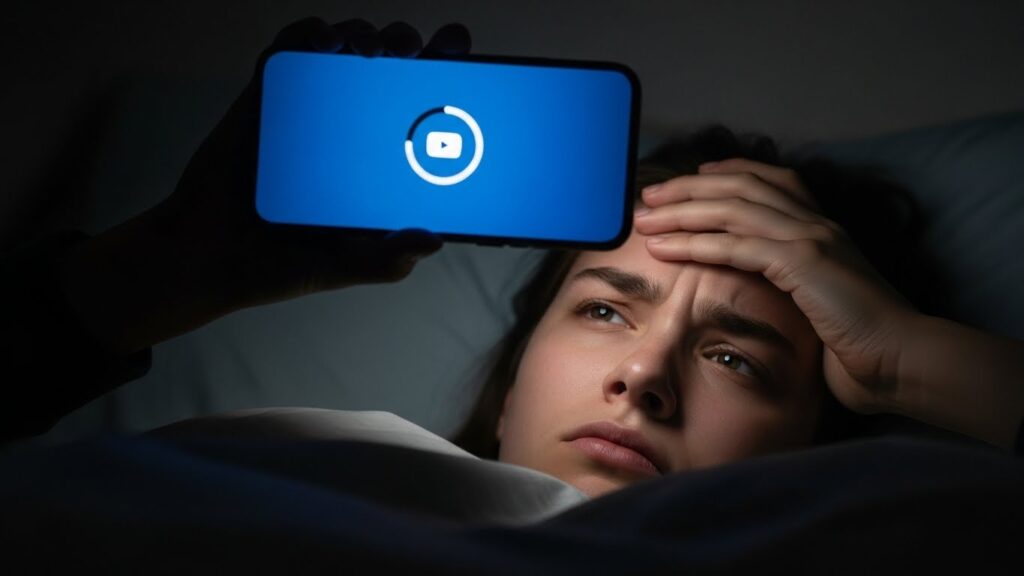
어제저녁, 퇴근하고 침대에 누워 좋아하는 유튜버의 영상을 틀었는데,
가장 중요한 하이라이트 순간에 빙글빙글 도는 로딩 표시…
진짜 스마트폰 던질 뻔했습니다.
여러분도 이런 경험, 한 번쯤은 있으시죠?
1. 인터넷 속도 문제가 아닐 확률 90%
2. 브라우저(크롬) 설정 꼬임이 주원인
3. 통신사 QoS 제한이나 DNS 문제일 수도 있음
대부분 인터넷 기사님을 부르려고 하시는데,
절대 그러지 마세요.
돈 낭비, 시간 낭비입니다.
집에서 혼자 설정 버튼 3번만 클릭하면 해결될 문제를,
괜히 연차 쓰고 기사님 기다릴 필요 없습니다.
저도 처음엔 공유기 문제인 줄 알고 비싼 공유기로 바꿨는데,
범인은 엉뚱한 곳에 있었거든요.
지금부터 제가 직접 해결했던,
가장 효과적인 5가지 방법을 딱 정리해 드릴게요.
그냥 따라만 오세요!
1. 범인은 바로 ‘크롬’ 설정 (이거 끄면 날아다님)
PC나 노트북으로 유튜브 보시는 분들,
주목해 주세요.
가장 흔한 원인은 바로 구글 크롬 브라우저의
‘QUIC 프로토콜’ 때문입니다.
구글이 웹 속도를 높이려고 만든 실험적인 기능인데,
오히려 국내 통신망과는 호환이 잘 안 돼서
유튜브 속도를 저하시키는 주범이 되곤 합니다.
🚀 10초 컷 해결 방법
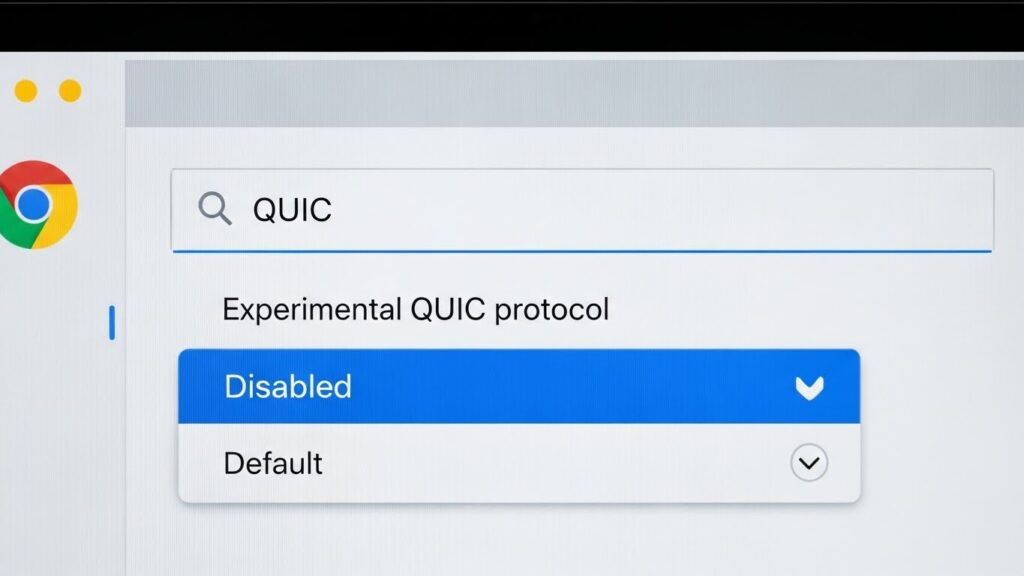
1. 크롬 주소창에 chrome://flags 입력 후 엔터.
2. 검색창에 QUIC 검색.
3. ‘Experimental QUIC protocol’ 항목을 찾습니다.
4. 설정을 Default에서 Disabled로 변경.
5. 하단에 나오는 Relaunch 버튼 클릭.
이것만 해도 체감 속도가 확 달라질 겁니다.
끊기던 4K 영상이 갑자기 스르륵 재생되는 마법을 보실 수 있어요.
2. 하드웨어 가속, 득인가 실인가?
저사양 PC나 오래된 노트북을 쓰신다면
이 설정이 오히려 독이 될 수 있습니다.
바로 ‘가능한 경우 하드웨어 가속 사용’ 옵션인데요.
그래픽 카드 성능이 좋다면 도움이 되지만,
그렇지 않다면 CPU에 과부하를 줘서 영상이 끊깁니다.
| 내 PC 상태 | 추천 설정 |
|---|---|
| 고사양 게이밍 PC | 켜기 (ON) |
| 사무용 노트북 / 구형 PC | 끄기 (OFF) |
[설정 방법]
크롬 우측 상단 점 3개 클릭 → 설정 → 시스템
→ ‘가능한 경우 하드웨어 가속 사용’ 해제.
3. 통신사 DNS 말고 ‘구글 DNS’ 쓰세요
“인터넷 신호는 빵빵한데 영상 로딩만 느려요.”
이런 경우는 통신사(SKT, KT, LG)의
기본 DNS 서버 상태가 좋지 않을 때 발생합니다.
데이터가 다니는 길을 고속도로로 바꿔주는 작업이 필요해요.
바로 구글 DNS로 변경하는 것이죠.
기본 설정 DNS: 8.8.8.8
보조 설정 DNS: 8.8.4.4
제 경험상 이 설정 바꾸고 나서
저녁 시간대 버퍼링이 싹 사라졌습니다.
모바일에서도 와이파이 설정 들어가서 바꿀 수 있으니
꼭 적용해 보세요.

4. 스마트폰 사용자라면? 캐시부터 비우자
PC가 아니라 폰에서만 끊긴다고요?
그럼 범인은 쌓이고 쌓인 ‘쓰레기 데이터(캐시)’입니다.
유튜브 앱을 오래 쓰다 보면
임시 파일들이 폰 메모리를 잡아먹어서
앱 자체가 무거워지고 느려지거든요.
특히 안드로이드 폰 쓰시는 분들,
이거 한 달에 한 번은 꼭 해주셔야 합니다.
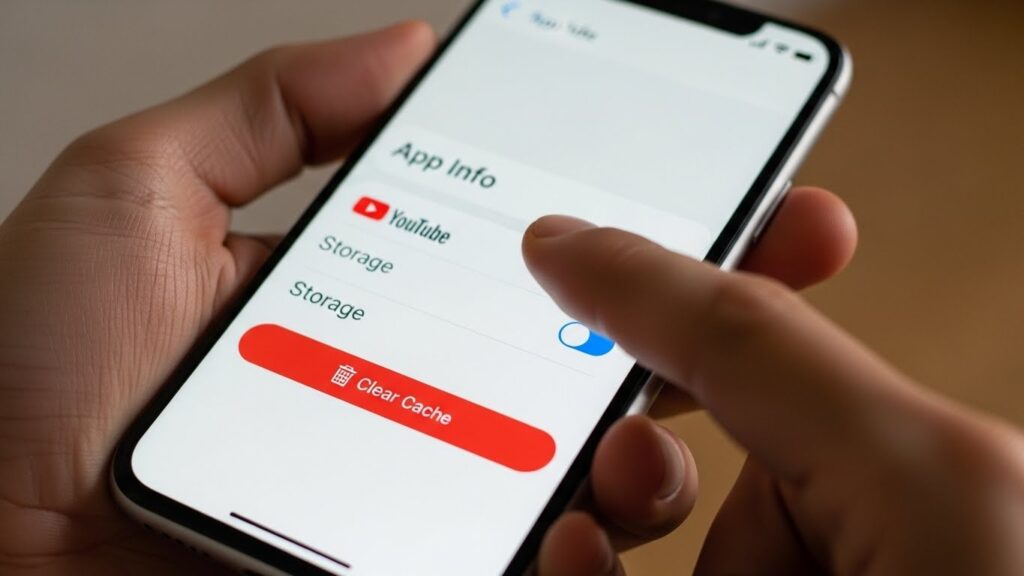
🧹 유튜브 앱 청소 루틴
1. 설정 → 애플리케이션 → YouTube 선택.
2. ‘저장공간’ 클릭.
3. 하단에 ‘캐시 삭제’ 버튼 터치.
(주의: ‘데이터 삭제’를 누르면 로그인이 풀릴 수 있어요!)
5. 확장 프로그램 충돌 (범인은 애드블록?)
혹시 유튜브 광고 제거 프로그램 쓰시나요?
최근 유튜브가 광고 차단기를 막기 위해
차단기를 쓴 사용자에게 고의로 버퍼링을 유발한다는
이슈가 있었습니다.
갑자기 영상이 뚝뚝 끊긴다면,
잠시 확장 프로그램을 끄고 재생해 보세요.
거짓말처럼 잘 나올 수도 있습니다.
이건 유튜브 정책 싸움이라 어쩔 수 없는 부분이긴 하죠.
추가 꿀팁: 통계 정보로 원인 확실히 잡기
“내가 한 게 진짜 효과가 있나?”
궁금하시죠?
유튜브 영상 위에서 마우스 우클릭을 하고
‘전문 통계(Stats for nerds)’를 눌러보세요.
* Connection Speed: 내 인터넷 실제 속도
* Buffer Health: 미리 받아놓은 영상 분량
* Dropped Frames: 끊김 횟수
Buffer Health가 0초에 가깝다면 인터넷 문제,
Dropped Frames가 계속 올라가면 PC 성능 문제입니다.
눈대중으로 때려 맞히지 말고,
데이터로 확인하면 답이 보입니다.
마치며: 쾌적한 유튜브 라이프를 위해
지금까지 유튜브만 느릴 때 해결하는 방법들을 알아봤습니다.
솔직히 말씀드리면,
대부분 1번(QUIC 설정)과 3번(DNS 변경)에서 해결됩니다.
저도 기계치라서 복잡한 건 딱 질색인데,
이 두 가지는 한 번 세팅해 두면
평생 신경 안 써도 돼서 정말 편하더라고요.
– [ ] 크롬 QUIC 프로토콜 ‘Disabled’로 변경했나요?
– [ ] 하드웨어 가속 설정을 내 PC 사양에 맞췄나요?
– [ ] DNS를 구글(8.8.8.8)로 바꿨나요?
– [ ] 스마트폰 유튜브 앱 캐시를 비웠나요?
이제 끊김 없는 고화질 영상,
마음 편하게 즐기시길 바랍니다!
오늘 내용이 도움 되셨다면,
지금 바로 크롬 설정창을 켜보시는 건 어떨까요?