갑자기 등 줄기에 식은땀이 흐릅니다.
어제까지만 해도 멀쩡하던 컴퓨터가 켜지질 않으니까요.
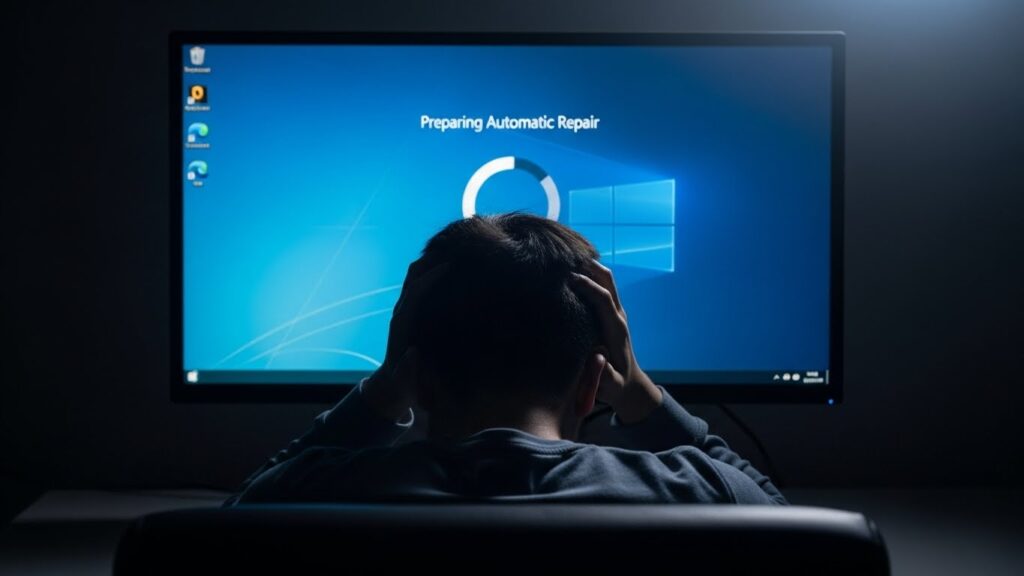
파란 화면에 ‘자동 복구 준비 중’이라는 글자만 뱅글뱅글 돌고 있다면?
진짜 멘탈이 바사삭 부서지는 기분이죠.
저도 지난주 마감 앞두고 이 화면이 떠서 정말 울 뻔했습니다.
AS 센터를 가야 하나,
출장 수리를 불러야 하나 고민하다가
결국 혼자 해결했는데요.
결론부터 말하자면,
돈 한 푼 안 들이고 10분 만에 고쳤습니다.
🚨 긴급 상황 체크!
혹시 지금 중요한 데이터가 컴퓨터에 있나요?
그렇다면 무조건 ‘포맷’이나 ‘초기화’는 최후의 수단으로 미뤄야 합니다.
지금부터 알려드리는 방법은 데이터를 살리면서 시스템만 복구하는 순서입니다.
컴맹이라도 괜찮아요.
어려운 용어 싹 빼고,
제가 직접 해결한 방법 그대로 따라 하기 쉽게 알려드릴게요.
이 글 다 읽을 때쯤이면,
여러분의 PC는 다시 쌩쌩 돌아갈 겁니다.
1. 전원 강제 종료 (가장 쉬운 응급처치)
제일 먼저 해볼 건,
역시나 ‘껐다 켜기’입니다.
하지만 그냥 끄는 게 아니에요.
컴퓨터 내부의 꼬인 전기 신호를 풀어주는 과정이 필요하거든요.
이게 은근히 효과가 좋아요.
일시적인 시스템 충돌이라면 여기서 70%는 해결됩니다.
- 컴퓨터 본체의 전원 버튼을 10초 이상 꾹 눌러서 완전히 끕니다.
- 본체에 연결된 전원 케이블, USB, 마우스, 키보드 등 모든 선을 뽑습니다. (노트북은 배터리 분리 가능하면 분리)
- 그 상태로 전원 버튼을 30초 정도 꾹 누르고 있습니다. (잔류 전원 제거)
- 다시 전원 케이블만 연결하고 켜봅니다.
이렇게 했는데도 똑같이 무한 로딩이다?
그럼 단순 오류가 아니에요.
다음 단계로 넘어가야 합니다.
2. 안전 모드 진입 (강제 진입법)
윈도우가 정상적으로 안 켜지면,
안전 모드로 들어가서 문제를 고쳐야 해요.
그런데 부팅조차 안 되는데 어떻게 들어가냐고요?
윈도우 10과 11에는 ‘강제 진입 치트키’가 있습니다.
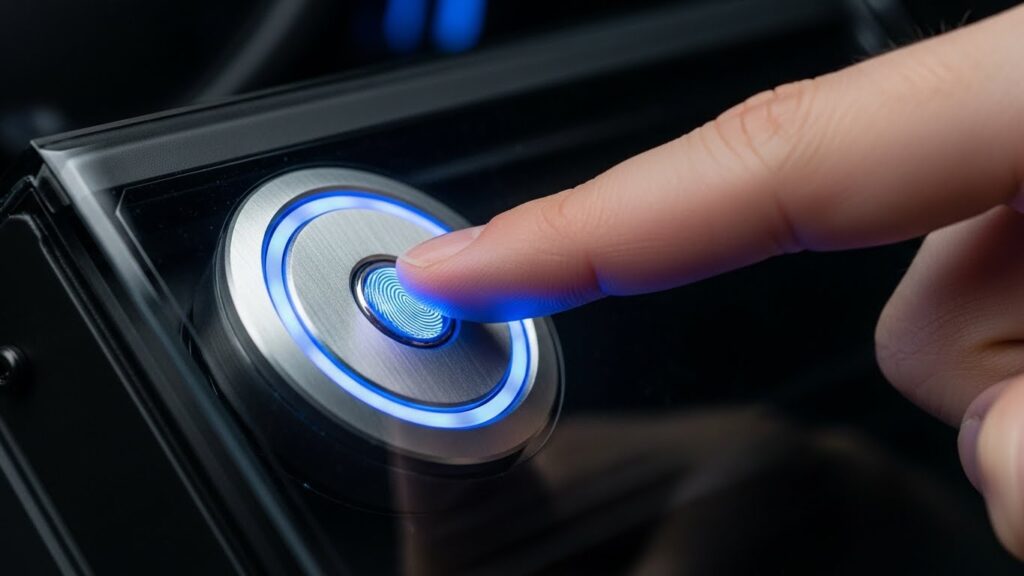
💡 강제 복구 모드 진입 방법
타이밍이 생명입니다.
눈 크게 뜨고 따라오세요.
- PC 전원을 켭니다.
- 윈도우 로고나 제조사 로고(Samsung, LG 등)가 보이자마자 전원 버튼을 꾹 눌러서 끕니다.
- 이 과정을 3번 반복하세요.
- 그러면 4번째 부팅 때 컴퓨터가 “어? 부팅에 문제가 있네?”라고 인식하고 [자동 복구] 화면을 띄워줍니다.
여기서 파란 화면이 뜨면 성공입니다!
이제 [고급 옵션] -> [문제 해결] -> [고급 옵션] -> [시작 설정] -> [다시 시작]을 누르세요.
재부팅 후 숫자키 4번(안전 모드 사용)을 누르면 됩니다.
안전 모드로 부팅이 성공했다면?
윈도우 시스템 자체는 살아있다는 뜻이에요.
최근에 설치한 프로그램이나 드라이버를 삭제하고 재부팅하면 해결될 확률이 높습니다.
3. 명령 프롬프트(CMD)로 시스템 복구
이게 진짜 핵심입니다.
안전 모드도 안 들어가지거나,
계속 로딩만 돈다면 시스템 파일이 꼬인 건데요.
전문가들이 출장 와서 가장 먼저 하는 게 바로 이겁니다.
우리는 돈 아껴야 하니까 직접 해보자구요.
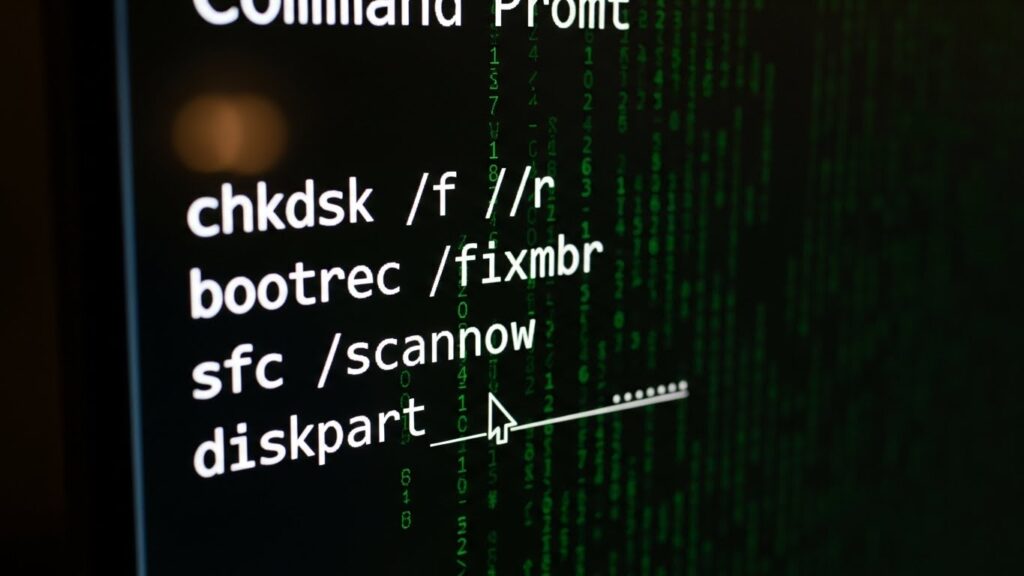
아까 들어갔던 [고급 옵션] 메뉴에서 [명령 프롬프트]를 선택하세요.
까만 창이 뜨면 쫄지 말고 아래 명령어를 하나씩 입력하고 엔터를 치면 됩니다.
| 입력 명령어 | 기능 설명 |
|---|---|
| chkdsk c: /r /f | 하드디스크의 불량 섹터를 찾아서 치료해 줍니다. (시간 좀 걸림) |
| bootrec /fixmbr | 부팅 기록(MBR)을 초기화해서 오류를 잡습니다. |
| bootrec /fixboot | 새로운 부팅 섹터를 하드디스크에 기록합니다. |
| bootrec /rebuildbcd | 부팅 구성 데이터(BCD)를 다시 설정합니다. |
특히 chkdsk 명령어는 시간이 30분 이상 걸릴 수도 있어요.
멈춘 게 아니니 인내심을 갖고 기다려주세요.
완료되면 exit를 입력해서 창을 닫고 재부팅 해보세요.
4. 시스템 복원 (타임머신 기능)
명령어도 안 먹힌다?
그럼 컴퓨터를 멀쩡했던 과거로 돌려보내는 방법을 씁니다.
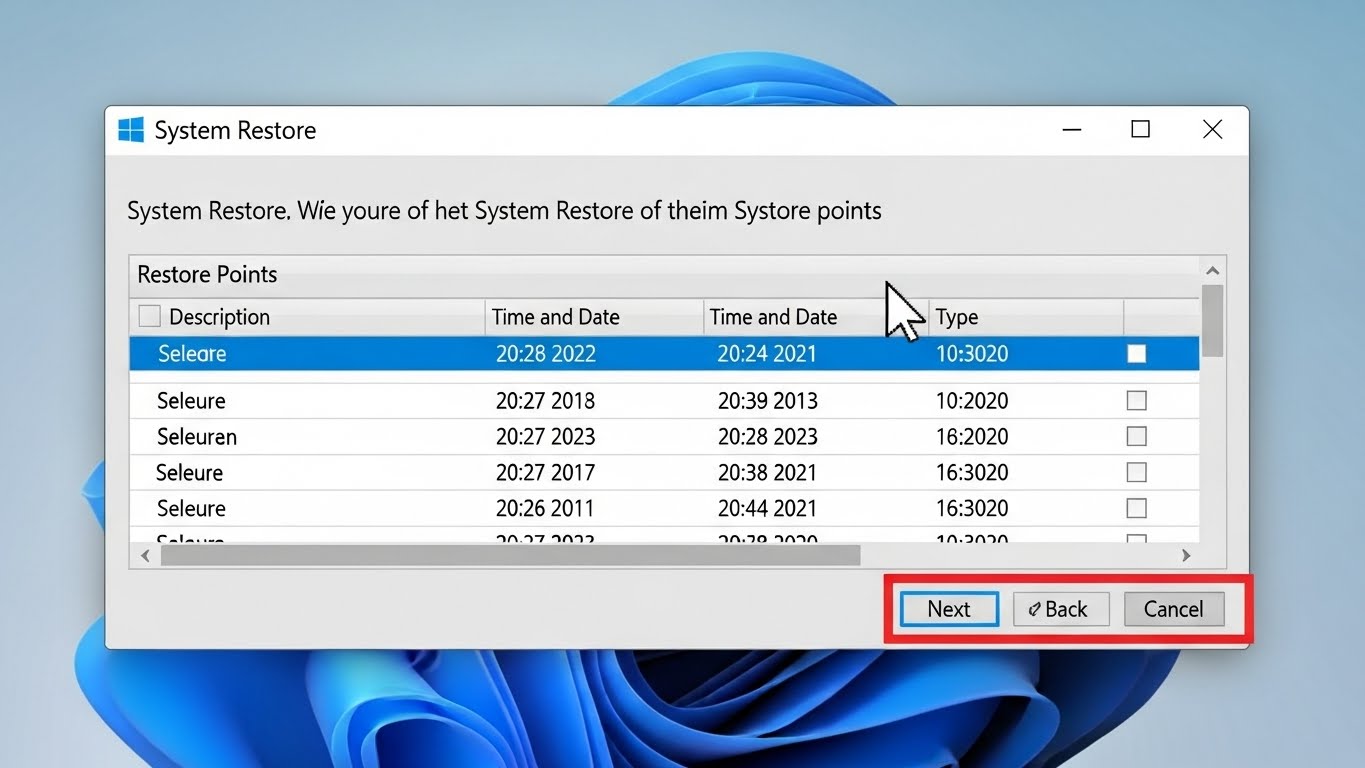
마찬가지로 [고급 옵션] -> [시스템 복원]으로 들어가세요.
여기에 들어가면 날짜별로 복원 지점이 있을 거예요.
문제가 발생하기 전 날짜를 선택해서 복원을 진행하세요.
개인 파일(문서, 사진)은 안 지워지지만,
그 시점 이후에 설치한 프로그램은 사라질 수 있습니다.
사실 이게 가장 깔끔하고 확실한 방법이긴 해요.
저도 지난번에 윈도우 업데이트하다 꼬였을 때,
이걸로 3일 전으로 돌려서 바로 해결했거든요.
5. 추가 체크리스트 & FAQ (하드웨어 문제?)
여기까지 했는데도 안 된다면,
소프트웨어 문제가 아닐 수도 있습니다.
컴퓨터 부품이 “나 아파요” 하고 신호를 보내는 걸지도 몰라요.
🛠️ 혹시 이건 확인하셨나요?
- 램(RAM) 접촉 불량: 램을 뺐다가 지우개로 금색 부분을 살살 닦고 다시 끼워보세요. (국룰 해결법)
- SSD/HDD 케이블: 저장 장치에 연결된 선이 헐겁지 않은지 꾹꾹 눌러주세요.
- 바이오스(BIOS) 설정: 부팅 순서(Boot Priority)가 윈도우가 깔린 하드디스크가 1순위인지 확인하세요.
Q. 포맷하면 다 해결되나요?
A. 네, 하드웨어 고장이 아니라면 포맷이 가장 확실합니다.
하지만 데이터가 다 날아가니, 위 방법들을 다 해보고 정말 안 될 때만 하세요.
Q. 수리점에 가면 비용이 얼마나 들까요?
A. 보통 윈도우 재설치 기준으로 3~5만 원 정도 부릅니다.
부품 고장이라면 더 나오겠죠?
그래서 우리가 집에서 10분만 투자해보자는 겁니다.
마치며: 미리미리 대비하는 습관
컴퓨터가 갑자기 고장 나면,
그 당혹감은 정말 말로 다 못 하죠.
오늘 알려드린 방법으로 부디 무한 로딩 지옥에서 탈출하셨기를 바랍니다.
해결되셨다면,
가장 먼저 해야 할 일은 뭘까요?
바로 중요 데이터 백업입니다.
외장 하드나 클라우드에 지금 당장 옮겨두세요.
컴퓨터는 언제든 우리를 배신할 준비가 되어 있으니까요.
[이미지 마지막: 설명]
무한 로딩이 떠도 당황하지 말고 강제 종료 3번 -> 안전 모드 -> 명령 프롬프트 순서로 해결하자!
(수리비 5만 원, 치킨 사 먹는 데 쓰세요!)