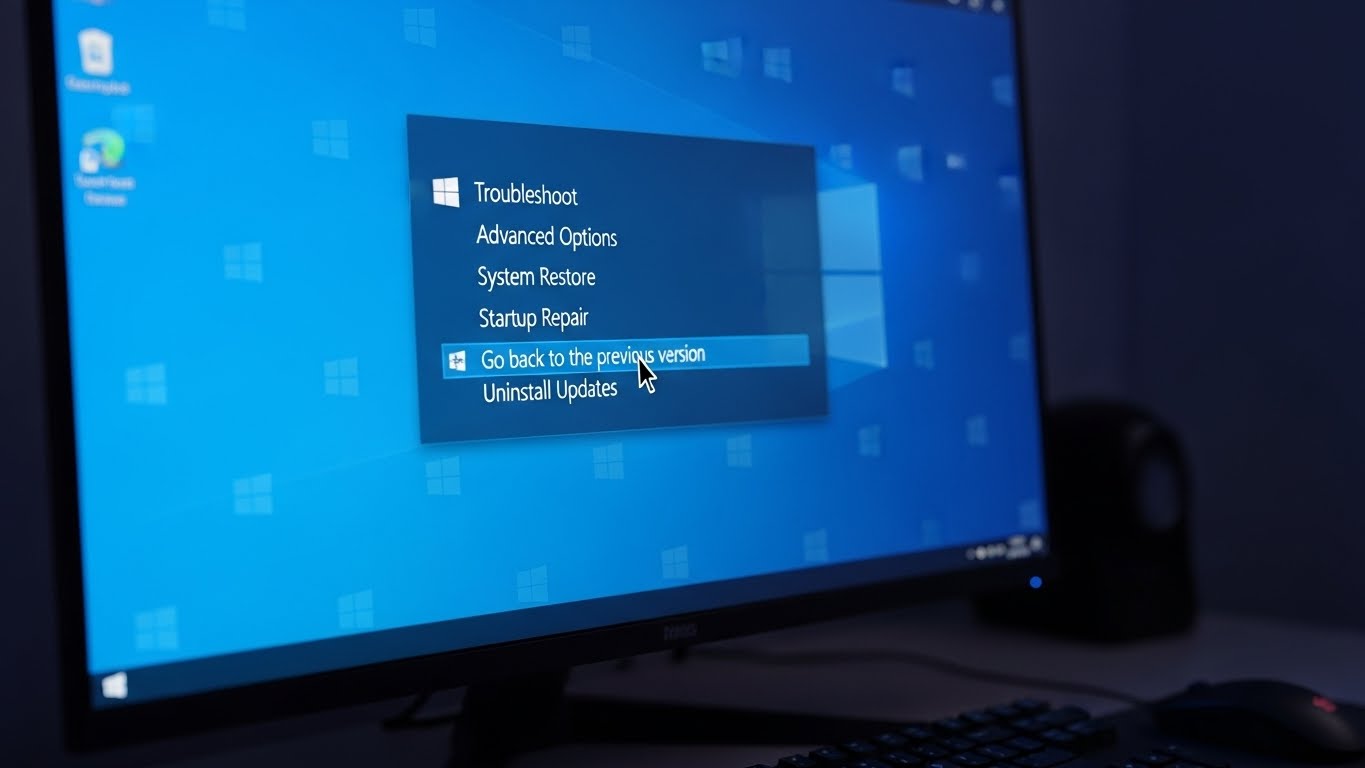
한창 중요한 문서를 작업하거나 신나게 게임 랭킹전을 돌리고 있는데, 갑자기 화면이 퍼렇게 질리면서 🙁 표정과 함께 재부팅 된 적 있으시죠?
진짜 이럴 때면 등줄기에 식은땀이 쫙 흐릅니다.
저도 예전에 영상 렌더링 걸어놓고 자러 가려는데 이 화면이 떠서 밤을 꼴딱 새운 기억이 나네요.
특히 WHEA_UNCORRECTABLE_ERROR라는 코드는 단순한 소프트웨어 꼬임보다는 ‘하드웨어’가 비명을 지르고 있을 확률이 90% 이상입니다.
“내 컴퓨터 고장 난 거 아냐?” 하고 겁부터 먹지 마세요.
마이크로소프트 포럼 통계에 따르면, 이 오류의 70%는 부품 고장이 아니라 단순한 ‘설정 오류’나 ‘먼지’ 때문이라고 합니다.
즉, 돈 한 푼 안 들이고 해결할 수 있다는 뜻이죠!
오늘 제가 서비스센터 갈 필요 없이 집에서 딱 5분 만에 원인을 찾고 해결하는 방법을 아주 쉽게, 친구한테 알려주듯이 하나하나 설명해 드릴게요.
이 글을 끝까지 읽으시면 여러분의 PC는 다시 쌩쌩하게 돌아갈 겁니다.
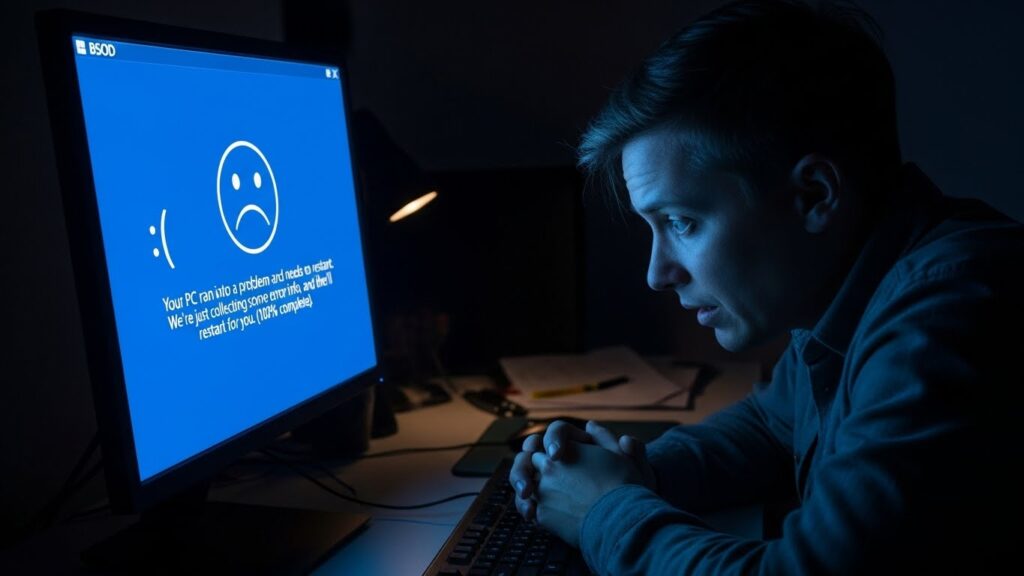
1. 도대체 WHEA 에러가 뭔가요? (쉽게 이해하기)
어려운 용어는 다 빼고 핵심만 말씀드릴게요.
WHEA는 Windows Hardware Error Architecture의 약자입니다.
쉽게 말해 윈도우가 이렇게 외치는 거죠.
“야! CPU나 그래픽카드, 아니면 램이 지금 계산을 제대로 못 하고 있어! 전압이 부족하든지 너무 뜨겁든지 뭔가 물리적으로 잘못됐어! 더 돌리다간 부품 타버릴 것 같으니까 일단 멈출게!”
그래서 이 오류는 윈도우 재설치로는 해결되지 않는 경우가 많습니다.
몸이 아픈데 화장만 고친다고 낫지 않는 것과 똑같죠.
이제 진짜 원인을 찾으러 가봅시다.
2. 1순위 용의자: 오버클럭 & 바이오스 설정
혹시 컴퓨터 좀 빠르게 쓰겠다고 오버클럭(Overclock) 하셨나요?
아니면 램 성능 높인다고 XMP나 DOCP 설정 건드리셨나요?
그렇다면 범인은 바로 그놈입니다.
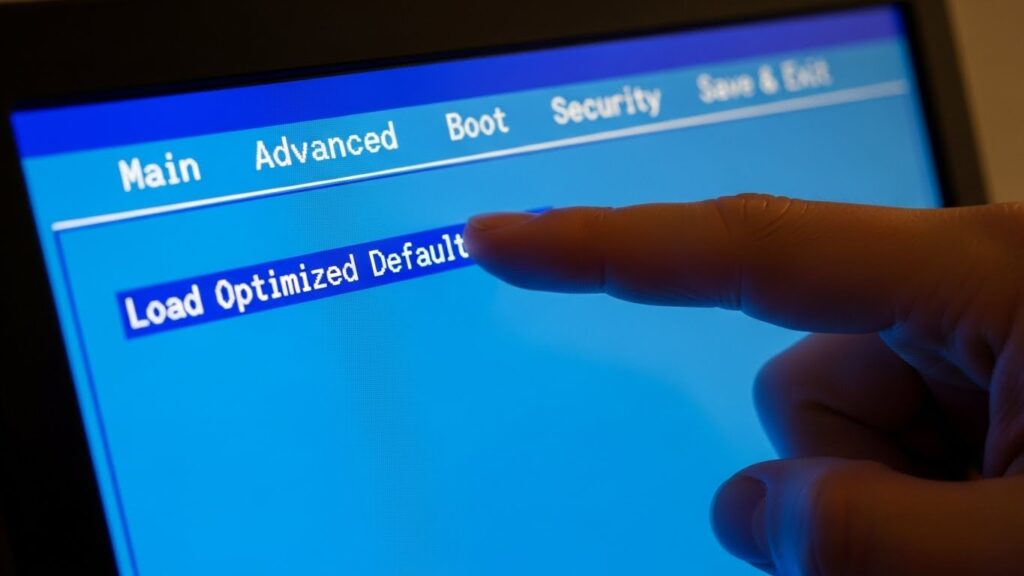
오버클럭은 부품에 강제로 일을 더 시키는 건데, 전압이 부족하면 바로 이 블루스크린을 띄웁니다.
✅ 해결 방법: 바이오스 초기화
- 컴퓨터를 켜자마자 Delete 키나 F2 키를 연타해서 바이오스로 진입하세요.
- 메뉴 중에서 [Load Optimized Defaults] (최적화 기본값 불러오기)를 찾으세요. 보통 F5나 F9 키입니다.
- 저장하고 재부팅(Save & Exit) 하세요.
이것만 해도 해결되는 경우가 절반 이상입니다.
“난 건드린 적 없는데?” 하시는 분들도 바이오스 업데이트 후에 설정이 꼬일 수 있으니 꼭 초기화를 한번 해주세요.
3. 2순위 용의자: 뜨거운 열기 (과열)
컴퓨터는 열과의 전쟁입니다.
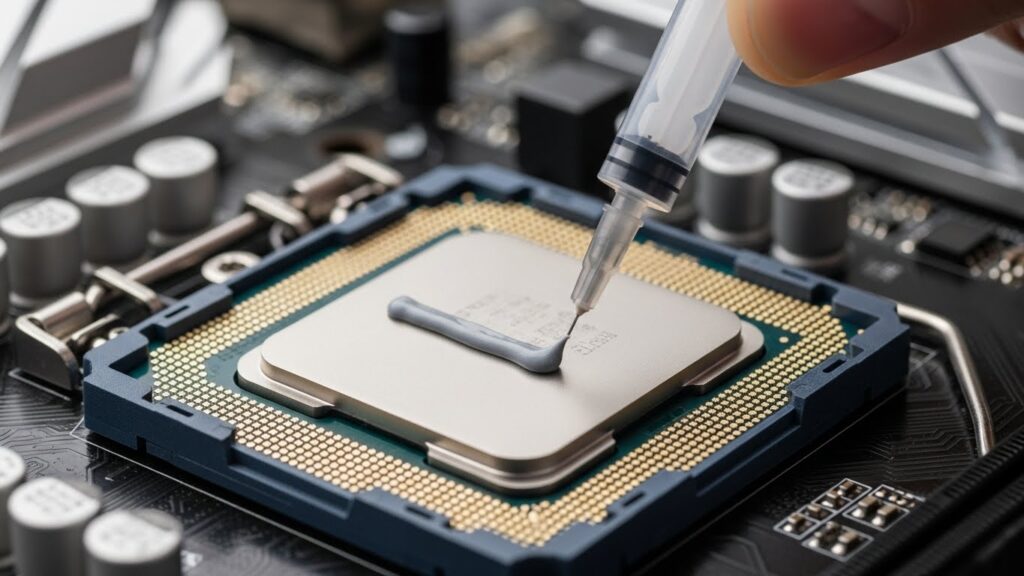
CPU 쿨러가 제대로 안 돌아가거나 서멀 구리스가 말라비틀어졌다면, CPU 온도가 100도를 찍고 셧다운이 됩니다.
특히 여름철에 이 오류가 잦다면 100% 발열 문제입니다.
‘HWMonitor’라는 무료 프로그램을 설치해보세요.
아무것도 안 했는데 온도가 80~90도를 넘나든다? 당장 본체 뚜껑 열어야 합니다.
✅ 해결 체크리스트
- 본체 내부 쿨러에 먼지가 꽉 막혀있지 않은지 확인 (에어 스프레이로 청소).
- CPU 쿨러가 덜렁거리지 않고 꽉 조여져 있는지 확인.
- 컴퓨터 산 지 3년 넘었다면 서멀 구리스 재도포 추천 (이건 유튜브 보고 따라 하면 쉬워요).
4. 3순위 용의자: 하드웨어 접촉 불량 (램 & SSD)
이사하거나 발로 본체를 툭 찼을 때, 램이나 그래픽카드가 미세하게 빠지는 경우가 있습니다.
이 ‘미세한 유격’이 데이터 전송 오류를 일으켜 블루스크린을 소환합니다.
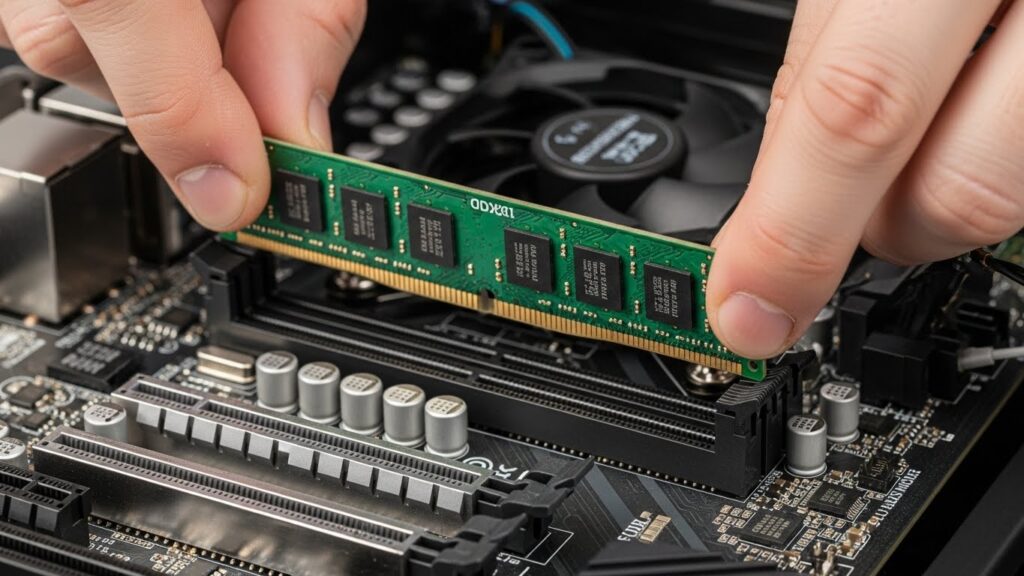
✅ 램(RAM) 지우개 신공
이건 컴퓨터 수리점 사장님들도 애용하는 전설의 비법입니다.
1. 컴퓨터 전원을 끄고 코드를 뽑습니다.
2. 램을 슬롯에서 뺍니다. (양쪽 걸쇠를 누르면 톡 빠져요)
3. 금색 접촉 부위를 지우개로 쓱쓱 문지릅니다. (너무 세게 말고 부드럽게)
4. 지우개 가루를 털어내고 다시 ‘딸깍’ 소리가 날 때까지 꽉 끼웁니다.
그래픽카드도 동일하게 진행해 주세요.
NVMe SSD를 쓰신다면 나사가 풀려서 헐거워지지 않았는지도 꼭 체크해 보세요.
5. 추가 심화 과정: 그래도 안 된다면? (드라이버 & 전압)
위의 물리적인 방법을 다 썼는데도 해결이 안 된다면, 이제 소프트웨어적인 충돌을 의심해봐야 합니다.
특히 칩셋 드라이버가 꼬였을 때 WHEA 에러가 자주 뜹니다.
| 구분 | 확인 대상 | 해결책 |
|---|---|---|
| 드라이버 | 메인보드 칩셋 | 제조사 홈페이지 최신 버전 설치 |
| 저장장치 | SSD/HDD 손상 | 명령 프롬프트 ‘chkdsk /f’ 실행 |
| 전원 | 멀티탭/파워 | 벽 콘센트 직결, 파워 교체 고려 |
🛠️ 필수 명령어 검사 (복사해서 쓰세요)
윈도우 검색창에 cmd를 입력하고 ‘관리자 권한으로 실행’을 누른 뒤 아래 명령어를 차례로 입력해 보세요.
DISM /Online /Cleanup-Image /RestoreHealth
이 명령어는 손상된 윈도우 시스템 파일을 자동으로 찾아서 복구해 줍니다.
마치 찢어진 책 페이지를 새것으로 갈아 끼우는 작업이라고 보시면 돼요.
6. 자주 묻는 질문 (FAQ)
여기까지 했는데도 해결이 안 되어 답답하신 분들을 위해, 제가 자주 받았던 질문들을 정리했습니다.
A. 반반입니다. 만약 드라이버 꼬임이 원인이었다면 해결되지만, CPU나 메인보드 하드웨어 자체 고장이라면 포맷 후 윈도우 설치 과정에서 또 블루스크린이 뜰 겁니다. 하드웨어 점검이 먼저입니다!
A. 네, 아주 강력한 용의자입니다. 파워가 노후되어 전압을 일정하게 공급하지 못하면(출렁거림), CPU가 “못 해먹겠다!” 하고 에러를 뿜습니다. 5년 이상 된 파워라면 교체를 고려해보세요.
A. 특정 세대나 모델에서 전압 이슈가 있긴 했지만, WHEA 에러는 AMD 라이젠에서도 오버클럭 실패 시 흔하게 나타납니다. 브랜드보다는 설정과 쿨링 환경이 더 중요합니다.
마치며: 너무 걱정하지 마세요
WHEA_UNCORRECTABLE_ERROR는 이름이 무시무시해서 그렇지, 알고 보면 “나 좀 식혀줘” 또는 “설정 좀 원래대로 돌려줘”라는 컴퓨터의 애교 섞인 투정일 수 있습니다.
오늘 알려드린 순서대로 차근차근 점검해보세요.
- 바이오스 초기화 (가장 중요!)
- 먼지 청소 및 온도 확인
- 램/그래픽카드 재장착
이 3가지만 해도 90%는 잡힙니다.
저도 이 방법으로 지인들 컴퓨터 여럿 살려내고 밥 얻어먹었습니다.
여러분의 소중한 PC가 다시 건강해지길 바랍니다! 혹시라도 하드웨어 고장 판정이 난다면… 이참에 업그레이드할 핑계가 생긴 거 아니겠어요? 긍정적으로 생각하자고요!
[이미지 마지막: 수리가 완료되어 정상적으로 작동하는 PC와 밝은 표정의 사용자]
당장 본체 옆면을 열고 쿨러에 먼지가 얼마나 쌓였는지 확인해보세요.
눈에 보이는 먼지만 제거해도 블루스크린과 작별할 수 있습니다!