🚀 3초 요약: 이 글이 필요한 순간
- 인터넷 창이 이유 없이 멈추거나 꺼질 때
- “확장 프로그램을 로드할 수 없습니다” 오류가 뜰 때
- 특정 사이트 접속이 안 되고 로딩만 걸릴 때
솔직히 말해서, 저도 지난주에 정말 식은땀 흘린 적이 있어요.
중요한 업무 메일을 보내야 하는데 갑자기 크롬이 멈춰버린 거죠.
재부팅을 세 번이나 했는데도 똑같더라고요.
‘아, 이거 컴퓨터 고장 났나?’ 싶어서 덜컥 겁이 났는데,
알고 보니 범인은 며칠 전 설치한 확장프로그램 하나 때문이었습니다.
여러분도 지금 답답한 마음에 검색창을 두드리셨을 텐데요.
걱정 마세요.
컴퓨터를 잘 모르는 분들도 10분 안에 해결할 수 있도록,
제가 직접 겪고 해결했던 확장프로그램 오류 해결법을 아주 쉽게 풀어서 설명해 드릴게요.

지금부터 딱 5가지만 확인해 보세요.
거짓말처럼 브라우저가 빨라질 거예요.
1. 시크릿 모드로 범인 색출하기
가장 먼저 해야 할 일은 ‘누구’ 때문인지 찾는 거예요.
무턱대고 프로그램을 다 지울 순 없잖아요?
이럴 때 가장 좋은 방법이 바로 시크릿 모드를 활용하는 겁니다.
방법은 아주 간단해요.
크롬 브라우저를 켠 상태에서 단축키 Ctrl + Shift + N (맥북은 Command + Shift + N)을 눌러보세요.
검은색 배경의 새로운 창이 떴나요?
만약 시크릿 모드에서는 인터넷이 빠르고 오류가 없다면?
100% 확장프로그램 충돌 문제입니다.
시크릿 모드는 기본적으로 확장 프로그램이 작동하지 않는 순수한 상태거든요.
여기서 잘 된다면 컴퓨터 문제가 아니라 프로그램 문제라는 뜻이죠.
이제 범위를 좁혔으니, 본격적으로 해결하러 가볼까요?

2. 문제의 확장프로그램 끄기 및 삭제
범인이 확장프로그램이라는 걸 알았으니,
이제 의심 가는 녀석들을 하나씩 검거할 차례입니다.
주소창 옆에 있는 퍼즐 조각 모양 아이콘을 눌러보세요.
‘확장 프로그램 관리’라는 메뉴가 보일 거예요.
거기로 들어가면 내가 설치한 모든 프로그램이 나옵니다.
여기서 중요한 팁 하나 드릴게요!
무조건 다 삭제하지 마세요.
아래 표를 보고 순서대로 진행하는 게 훨씬 효율적입니다.
| 단계 | 행동 요령 | 기대 효과 |
|---|---|---|
| 1단계 | 최근 설치한 것부터 끄기(OFF) | 원인 파악 용이 |
| 2단계 | 사용하지 않는 것 삭제 | 메모리 확보 |
| 3단계 | 전체 업데이트 진행 | 버그 수정 반영 |
저 같은 경우엔 쇼핑할 때 깔아둔 ‘가격 비교’ 프로그램이 충돌을 일으켰더라고요.
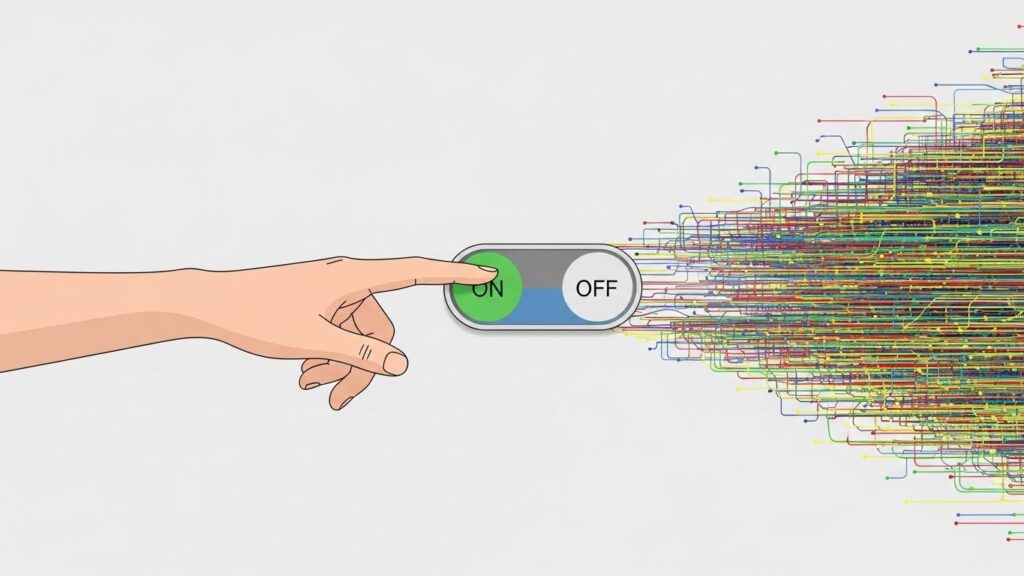
파란색 스위치를 눌러서 하나씩 꺼보면서,
오류가 사라지는지 확인해보세요.
범인을 찾았다면 과감하게 ‘삭제’ 버튼을 눌러주시면 됩니다.
3. “손상된 확장 프로그램” 복구하기
가끔 관리 페이지에 들어갔는데,
빨간 글씨로 “이 확장 프로그램은 손상되었습니다”라고 뜨는 경우가 있어요.
이거 보면 되게 무섭잖아요?
바이러스 걸린 것 같고.
하지만 너무 걱정 마세요.
대부분 업데이트 과정에서 파일이 꼬인 경우거든요.
이럴 땐 ‘복구’ 버튼이 활성화되어 있을 텐데,
그걸 누르면 자동으로 재설치가 진행됩니다.
만약 복구 버튼으로 해결이 안 된다면?
삭제 후 크롬 웹 스토어에서 다시 설치하는 게 가장 깔끔해요.
4. 캐시 및 쿠키 삭제 (숨겨진 해결사)
확장 프로그램을 지웠는데도 여전히 버벅거린다면,
브라우저 내부에 쌓인 쓰레기 데이터(캐시) 때문일 확률이 높습니다.
이 데이터들이 꼬이면서 멀쩡한 확장 프로그램까지 오류를 일으키게 만들거든요.
따라 해 보세요.
1. Ctrl + Shift + Delete 키를 동시에 누릅니다.
2. 기간 설정을 ‘전체 기간’으로 변경합니다.
3. ‘캐시된 이미지 및 파일’, ‘쿠키 및 기타 사이트 데이터’에 체크합니다.
4. [데이터 삭제] 버튼을 클릭합니다.
주의할 점은, 로그인이 다 풀릴 수 있다는 거예요.
하지만 오류를 잡으려면 이 과정은 필수입니다.
마치 꽉 막힌 하수구를 뚫어주는 것과 같다고 보시면 돼요.
속이 다 시원해질 겁니다.
5. 자주 묻는 질문과 꿀팁 (FAQ)
여기까지 했는데도 해결이 안 되시는 분들을 위해,
제가 겪었던 추가적인 상황들과 해결책을 정리해 봤습니다.
사실 이 단계에서 99%는 해결되지만,
혹시 모를 1%의 상황까지 대비해야죠.
Q1. 특정 사이트(은행, 관공서)에서만 확장 프로그램이 안 돼요.
A: 보안 프로그램과 충돌하는 경우가 많습니다. 해당 사이트를 이용할 때는 확장 프로그램을 잠시 ‘일시 중지’하거나 시크릿 모드를 사용하는 것이 좋습니다.
Q2. 크롬 상단에 ‘조직에서 관리함’이라고 떠요.
A: 회사 컴퓨터가 아니라면 악성 코드 감염 가능성이 있습니다. 멀웨어 검사를 진행하거나 크롬 설정을 초기화해야 합니다.
Q3. 확장 프로그램 아이콘이 갑자기 사라졌어요.
A: 퍼즐 모양 아이콘을 누르고, 해당 프로그램 옆의 ‘핀(압정)’ 모양을 클릭해서 파란색으로 활성화해주면 다시 고정됩니다.
추가적으로, 크롬 정리 도구를 사용하는 방법도 있어요.
설정 > 재설정 및 정리 > 컴퓨터 정리로 들어가면,
크롬이 스스로 유해한 소프트웨어를 찾아서 제거해 줍니다.
이 기능, 의외로 많은 분들이 모르시더라고요.
결론: 쾌적한 인터넷 환경을 위하여
자, 지금까지 크롬 확장 프로그램 오류를 해결하는 방법들을 알아봤습니다.
어떠신가요?
생각보다 어렵지 않죠?
결국 핵심은 ‘불필요한 것은 비우고, 충돌하는 것은 끄는 것’입니다.
마지막으로 오늘 배운 내용을 한 번 더 체크해보세요.
✅ 최종 점검 체크리스트
- ◻️ 시크릿 모드에서 정상 작동하는지 확인했나요?
- ◻️ 불필요한 확장 프로그램은 과감히 삭제했나요?
- ◻️ 캐시와 쿠키 청소를 진행했나요?
- ◻️ 크롬 브라우저가 최신 버전인가요?
이 글을 읽으신 후 바로 확장 프로그램 관리 페이지(chrome://extensions)로 들어가 보세요.
나도 모르게 설치된, 컴퓨터를 느리게 만드는 범인이 숨어 있을지도 모릅니다.
지금 바로 정리하고, 새 컴퓨터처럼 빨라진 속도를 경험해 보세요!
여러분의 쾌적한 인터넷 생활을 응원합니다.