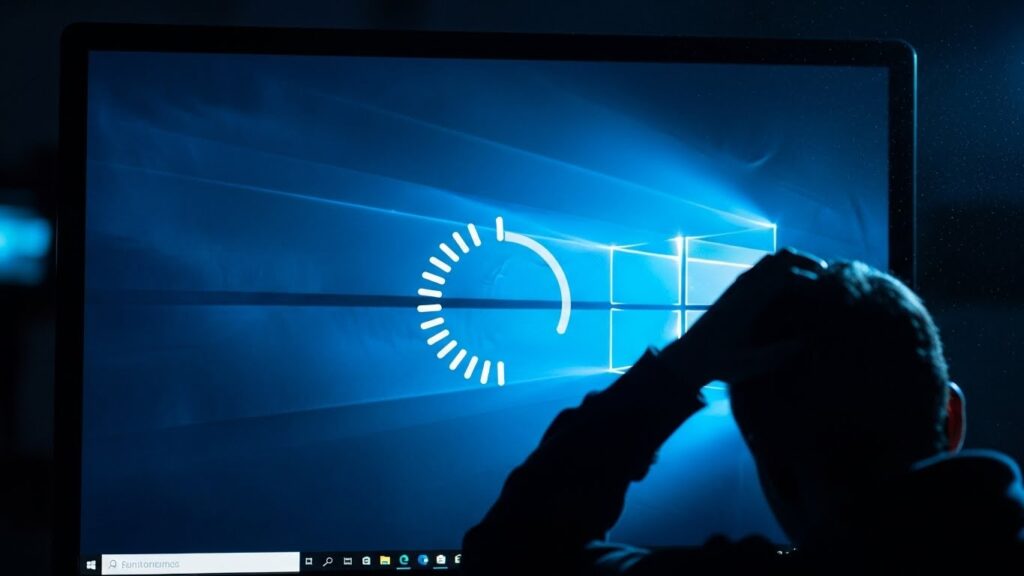
컴퓨터 전원을 켰는데, 윈도우 로고 아래 동그라미만 하염없이 돌아가고 있나요?
저도 작년에 중요한 프로젝트 마감을 앞두고 이 ‘무한 재부팅’ 지옥에 빠진 적이 있어요.
식은땀이 줄줄 흐르고, 당장 수리점을 가야 하나, 포맷하면 내 자료는 어떡하나 정말 눈앞이 캄캄하더라고요.
그런데 말이죠.
무조건 포맷이 답은 아닙니다.
실제로 수리점에 맡기면 3만 원에서 5만 원 부르는 이 증상, 집에서 10분이면 해결할 수 있는 경우가 80% 이상이에요.
급한 마음에 포맷 버튼 누르지 마세요!
오늘 제가 직접 겪고 해결했던, 가장 효과적인 방법 5가지를 순서대로 알려드릴게요.
컴퓨터를 잘 모르는 ‘컴맹’이라도 걱정 마세요.
옆에서 친구가 알려주듯 아주 쉽게 설명해 드릴 테니까요.
📊 윈도우10 부팅 오류 통계
마이크로소프트 커뮤니티 데이터에 따르면, 무한 재부팅의 원인 중 약 45%는 윈도우 업데이트 충돌이며, 30%는 단순 드라이버 오류라고 해요. 즉, 하드웨어 고장이 아닐 확률이 훨씬 높다는 뜻이죠.
1. 주변기기 제거 및 전원 방전 (가장 쉬운데 가장 강력함)
에이, 설마 이걸로 되겠어?
네, 됩니다.
가장 허무하면서도 가장 빈번한 원인이 바로 ‘USB 충돌’이에요.
컴퓨터가 켜질 때 USB 드라이브나 외장 하드를 부팅 디스크로 착각해서 계속 껐다 켜지는 현상이 발생하곤 하거든요.
저도 예전에 꽂아둔 무선 마우스 동글 하나 때문에 3시간 동안 끙끙 앓았던 적이 있어요.
- ◻️ 본체에 연결된 USB 메모리, 외장하드 모두 제거
- ◻️ 프린터, 웹캠 선도 잠시 뽑기 (키보드, 마우스 제외)
- ◻️ (노트북의 경우) 전원 어댑터 분리 후 1분 대기
이렇게 다 뽑은 상태에서 전원을 완전히 껐다가 켜보세요.
의외로 바탕화면이 짠! 하고 나타날 수 있습니다.
만약 이걸로 안 된다면, 이제 진짜 소프트웨어적인 해결법으로 넘어가 볼까요?
2. 강제 종료 3번으로 ‘자동 복구’ 소환하기
윈도우10에는 ‘자동 복구 모드’라는 비상구가 숨겨져 있어요.
정상적으로 부팅이 안 될 때, 이 비상구를 억지로 열어야 합니다.
방법은 약간 과격하지만 확실해요.
💡 자동 복구 모드 진입 방법
- PC 전원 버튼을 눌러 켭니다.
- 윈도우 로고가 보이면 즉시 전원 버튼을 5초 이상 꾹 눌러 강제 종료합니다.
- 이 과정을 3번 반복하세요.
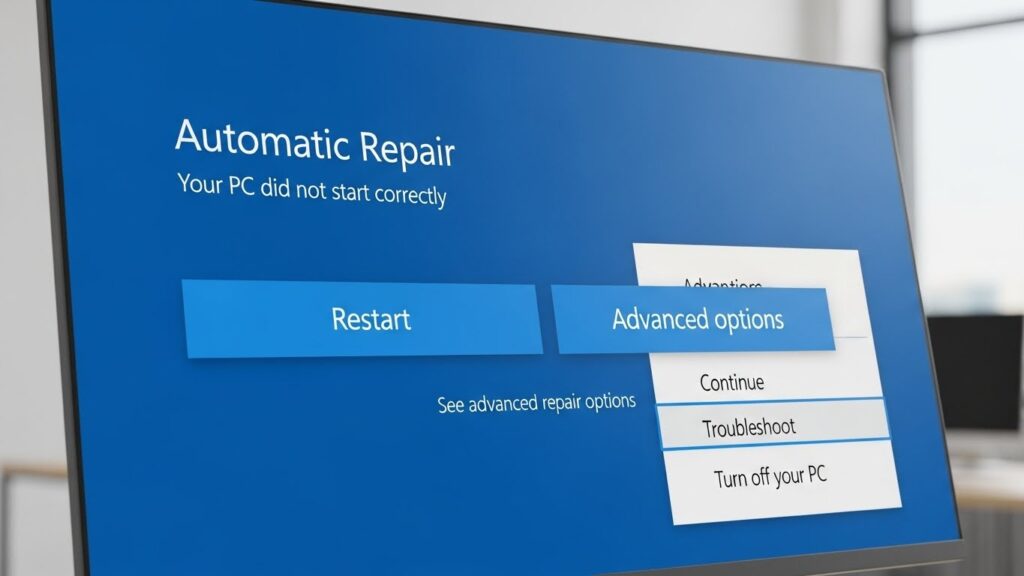
- 4번째 켤 때 ‘자동 복구 준비 중’이라는 문구가 뜨면 성공!
이 화면이 떴다면 절반은 성공한 셈이에요.
여기서 [고급 옵션] -> [문제 해결] -> [고급 옵션] -> [시작 설정] -> [다시 시작]을 누르세요.
재부팅 후 숫자 4 또는 F4를 눌러 ‘안전 모드’로 진입하면 됩니다.
안전 모드로 부팅이 된다면, 최근에 설치한 프로그램이나 드라이버가 문제였던 거예요.
3. 명령 프롬프트(CMD) 마법 주문 외우기
안전 모드 진입도 안 되고 계속 뱅글뱅글 돈다면?
부팅 영역 파일이 꼬였을 가능성이 큽니다.
겁먹지 마세요.
검은 화면에 흰 글씨, 영화 해커처럼 몇 줄만 입력하면 됩니다.
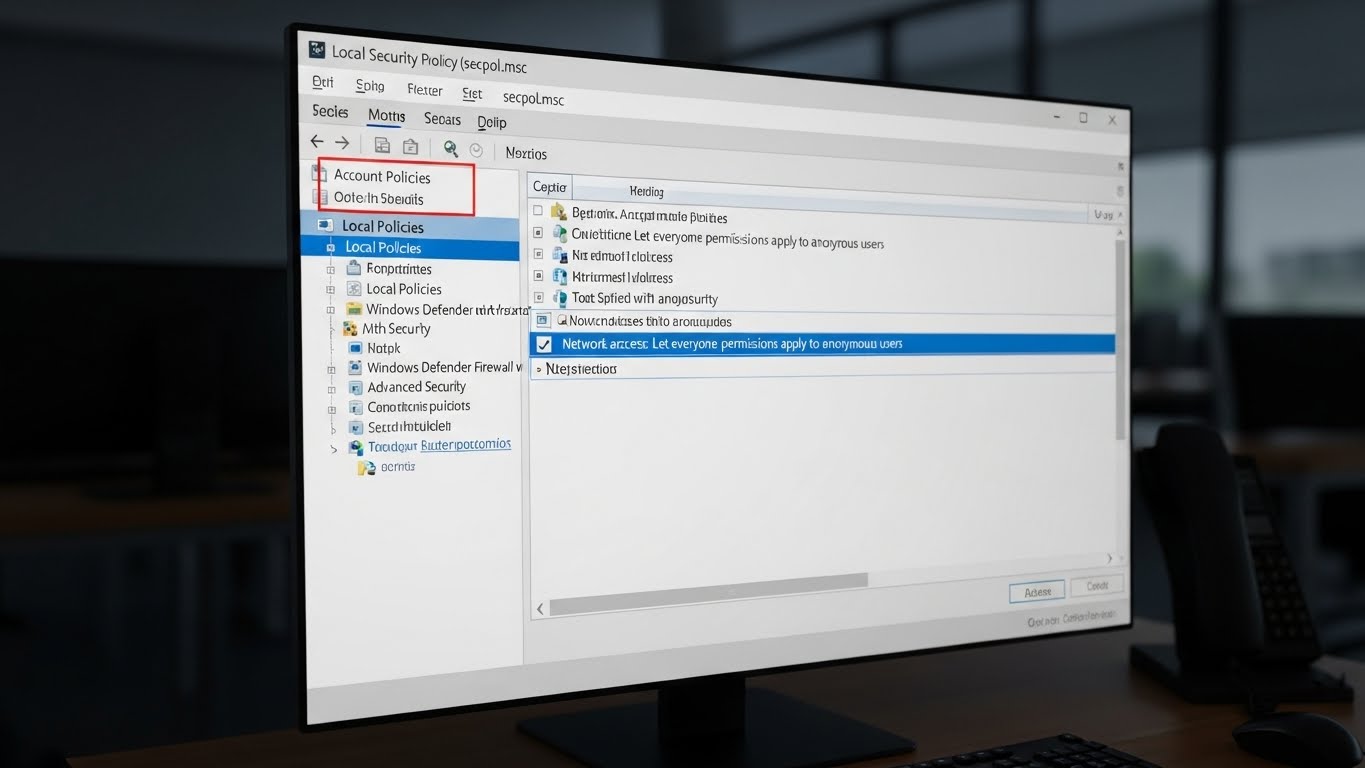
아까 들어갔던 [자동 복구 모드]의 [고급 옵션]에서 [명령 프롬프트]를 선택해 주세요.
bootrec /fixmbr
bootrec /fixboot
bootrec /rebuildbcd
각 명령어를 칠 때마다 “작업을 완료했습니다”라는 메시지가 떠야 해요.
만약 ‘액세스가 거부되었습니다’라고 뜬다면, bootsect /nt60 sys 명령어를 먼저 입력하고 다시 시도해 보세요.
이 명령어들은 헝클어진 부팅 기록을 초기화해서 길을 다시 닦아주는 역할을 합니다.
생각보다 이 단계에서 해결되는 경우가 정말 많아요.

4. 문제의 주범, 최신 업데이트 제거하기
“어제까진 잘 됐는데, 업데이트하고 나서 이러네?”
이런 경우 많으시죠?
윈도우 업데이트가 가끔은 독이 될 때가 있습니다.
업데이트 파일끼리 충돌해서 무한 재부팅을 일으키는 건데요.
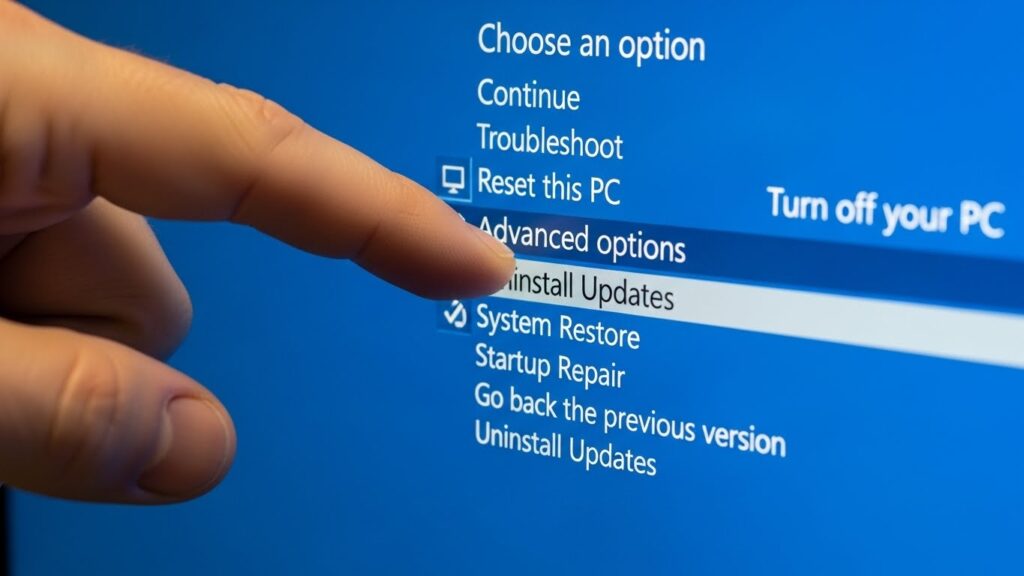
[자동 복구 모드] -> [문제 해결] -> [고급 옵션] -> [업데이트 제거]
여기서 ‘최신 품질 업데이트 제거’ 또는 ‘최신 기능 업데이트 제거’를 선택해 주세요.
품질 업데이트는 자잘한 보안 패치고, 기능 업데이트는 큰 버전 업그레이드예요.
보통은 품질 업데이트 쪽이 문제를 일으키는 경우가 많으니 이것부터 지워보시는 걸 추천해요.
5. 램(RAM) 지우개 신공 (하드웨어 점검)
소프트웨어 문제가 아니라면, 하드웨어 접촉 불량일 수 있어요.
특히 컴퓨터 본체를 발로 툭 찼거나 이사를 한 뒤라면 더더욱요.
이 방법은 제가 군대 전산병 시절부터 써먹던 ‘만병통치약’ 같은 비법입니다.
- 준비물: 십자드라이버, 잘 지워지는 지우개
- 방법: 본체를 열고 램(초록색 얇은 판)을 뺍니다.
- 핵심: 램 아래쪽 금색 접촉 부분을 지우개로 쓱쓱 문질러 줍니다.
- 마무리: 지우개 똥을 잘 털어내고 ‘딸깍’ 소리가 나게 다시 끼웁니다.
금속 부분에 낀 미세한 산화막을 벗겨내서 전기가 잘 통하게 해주는 원리예요.
간단해 보이지만, 서비스센터 기사님들도 가장 먼저 해보는 기초 점검이랍니다.
먼지 청소도 할 겸 한번 시도해 보세요.
추가 팁: 빠른 시작 켜기 해제와 SSD 점검
여기까지 했는데도 불안하다면, 근본적인 설정을 조금 손봐야 해요.
만약 겨우겨우 부팅에 성공했다면, 다시는 이런 일이 없도록 조치를 취해야겠죠?
바로 ‘빠른 시작 켜기’ 기능을 끄는 겁니다.
⚙️ 빠른 시작 끄는 법
제어판 -> 전원 옵션 -> 전원 단추 작동 설정 -> ‘현재 사용할 수 없는 설정 변경’ 클릭 -> ‘빠른 시작 켜기(권장)’ 체크 해제
이 기능은 부팅 속도를 빠르게 해주지만, 시스템 종료 시 정보를 완전히 끄지 않고 저장해두기 때문에 오류가 누적될 수 있어요.
SSD를 쓰는 요즘 PC에서는 굳이 이 기능이 없어도 부팅이 빠르니, 끄는 게 정신건강에 좋습니다.
마지막으로 SSD 수명 체크도 필수입니다.
무한 재부팅이 SSD가 죽어가고 있다는 신호일 수도 있거든요.
‘CrystalDiskInfo’ 같은 무료 프로그램을 설치해서 건강 상태가 ‘좋음’인지 꼭 확인해 보세요.
마치며: 포맷은 최후의 수단입니다
무한 재부팅 현상, 정말 사람 피 말리게 하죠.
하지만 오늘 알려드린 5가지 방법 중 하나로 해결될 가능성이 매우 높습니다.
저도 매번 이 순서대로 체크해서 지인들 컴퓨터를 살려주곤 했거든요.
만약 이 모든 방법을 동원해도 안 된다면, 그때는 어쩔 수 없이 윈도우 재설치(포맷)를 고려해야 합니다.
하지만 그전에, 하드웨어(메인보드나 파워) 문제일 수도 있으니 가까운 전문 수리점에 점검을 받아보시는 게 안전할 수 있어요.
부디 여러분의 소중한 데이터와 컴퓨터가 무사히 돌아오길 바랍니다!
🚨 잠깐! 데이터 백업 하셨나요?
이 글을 보고 해결되셨다면, 당장 중요 파일부터 클라우드나 외장 하드에 복사하세요.
컴퓨터는 언제든 예고 없이 또 아플 수 있습니다.
[이미지 마지막: 컴퓨터가 정상적으로 켜져서 안도하며 웃고 있는 사용자의 모습]
![[2026년 최신] 자바(Java) 업데이트 오류? 3분 만에 해결하는 5가지 꿀팁 (1603 에러 포함)](https://com.enxua.com/wp-content/uploads/2026/01/Whisk_7a0ef546a8655a58c91420c38452fbfcdr_20260105_081110.jpeg "[2026년 최신] 자바(Java) 업데이트 오류? 3분 만에 해결하는 5가지 꿀팁 (1603 에러 포함)")
![[해결] UNEXPECTED_STORE_EXCEPTION 블루스크린, 5분 만에 끝내는 복구 가이드](https://enxua.com/com/wp-content/uploads/2025/12/Whisk_847f23cdb4f33d58f0d4a5274d141fdbdr_20251205_235019.jpeg "[해결] UNEXPECTED_STORE_EXCEPTION 블루스크린, 5분 만에 끝내는 복구 가이드")