![[2026년 최신] 자바(Java) 업데이트 오류? 3분 만에 해결하는 5가지 꿀팁 (1603 에러 포함)](https://com.enxua.com/wp-content/uploads/2026/01/Whisk_7a0ef546a8655a58c91420c38452fbfcdr_20260105_081110.jpeg "[2026년 최신] 자바(Java) 업데이트 오류? 3분 만에 해결하는 5가지 꿀팁 (1603 에러 포함)")
솔직히 말씀드릴게요.
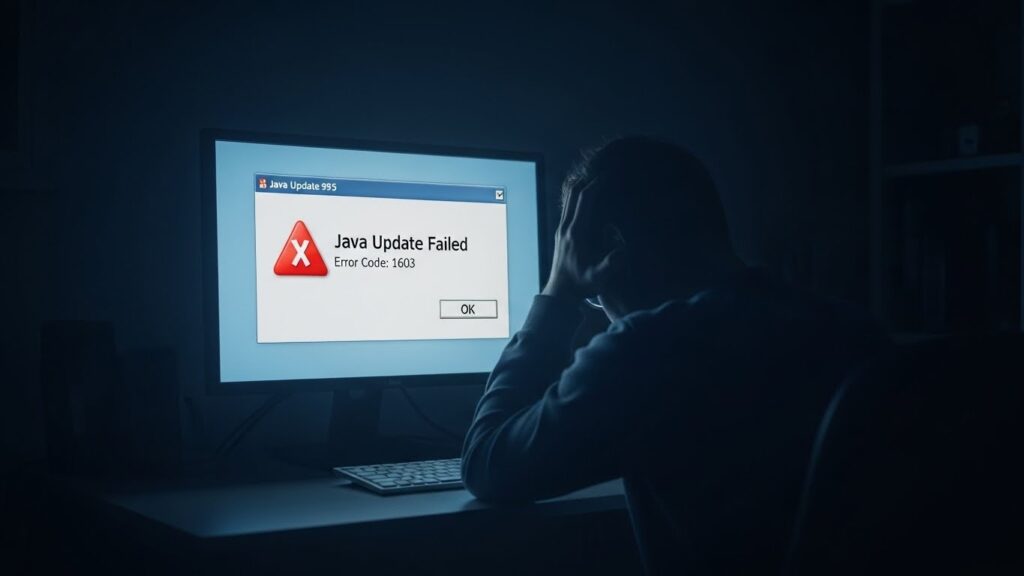
컴퓨터 하다가 갑자기 뜨는 “Java Update가 완료되지 않았습니다”라는 창만큼 짜증 나는 게 또 있을까요?
급하게 연말정산 서류를 떼야 하거나, 오랜만에 마인크래프트 좀 하려는데 떡하니 막아버리면 진짜 혈압 오르죠.
저도 어젯밤에 똑같은 일을 겪었습니다.
“나중에 다시 시도해 주세요”라는 말만 믿고 기다렸는데,
일주일이 지나도 해결은커녕 오류 코드 1603만 계속 뜨더라고요.
혹시 지금 이 글을 클릭하신 여러분도 보안 경고창과 무한 로딩의 굴레에 빠져 계신가요?
귀찮다고 업데이트를 미루면 랜섬웨어나 해킹의 주된 타깃이 됩니다.
2026년 현재, 자바 취약점을 노리는 신종 악성코드가 급증했다는 보안 리포트도 있었으니까요.
하지만 걱정 마세요.
컴퓨터를 잘 모르는 제 친구도 딱 3분 만에 해결한 방법을 가져왔습니다.
복잡한 코딩? 그런 거 전혀 필요 없습니다.
마우스 클릭 몇 번이면 지긋지긋한 오류 팝업을 영원히 없앨 수 있거든요.
지금부터 그 시원한 해결책을 하나씩 풀어드릴게요.
1. 왜 내 컴퓨터에서만 자바 오류가 날까? (원인 분석)
해결 방법을 알기 전에, 도대체 왜 이런 일이 생기는지 아주 잠깐만 짚고 넘어갈게요.
원인을 알면 나중에 또 고장 나도 바로 고칠 수 있으니까요.
가장 흔한 이유는 크게 세 가지입니다.
1. 기존 버전 충돌: 예전 자바 찌꺼기 파일이 새 설치를 방해함.
2. 웹 설치 파일 오류: 인터넷으로 실시간 다운로드하다가 끊김.
3. 보안 프로그램 간섭: 알약, V3 등이 자바를 바이러스로 착각함.
특히 오류 코드 1603이 떴다면, 90% 이상은 기존에 설치된 구버전 자바가 꼬여서 발생하는 문제입니다.
마치 꽉 찬 서랍장에 새 옷을 억지로 쑤셔 넣으려다 서랍이 고장 나는 상황이랑 똑같죠.
2. 가장 확실한 해결법: 오프라인 설치 파일 활용
많은 분들이 자바 홈페이지에서 ‘무료 Java 다운로드’ 버튼을 그냥 누르시는데요.
바로 이게 실수입니다.
기본 다운로드 버튼은 ‘온라인 설치 관리자’를 쓰는데, 이게 인터넷 환경에 따라 오류가 정말 잘 납니다.
우리는 ‘오프라인 설치 파일’을 써야 합니다.
이건 설치 데이터를 통째로 받아두고 설치하는 거라 인터넷이 끊겨도 상관없거든요.
🔥 따라 해보세요 (성공률 99%)
1. 오라클(Oracle) 자바 공식 홈페이지에 접속합니다.
2. 다운로드 목록 중 ‘Windows 오프라인’ 또는 ‘Windows Offline (64-bit)’를 찾으세요.
3. 파일 크기가 일반 설치 파일보다 훨씬 클 겁니다(약 80MB 이상).
4. 다운로드한 파일을 그냥 더블클릭하지 말고, 마우스 우클릭 → ‘관리자 권한으로 실행’을 누르세요.
이 ‘관리자 권한’ 한 방으로 권한 문제로 생기는 오류(1603, 1618 등)의 절반은 해결됩니다.
진짜 간단하죠?
3. 끈질긴 1603 에러? 구버전 깨끗이 지우기
오프라인 설치로도 안 된다면?
범인은 컴퓨터 구석에 숨어있는 ‘좀비 파일’들입니다.
제어판에서 삭제해도 레지스트리 찌꺼기가 남아서 새 입주자를 방해하는 거죠.
이럴 땐 공식적인 ‘대청소’가 필요합니다.
✅ 자바 클린 삭제 체크리스트
- 제어판 삭제: [프로그램 및 기능]에서 ‘Java’가 들어간 모든 항목 제거
- 전용 도구 사용: ‘Java Uninstall Tool’ (오라클 공식) 실행
- 폴더 삭제: C:\Program Files\Java 폴더가 남아있다면 수동 삭제
- 재부팅: 찌꺼기 청소 후 컴퓨터를 껐다 켜는 건 필수!
특히 ‘Java Uninstall Tool’은 오라클에서 직접 만든 청소기라서 신뢰할 수 있습니다.
괜히 출처 모를 클리너 프로그램 썼다가 컴퓨터 더 느려지지 마시고, 공식 도구를 쓰시는 걸 강력 추천합니다.
4. 의외의 복병, 보안 프로그램 잠시 끄기
“아니, 다 지우고 새로 깔았는데 왜 또 안 돼?”
이런 상황이라면 범인은 여러분의 컴퓨터를 너무 과잉보호하고 있는 백신 프로그램일 수 있습니다.
은행 보안 프로그램(구라제거기로 지우고 싶은 그것들)이나 V3, 알약 등이 자바 설치 과정을 ‘바이러스 침투’로 오해해서 막아버리는 경우가 종종 있거든요.
⚡ 잠시만 무장해제 하세요
설치하는 딱 5분 동안만 실시간 감시 기능을 꺼주세요.
작업표시줄 오른쪽 아래 아이콘들을 우클릭하면 ‘실시간 감시 끄기’ 혹은 ’10분간 중지’ 같은 메뉴가 있습니다.
이거 끄고 설치하면 거짓말처럼 쑥 설치되는 경우가 진짜 많습니다.
(물론 설치 끝나면 다시 켜는 거 잊지 마시고요!)
5. 추가 팁: 환경 변수와 64비트 확인 (심화 과정)
여기까지 왔는데도 안 된다면 조금 더 깊게 들어가 봐야 합니다.
하지만 어렵지 않아요. 딱 두 가지만 확인하면 됩니다.
🖥️ 32비트 vs 64비트
요즘 윈도우 10, 11 쓰시는 분들은 대부분 64비트 운영체제입니다.
그런데 습관적으로 32비트용 자바를 설치하면 브라우저랑 충돌이 날 수 있어요.
다운로드 페이지에서 꼭 ‘Windows Offline (64-bit)’라고 적힌 걸 확인하세요.
🛠️ 환경 변수 충돌 해결
개발 공부하시는 분들이 자주 겪는 문제인데요.
예전에 설정해둔 ‘JAVA_HOME’ 환경 변수가 엉뚱한 경로를 가리키고 있을 수 있습니다.
[내 PC 우클릭] → [속성] → [고급 시스템 설정] → [환경 변수]에 들어가서
관련된 경로가 제대로 되어 있는지, 혹은 너무 옛날 버전 폴더를 가리키고 있진 않은지 확인해 보세요.
일반 사용자라면 그냥 환경 변수 목록에서 Java 관련 항목을 지워버리고 재설치하는 게 더 깔끔할 수도 있습니다.
| 오류 코드 | 핵심 원인 | 해결 한 줄 요약 |
|---|---|---|
| 1603 | 설치 미완료 (가장 흔함) | 구버전 삭제 후 재부팅 |
| 1618 | 다른 설치 진행 중 | 작업 관리자에서 msiexec.exe 종료 |
| 압축 해제 오류 | 손상된 파일 | 오프라인 설치 파일 다시 다운로드 |
자주 묻는 질문 (FAQ)
Q. 자바 업데이트 꼭 해야 하나요? 귀찮은데…
A. 네, 무조건 하셔야 합니다.
단순히 기능 추가 문제가 아니라 ‘보안 구멍’을 막는 패치가 대부분이거든요.
업데이트 안 된 자바는 해커들이 가장 좋아하는 통로입니다. 내 개인정보를 위해서라도 꼭 해주세요.
Q. 크롬(Chrome)에서는 자바가 안 되나요?
A. 네, 크롬이나 엣지 같은 최신 브라우저는 보안상의 이유로 자바 플러그인(NPAPI) 지원을 중단했습니다.
만약 특정 사이트(관공서 등)에서 자바가 꼭 필요하다면, 인터넷 익스플로러 모드를 사용하거나 별도의 실행 프로그램을 설치해야 합니다.
Q. ‘스크립트 오류’가 계속 떠요.
A. 이건 자바 문제라기보단 브라우저 설정 문제일 확률이 높습니다.
브라우저 캐시(임시 파일)를 삭제하거나, 신뢰할 수 있는 사이트에 해당 웹사이트를 추가해 보세요.
마무리: 이제 스트레스 받지 마세요
자바 오류, 막상 겪으면 눈앞이 캄캄하지만 알고 보면 별거 아니죠?
오늘 알려드린 ‘오프라인 설치’와 ‘구버전 클린 삭제’ 두 가지만 기억하셔도 99%는 해결됩니다.
1. 온라인 설치 말고 오프라인 설치 파일을 받는다.
2. 설치할 땐 꼭 관리자 권한으로 실행한다.
3. 안 되면 제어판에서 구버전 싹 지우고 다시 한다.
이제 미뤄왔던 업무나 게임, 시원하게 즐기시길 바랍니다.
혹시 이 방법으로도 해결이 안 된다면?
댓글로 오류 코드와 증상을 남겨주세요. 제가 아는 선에서 최대한 도와드릴게요!
여러분의 쾌적한 컴퓨터 생활을 응원합니다.