![[해결] 계산기 앱 실행 안 됨 & 초기화? 1분 만에 되살리기 (갤럭시/아이폰)](https://com.enxua.com/wp-content/uploads/2026/01/Whisk_e6365ea3322ada8b476491a8a558f797dr_20260104_201109.jpeg "[해결] 계산기 앱 실행 안 됨 & 초기화? 1분 만에 되살리기 (갤럭시/아이폰)")
갑자기 사라진 계산기, 멘붕 오셨죠?
얼마 전 친구들과 밥을 먹고 더치페이를 하려고 딱 폰을 켰거든요.
그런데, 어라?
항상 그 자리에 있던 계산기 앱이 실행이 안 되는 겁니다.
눌러도 반응이 없거나, 켜지자마자 바로 꺼져버리는 그 황당함이란.
뒤에선 계산 기다리고 있고, 식은땀이 줄줄 나더라고요.
저처럼 급할 때 꼭 말썽 부리는 스마트폰 때문에 화나셨던 적 있으시죠?
이게 단순한 오류 같지만, 금융 업무를 보거나 급하게 단위를 변환해야 할 때는 정말 치명적입니다.
- ✔️ 아이콘을 눌러도 아무 반응이 없다.
- ✔️ “계산기 앱이 중지되었습니다”라는 팝업이 뜬다.
- ✔️ 앱이 열렸다가 1초 만에 강제 종료된다.
- ✔️ 실수로 지웠는지 앱 서랍에서도 안 보인다.
걱정 마세요.
서비스 센터 갈 필요 없이, 지금 딱 1분만 투자하면 집 나간 계산기를 바로 되살릴 수 있습니다.
갤럭시부터 아이폰까지, 모든 기종을 아우르는 해결책을 제가 직접 검증해서 가져왔으니까요.
그럼, 바로 해결하러 가보시죠!

1. 왜 멀쩡하던 계산기가 먹통이 될까요?
해결 방법을 알기 전에 원인을 딱 한 번만 짚고 넘어갈게요.
그래야 나중에 또 고장 났을 때 당황하지 않으니까요.
대부분의 앱 충돌 문제는 ‘꼬여버린 데이터’ 때문입니다.
우리가 계산기를 쓸 때마다 임시 데이터(캐시)가 쌓이는데요.
이게 스마트폰 업데이트나 다른 앱과의 충돌로 인해 엉켜버리는 거죠.
“마치 책상 위에 서류가 너무 많이 쌓여서, 정작 필요한 계산기를 찾을 수 없는 상태라고 보시면 됩니다.”
특히 안드로이드 시스템 업데이트 직후에 이런 현상이 자주 발생한다는 사실, 알고 계셨나요?
하지만 하드웨어 고장은 99% 아니니 안심하세요.
소프트웨어 설정만 ‘톡’ 건드려주면 바로 해결됩니다.
2. (갤럭시) 만능 해결키: 데이터 삭제 및 초기화
안드로이드 폰(갤럭시 등)을 쓰시는 분들은 이 방법 하나면 90% 이상 해결됩니다.
가장 강력하고 확실한 방법이죠.
앱을 삭제하는 게 아니라, 앱 내부에 쌓인 찌꺼기만 치우는 작업이라 안심하셔도 됩니다.

🛠️ 30초 컷! 따라 해보세요
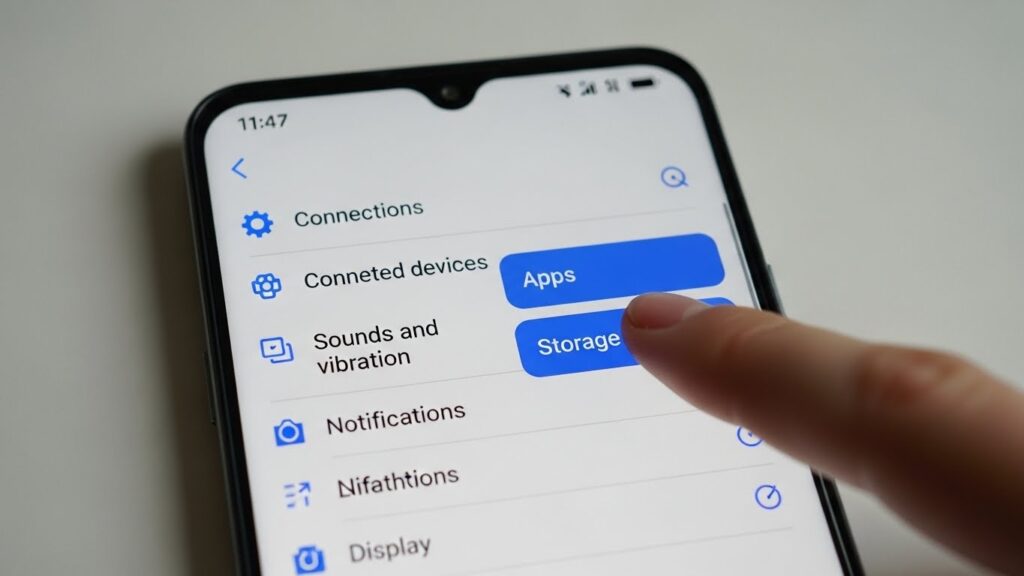
- 스마트폰 [설정](톱니바퀴 아이콘)을 엽니다.
- 스크롤을 내려 [애플리케이션] 메뉴를 찾으세요.
- 돋보기 버튼을 눌러 ‘계산기’를 검색합니다.
- [저장공간]이라는 메뉴를 클릭하세요. (여기가 핵심!)
- 하단에 있는 [데이터 삭제]와 [캐시 삭제]를 순서대로 눌러줍니다.
이렇게 하고 나서 홈 화면으로 돌아와 계산기를 눌러보세요.
거짓말처럼 짠! 하고 열릴 겁니다.
“어? 저는 [사용 중지] 버튼밖에 없는데요?”
가끔 이런 분들 계세요.
이건 시스템 기본 앱이라 삭제가 안 되게 막혀있는 경우인데요.
이럴 때는 우측 상단 점 3개 메뉴를 눌러 [업데이트 삭제]를 진행해 주시면 초기 버전으로 돌아가면서 정상 작동합니다.
그 후에 갤럭시 스토어에서 다시 최신 버전으로 업데이트하면 깔끔하죠.
3. (아이폰) 지웠다 다시 깔기 & 제어 센터 확인
아이폰은 안드로이드와 구조가 좀 달라서 접근법이 다릅니다.
아이폰 계산기가 안 열리는 경우는 드물지만, 만약 안 열린다면 앱 자체가 깨졌을 확률이 높아요.
이럴 땐 고민하지 말고 ‘삭제 후 재설치’가 답입니다.
Step 1. 과감하게 삭제하세요
홈 화면에서 계산기 아이콘을 길게 꾹 누릅니다.
‘앱 제거’를 누르고 완전히 삭제하세요.
그리고 App Store에 들어가서 ‘계산기’를 검색한 뒤, 구름 모양 아이콘(재다운로드)을 누르면 끝!
애플 공식 계산기 앱을 받아야 광고 없이 깔끔한 거 아시죠?
Step 2. 제어 센터에서 사라졌다면?
앱은 있는데 화면을 쓸어내렸을 때(제어 센터) 계산기 버튼이 안 보일 때가 있어요.
이건 고장 난 게 아니라 설정이 풀린 겁니다.
설정 > 제어 센터로 이동하세요.
아래쪽 ‘제어 항목 추가’ 리스트에서 초록색 (+) 버튼이 붙은 계산기를 찾아 누르세요.
이제 다시 위쪽으로 올라온 걸 확인할 수 있습니다.
참 쉽죠? 아이폰은 복잡하게 생각할 필요 없이 이 두 가지면 다 해결됩니다.
4. 그래도 안 된다면? 숨겨진 기능과 대체재
위 방법들로도 해결이 안 된다면, 혹시 ‘숨김 앱’ 처리가 되어 있는지 확인해 봐야 합니다.
🔍 앱이 숨어버린 경우 (갤럭시)
가끔 주머니 속에서 터치가 잘못돼서 앱이 숨김 처리되는 경우가 있어요.
1. 홈 화면 빈 곳을 길게 누릅니다.
2. 우측 하단 [설정]을 누르세요.
3. [애플리케이션 숨기기] 메뉴로 들어갑니다.
4. 여기서 계산기가 선택되어 있다면 해제(마이너스 버튼)해 주세요.
🚀 엣지 패널 활용하기 (강력 추천)
앱 아이콘 찾기도 귀찮다 하시는 분들!
갤럭시 유저라면 ‘엣지(Edge) 패널’을 활용해 보세요.
화면 오른쪽 모서리를 쓱 당기면 자주 쓰는 앱이 나오게 설정할 수 있는데요.
여기에 계산기를 등록해두면, 앱 아이콘이 어디 있는지 찾을 필요도 없이 어떤 화면에서든 0.1초 만에 계산기를 불러올 수 있습니다.
이거 한 번 써보면 진짜 못 끊습니다.
유튜브 보다가 환율 계산할 때 최고거든요.
5. 자주 묻는 질문 (FAQ) & 추가 팁
여기까지 읽으셨는데 아직 궁금증이 남으셨나요?
사용자들이 가장 많이 묻는 질문들을 모아봤습니다.
| 질문 (Q) | 답변 (A) |
|---|---|
| 계산 기록이 다 날아갔어요. | 안타깝게도 ‘데이터 삭제’를 진행하면 이전 계산 기록은 복구가 불가능합니다. 중요한 계산은 메모장에 복사해두는 습관이 필요해요. |
| 공학용 계산기는 어디 있나요? | 앱을 켠 상태에서 화면 회전 아이콘을 누르고, 폰을 가로로 돌려보세요. 숨겨진 공학용 모드가 나타납니다! |
| 단위 변환(평수, 환율)은요? | 계산기 앱 안에 ‘자’ 모양 아이콘을 누르면 길이, 무게, 환율 등 다양한 단위 변환이 가능합니다. 별도 앱 필요 없어요. |
특히 단위 변환 기능은 부동산 볼 때 ‘평’수 계산하거나, 해외 직구 할 때 정말 유용하니까 꼭 활용해 보세요.
기본 앱만 잘 써도 생활이 훨씬 스마트해집니다.
마치며: 이제 계산기 때문에 스트레스 받지 마세요
오늘 알려드린 ‘설정 > 애플리케이션 > 데이터 삭제’ 이 공식 하나만 기억하시면 됩니다.
이건 계산기뿐만 아니라 카카오톡이 버벅거리거나, 인터넷 창이 안 열릴 때도 똑같이 적용할 수 있는 만능 치트키거든요.
이제 계산대 앞에서, 혹은 중요한 업무 중에 계산기가 멈췄다고 당황하지 마세요.
침착하게 1분만 투자하면 새 폰처럼 쌩쌩하게 돌아갈 테니까요.
혹시 이 방법으로도 해결이 안 되거나, 더 신기한 계산기 꿀팁을 알고 계신가요?
지금 바로 스마트폰을 켜서 내 계산기 앱의 [캐시 삭제]를 한 번 진행해 보세요.
오류 예방 차원에서도 아주 좋습니다. 폰이 훨씬 가벼워질 거예요!

![[2026 최신] 영상 파일 손상 재생 불가? 업체 안 가고 집에서 99% 복구하는 실전 가이드](https://com.enxua.com/wp-content/uploads/2026/01/Whisk_8c0787fac0a1ba0ae8c4ad7348e47d04dr_20260105_141108.jpeg "[2026 최신] 영상 파일 손상 재생 불가? 업체 안 가고 집에서 99% 복구하는 실전 가이드")