혹시 컴퓨터를 켰는데 검은 화면에 영어만 잔뜩 떠 있나요?
“No Boot Device Found” 혹은 “Boot Device Not Found”
당황하지 마세요. 하드디스크가 고장 난 게 아니라, 컴퓨터가 ‘시동 거는 길’을 잠시 잃어버린 경우가 90%입니다.
안녕하세요! 여러분의 스마트한 IT 라이프를 책임지는 블로거입니다.
즐거운 마음으로 컴퓨터 전원 버튼을 눌렀는데, 평소와 다른 낯선 영어 문구와 함께 윈도우 진입이 안 되는 상황, 정말 식은땀이 흐르죠?
저도 어젯밤 급하게 작업할 게 있어서 PC를 켰다가 이 화면을 보고 순간 ‘아, 내 자료 다 날아갔나?’ 하고 덜컥 겁이 났답니다.
하지만 걱정 마세요! 이 문제는 하드웨어적인 고장보다는 설정이나 사소한 실수 때문에 발생하는 경우가 훨씬 많아요.
오늘 제가 알려드리는 단계별 해결법만 따라 하시면, 컴퓨터 수리점에 가지 않고도 집에서 5분 안에 다시 익숙한 윈도우 바탕화면을 만나실 수 있을 거예요.
어려운 용어는 싹 빼고, 옆에서 친구가 알려주듯 아주 쉽게 설명해 드릴게요. 자, 그럼 시작해볼까요?
1. 혹시 컴퓨터에 ‘이것’ 꽂혀 있나요? (가장 흔한 원인)
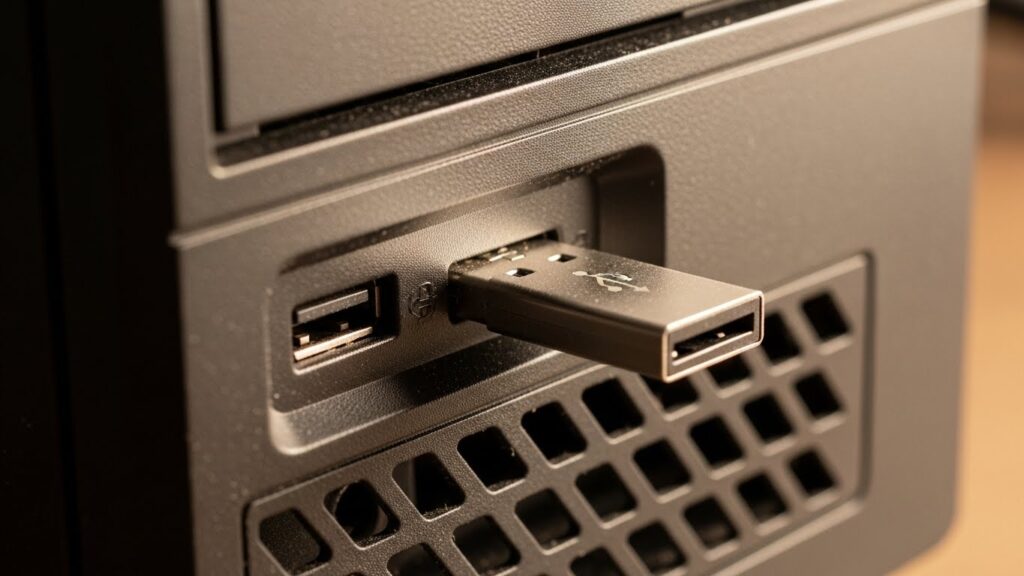
정말 의외로 많은 분이 여기서 해결책을 찾으십니다.
컴퓨터는 켜질 때 윈도우가 설치된 저장장치(SSD, HDD)를 가장 먼저 읽어야 하는데요.
가끔 주인도 모르게 USB 메모리나 외장 하드를 먼저 읽으려고 시도하다가 오류를 뿜어내는 경우가 있어요.
마치 자동차 시동을 걸어야 하는데, 열쇠 구멍에 다른 열쇠를 꽂고 돌리는 것과 비슷하죠.
- ✔️ 컴퓨터 본체 앞, 뒤 USB 포트에 USB 메모리가 꽂혀 있는지 확인한다.
- ✔️ 외장 하드가 연결되어 있다면 케이블을 뽑는다.
- ✔️ CD-ROM 드라이브 안에 CD나 DVD가 들어있는지 확인한다.
모두 제거하셨나요? 그렇다면 재부팅을 해보세요.
이것만으로도 해결되었다면 축하드립니다! 가장 운이 좋은 케이스예요.
하지만 여전히 같은 화면이라면? 다음 단계로 넘어가시죠!
2. 바이오스(BIOS) 설정에서 부팅 순서 확인하기
컴퓨터가 멍청하게도 윈도우가 설치된 디스크를 못 찾고 엉뚱한 곳을 헤매고 있을 수 있습니다.
이럴 땐 우리가 직접 교통정리를 해줘야 해요. 바로 바이오스(BIOS) 진입입니다.
어렵지 않으니 천천히 따라와 주세요.
진입 방법 및 확인 절차
1. 컴퓨터 전원을 켜자마자 키보드의 [Del] 키나 [F2] 키를 연타합니다. (메인보드 제조사마다 다르지만 보통 이 두 키 중 하나입니다.)
2. 파란색 혹은 회색의 영어로 된 설정 화면이 나오면 성공!
3. 메뉴 중에서 ‘Boot’ 혹은 ‘Boot Priority’(부팅 순서)라는 메뉴를 찾아 이동하세요.
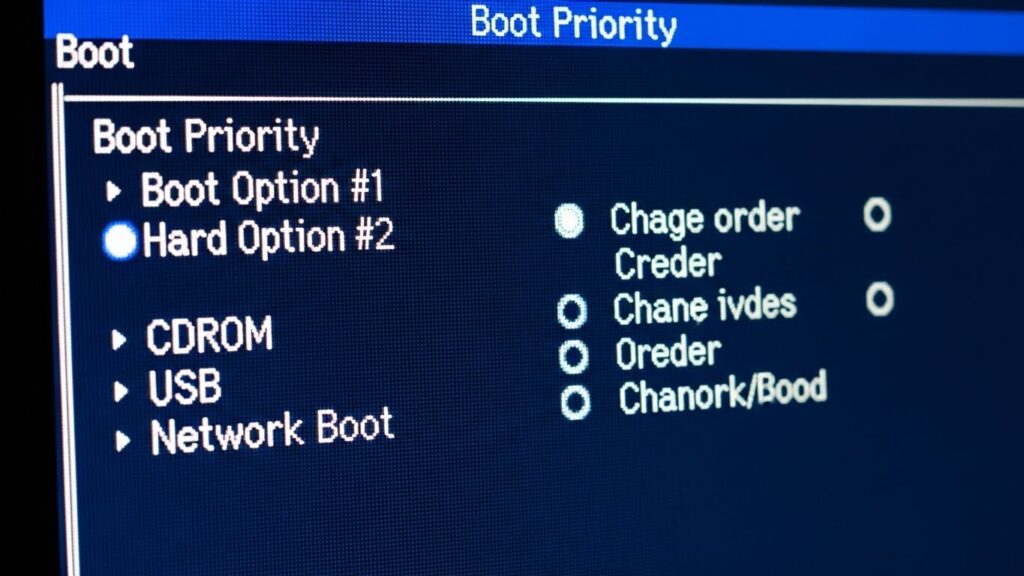
| 항목 | 확인해야 할 내용 |
|---|---|
| Boot Option #1 | 이곳이 Windows Boot Manager (또는 SSD 이름)로 설정되어 있어야 합니다. |
| 인식 여부 | 리스트에 내 SSD/HDD 이름이 아예 안 보인다면? 케이블 접촉 불량일 확률이 높습니다. (4번 항목 참조) |
설정을 변경했다면 꼭 [F10] 키를 눌러 ‘Save & Exit'(저장하고 나가기)를 선택해 주세요.
이 과정이 귀찮을 수 있지만, 한 번만 제대로 잡아두면 쾌적하게 사용할 수 있답니다.
3. 윈도우 설치 방식의 차이 (UEFI vs Legacy)
여기서부터는 조금 전문적인 내용일 수 있지만, 최대한 쉽게 풀어드릴게요.
혹시 최근에 메인보드 배터리를 교체했거나 바이오스가 초기화된 적이 있나요?
그렇다면 CSM(Legacy) 모드와 UEFI 모드 설정이 바뀌었을 가능성이 매우 높습니다.
윈도우는 설치될 때 방식에 따라 집을 짓는 방법이 다른데, 설정이 바뀌면 집을 못 찾는 꼴이 되거든요.
바이오스 메뉴 중 [Boot Mode] 또는 [OS Mode Selection]을 찾아보세요.
1. 현재 UEFI로 되어 있다면? 👉 Legacy(CSM)로 변경 후 재부팅.
2. 현재 Legacy로 되어 있다면? 👉 UEFI로 변경 후 재부팅.
이 두 가지만 바꿔가며 테스트해 봐도 해결되는 경우가 50% 이상입니다!
특히 오래된 컴퓨터(7년 이상)라면 Legacy 방식일 확률이 높고, 최신 컴퓨터라면 대부분 UEFI 방식입니다.
4. 본체 내부 케이블 점검 (데스크탑 사용자 필수)
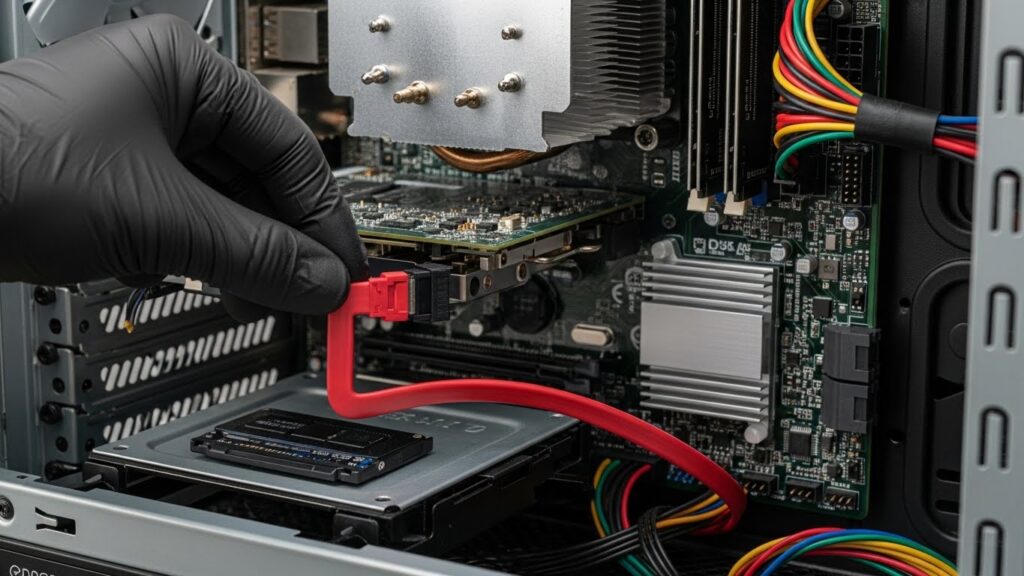
소프트웨어 설정으로도 해결이 안 된다면, 이제 물리적인 접촉 불량을 의심해야 합니다.
컴퓨터 본체를 책상 밑에 두고 발로 툭툭 치거나, 청소하다가 본체를 움직였을 때 내부 케이블이 살짝 빠질 수 있거든요.
이 과정은 반드시 전원 코드를 뽑고 진행해 주세요! 안전이 최우선이니까요.
자가 점검 3단계
1. 본체 옆면 덮개를 엽니다.
2. SSD나 하드디스크에 연결된 SATA 케이블(주로 빨간색이나 검은색 얇은 선)을 찾습니다.
3. 케이블을 뺐다가 ‘딸깍’ 소리가 날 때까지 다시 꽉 끼워줍니다. 메인보드 쪽 연결 부위도 똑같이 확인해 주세요.
먼지가 많다면 ‘후~’ 하고 불어서 먼지를 제거해 주는 센스! 먼지가 접촉 불량의 주범이기도 하거든요.
5. 그래도 안 된다면? 윈도우 손상 복구 (CMD 활용)
여기까지 왔는데도 해결이 안 되셨나요? 정말 답답하시겠어요.
그렇다면 하드웨어는 멀쩡한데, 윈도우의 ‘부팅 파일’ 자체가 꼬여버린 상황일 수 있습니다.
이럴 땐 윈도우 설치 USB가 필요합니다. 설치 화면으로 진입해서 ‘컴퓨터 복구’ 모드로 들어가야 하거든요.
설치 화면 > 컴퓨터 복구 > 문제 해결 > 명령 프롬프트 창을 띄우고 아래 명령어를 순서대로 입력해 보세요.
bootrec /fixmbr
bootrec /fixboot
bootrec /rebuildbcd
이 명령어들은 깨진 부팅 기록을 마법처럼 다시 심어주는 역할을 합니다.
이 과정은 초보자에게 조금 어려울 수 있으니, 주변에 컴퓨터를 잘 아는 지인에게 도움을 요청하거나 유튜브 영상을 참고하며 천천히 따라 하시는 걸 추천해요.
마무리하며: 소중한 데이터, 미리 지키는 방법
오늘 알려드린 방법들로 무사히 부팅에 성공하셨나요? 검은 화면이 사라지고 익숙한 바탕화면이 떴을 때의 그 안도감, 저도 잘 안답니다.
대부분 USB 제거, 바이오스 순서 변경, 케이블 재장착 선에서 해결되셨을 거예요.
만약 위의 모든 방법을 동원해도 바이오스상에서 SSD나 하드디스크가 아예 잡히지 않는다면, 안타깝게도 저장장치의 수명이 다했을 가능성이 큽니다.
이럴 땐 전문가의 데이터 복구 서비스가 필요할 수 있어요.
오늘의 교훈! 중요한 자료는 항상 클라우드나 외장 하드에 이중 백업하는 습관을 들이자고요.
컴퓨터는 언제든 우리를 배신할 수 있는 기계니까요.
오늘 내용이 도움이 되셨다면, 혹시 비슷한 문제로 고생하는 친구들에게 이 글을 공유해 주세요! 추가로 궁금한 점이 있다면 언제든 댓글 남겨주세요. 제가 아는 선에서 최대한 도와드릴게요!
컴퓨터가 느려졌을 때 ‘이것’ 하나만 지워도 빨라진다고?
👉 컴퓨터 속도 향상 꿀팁 보러 가기 (클릭)