
카페에서 작업하다가 잠시 자리를 옮길 때, 혹은 집에서 모니터를 연결해 데스크탑처럼 쓸 때 노트북을 덮으면 자꾸 화면이 꺼져서 흐름이 끊긴 적 많으시죠?
단순히 뚜껑을 닫는 동작 하나 때문에 공들여 다운로드하던 파일이 멈추거나, 하던 작업이 날아갈까 봐 조마조마했던 경험은 누구나 한 번쯤 있을 거예요.
하지만 걱정 마세요. 윈도우 설정만 살짝 건드리면 노트북은 ‘잠자기’ 대신 ‘열일’ 모드를 유지할 수 있습니다.
오늘 날짜 기준으로 가장 최신의 윈도우 11 환경부터 스테디셀러인 윈도우 10까지, 누구나 1분 만에 따라 할 수 있는 초간단 세팅법을 지금 바로 공개할게요.
1. 제어판의 ‘전원 옵션’을 통해 덮개 동작을 직접 제어할 수 있습니다.
2. 전원 연결 상태와 배터리 사용 상태를 구분해서 설정하는 것이 중요합니다.
3. 외부 모니터를 사용할 때 ‘클램쉘 모드’를 활용하면 작업 효율이 2배 올라갑니다.

저도 예전에 카페에서 대용량 영상을 렌더링 걸어두고 가방에 넣었다가, 나중에 확인해보니 절전 모드로 변해서 하나도 완료되지 않았던 아픈 기억이 있어요.
그런데 이 설정 하나로 고민이 싹 사라졌죠.
방법은 생각보다 아주 간단합니다. 윈도우 검색창에 ‘제어판’만 치면 절반은 성공한 거예요.
1. 가장 확실한 방법: 제어판 전원 옵션 설정하기
가장 정석적인 방법이자 모든 윈도우 버전에서 통용되는 방식입니다.
먼저 작업표시줄 검색창에 제어판을 입력하고 실행해 주세요.
그다음 하드웨어 및 소리 메뉴로 들어가서 전원 옵션을 클릭합니다.
왼쪽 메뉴를 유심히 보시면 덮개를 닫으면 수행되는 작업 선택이라는 문구가 보일 텐데, 이걸 눌러주면 됩니다.
여기서 ‘배터리 사용’과 ‘전원 사용’ 두 가지 항목 모두 아무 것도 안 함으로 변경해 주세요.
이렇게 하면 뚜껑을 닫아도 노트북은 자신이 닫혔다는 사실을 무시하고 계속해서 작동하게 됩니다.

2. 윈도우 11 유저를 위한 최신 설정 경로
최신 OS를 사용하신다면 UI가 조금 낯설 수 있습니다.
하지만 핵심은 같습니다. 설정(Win + I) 앱을 열고 시스템 -> 전원 및 배터리 순서로 이동해 보세요.
여기서 화면 및 절전 모드 설정을 조정할 수 있는데, 사실 디테일한 덮개 제어는 여전히 제어판이 가장 확실합니다.
그래서 윈도우 11에서도 제가 앞서 말씀드린 ‘제어판’ 경로를 이용하시는 것을 강력하게 추천드립니다.
설정 앱에서 헤매는 것보다 제어판 검색이 훨씬 빠르고 정확하거든요.
가방에 넣을 때는 반드시 설정을 다시 ‘절전’으로 바꾸거나 전원을 끄세요.
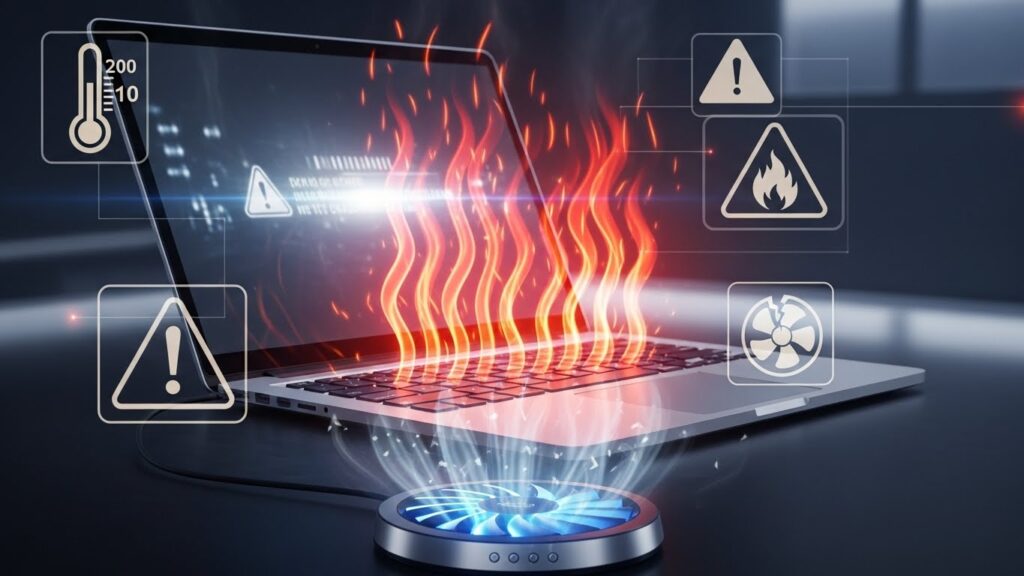
덮개를 닫은 채로 고사양 작업을 하면 발열 해소가 안 될 수 있습니다.
배터리 소모가 빨라질 수 있으니 전원 어댑터 연결을 권장합니다.
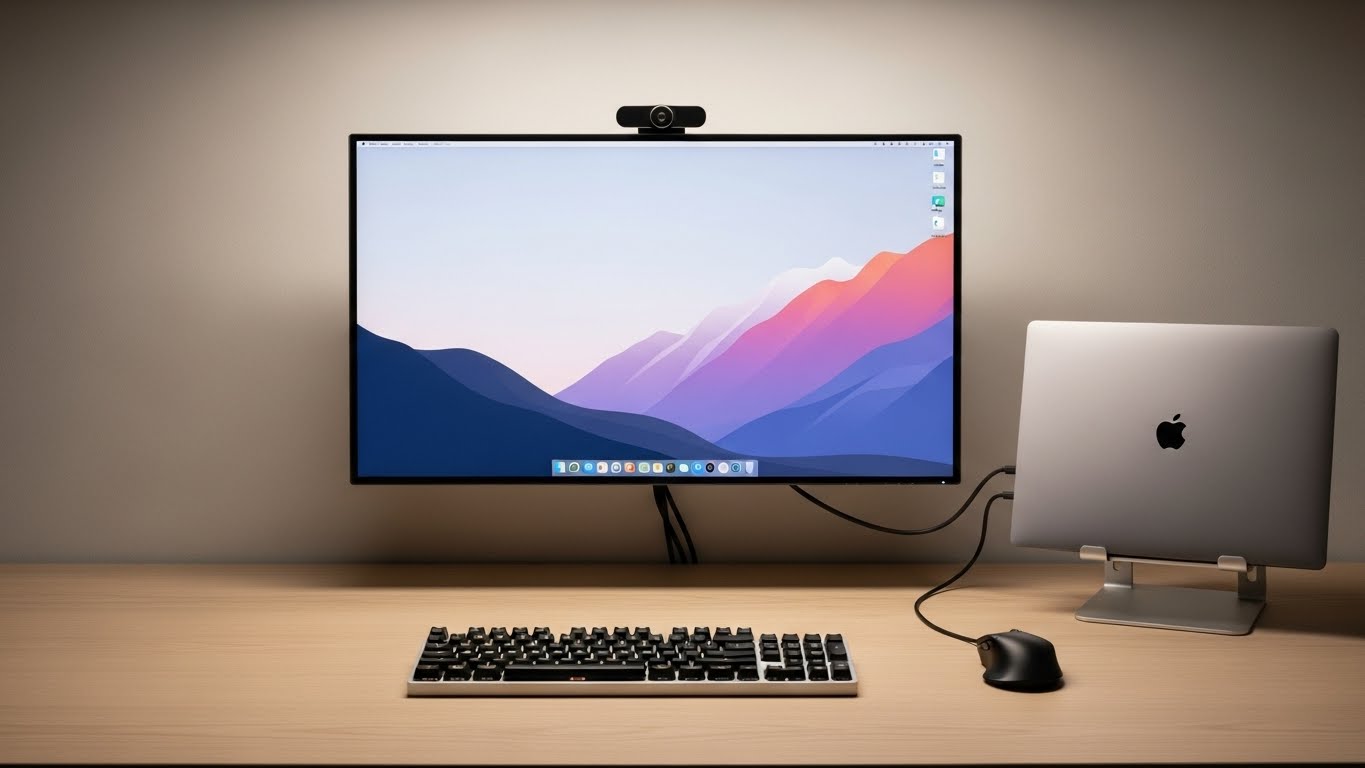
3. 외부 모니터 연결 시 필수인 ‘클램쉘 모드’
책상이 좁아서 노트북을 세워두고 외부 모니터만 보고 싶을 때가 있죠?
이걸 흔히 클램쉘(Clamshell) 모드라고 부릅니다.
이 모드를 제대로 쓰려면 앞서 말한 설정은 필수이고, 추가로 블루투스 키보드와 마우스가 있어야 합니다.
왜냐하면 덮개를 닫으면 노트북 키보드를 못 쓰니까요.
또한, 모니터를 연결했을 때만 화면이 안 꺼지길 원한다면 ‘전원 사용’ 시에만 ‘아무것도 안 함’으로 설정하는 영리함이 필요합니다.
| 설정 상태 | 장점 | 단점 |
|---|---|---|
| 아무것도 안 함 | 음악 재생, 다운로드 지속, 모니터 연결 유지 | 가방 속 발열 위험, 배터리 광탈 |
| 절전 모드 | 에너지 절약, 휴대 시 안전 | 작업 중단, 다시 켤 때 딜레이 |
4. 자주 묻는 질문 (FAQ)
Q: 덮개를 닫았는데도 노트북이 너무 뜨거워요. 괜찮나요?
A: 노트북은 보통 키보드 위쪽이나 힌지 부분으로 열을 배출합니다.
덮개를 완전히 닫으면 열이 빠져나갈 공간이 좁아져서 온도가 올라갈 수밖에 없어요.
무거운 게임을 돌리거나 영상 편집을 할 때는 가급적 살짝 열어두거나 전용 거치대를 쓰시는 게 기기 수명에 좋습니다.
Q: 설정을 바꿨는데도 자꾸 꺼집니다. 왜 그럴까요?
A: 간혹 제조사에서 제공하는 자체 전원 관리 프로그램(SAMSUNG Settings, LG Control Center 등)이 윈도우 설정보다 우선순위가 높은 경우가 있습니다.
이럴 땐 해당 브랜드 소프트웨어 안에서도 동일하게 설정을 바꿔줘야 합니다.
마치며: 나에게 맞는 최적의 전원 세팅 찾기
오늘 알려드린 방법으로 이제 더 이상 노트북 뚜껑을 닫을 때 긴장할 필요가 없어졌습니다.
개인적으로 추천드리는 세팅은 ‘배터리 사용 시에는 절전’, ‘전원 연결 시에는 아무것도 안 함’입니다.
이렇게 하면 밖에서 들고 다닐 때는 배터리를 아끼고, 사무실이나 집에서 시즈모드로 쓸 때는 끊김 없는 환경을 만들 수 있거든요.
작은 차이가 여러분의 작업 생산성을 완전히 바꿔놓을 것입니다.
지금 바로 제어판을 열어 여러분만의 쾌적한 노트북 환경을 구축해 보세요!