지금 USB나 외장 하드를 컴퓨터에 꽂았는데, 멀쩡하던 폴더들이 전부 ‘바로가기(Shortcut)’ 아이콘으로 변해버리셨나요?
클릭하면 “파일을 찾을 수 없습니다”라는 오류 메시지만 뜨고, 내 소중한 자료가 전부 날아간 것 같아 등줄기에 식은땀이 흐르고 계신가요?
절대, 포맷 버튼을 누르지 마세요!
여러분의 데이터는 삭제된 게 아니라, 악성코드가 잠시 ‘투명 망토’를 씌워 숨겨둔 것뿐이니까요.
대학 시절, 졸업 논문 발표를 1시간 앞두고 USB를 꽂았는데 모든 파일이 바로가기로 변해버렸던 끔찍한 기억이 있어요.
그때의 절망감은 정말 말로 표현할 수 없었죠.
하지만 다행히도 이 증상은 윈도우 시스템의 간단한 원리만 알면 단 1분 만에 해결할 수 있는, 생각보다 단순한 문제랍니다.
컴퓨터를 전혀 모르는 ‘컴알못’이라도 괜찮아요.
오늘 제가 알려드리는 방법대로만 따라오시면, 사라진 줄 알았던 사진, 문서, 영상들을 100% 원상 복구할 수 있습니다.
데이터 복구 업체에 비싼 돈 줄 필요 없이 집에서 해결하는 비법, 지금 바로 시작할게요.

📂 도대체 왜 내 파일이 바로가기로 변한 걸까?
먼저 적을 알고 나를 알아야 백전백승이겠죠?
이 현상은 주로 ‘오토런(Autorun)’ 계열의 웜 바이러스에 감염되었을 때 발생해요.
PC방이나 학교, 도서관 공용 컴퓨터에 USB를 꽂았다가 감염되는 경우가 90% 이상이죠.
이 녀석의 작동 원리는 아주 교활하면서도 단순해요.
1. 원본 파일과 폴더를 ‘숨김(Hidden)’ 속성과 ‘시스템(System)’ 속성으로 변경해 눈에 보이지 않게 만든다.
2. 원본과 똑같은 이름의 ‘바로가기(.lnk)’ 파일을 생성한다.
3. 사용자가 이 바로가기를 클릭하면, 숨겨진 악성코드가 다시 실행되면서 다른 드라이브로 감염을 확산시킨다.
즉, 여러분의 눈앞에 데이터가 없는 것처럼 보일 뿐, 실제 용량을 확인해보면 데이터가 그대로 공간을 차지하고 있는 것을 볼 수 있을 거예요.
이것이 바로 데이터가 안전하다는 증거죠.
이제 이 숨겨진 파일들의 ‘투명 망토’를 벗기는 작업을 해볼 겁니다.
🛠️ 해결 방법 1: CMD 명령어로 한 방에 치료하기 (가장 확실함)
가장 확실하고, 별도의 프로그램 설치 없이 윈도우 기본 기능만으로 해결하는 방법입니다.
검은 화면에 흰 글씨가 나온다고 겁먹지 마세요.
딱 한 줄만 입력하면 마법처럼 파일이 돌아옵니다.

STEP 1: 감염된 드라이브 문자 확인하기
먼저 내 컴퓨터(내 PC)에 들어가서, 감염된 USB나 외장 하드가 몇 번째 드라이브로 잡혀있는지 확인해야 해요.
예를 들어 (E:) 드라이브인지, (F:) 드라이브인지 알파벳을 꼭 기억해 주세요.
저는 편의상 E드라이브라고 가정하고 설명할게요.
STEP 2: 명령 프롬프트(CMD) 실행
1. 키보드에서 [윈도우 키 + R]을 동시에 누르세요.
2. 실행 창이 뜨면 cmd라고 입력하고 엔터(Enter)를 치세요.
(또는 윈도우 검색창에 ‘명령 프롬프트’를 검색해도 됩니다.)
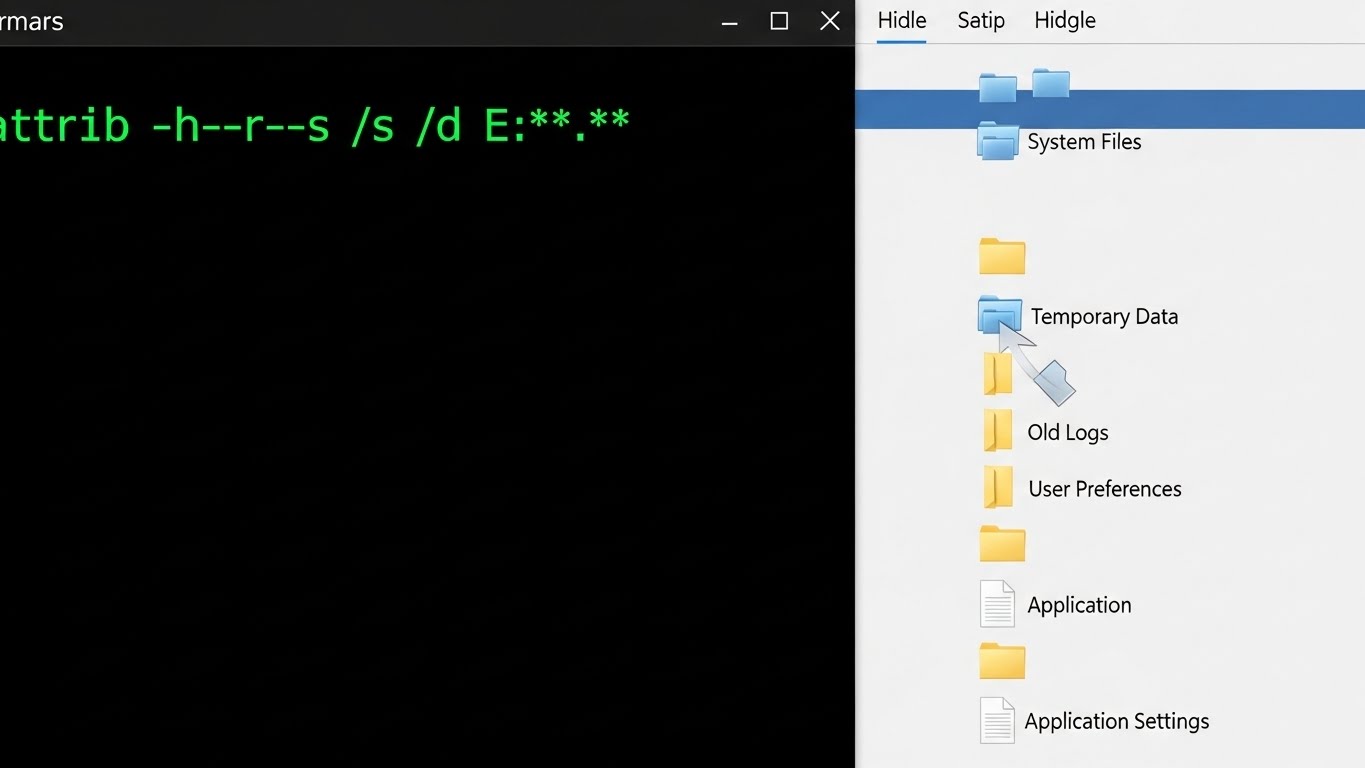
STEP 3: 마법의 명령어 입력 (attrib)
이제 검은색 창이 떴죠?
여기에 아래 명령어를 띄어쓰기까지 정확하게 입력해야 합니다.
이 부분이 오늘 내용 중 가장 중요하니 집중해 주세요!
⚠️ 주의사항: 위 코드에서 E: 부분은 여러분의 USB 드라이브 알파벳으로 바꿔야 해요.
만약 F드라이브라면 attrib -h -r -s /s /d F:*.*가 되겠죠?
- attrib: 파일 속성을 변경하는 명령어
- -h: 숨김(Hidden) 속성 해제
- -r: 읽기 전용(Read-only) 속성 해제
- -s: 시스템(System) 파일 속성 해제
- /s: 하위 폴더까지 모두 포함
- /d: 폴더 자체의 속성도 처리
- *.*: 모든 이름, 모든 확장자의 파일 대상
엔터를 치고 잠시 기다리면(파일 양에 따라 몇 초에서 몇 분 소요), 커서가 깜빡거리며 다시 입력줄이 나올 거예요.
이제 USB 드라이브를 열어보세요.
거짓말처럼 원래 폴더들이 짠! 하고 나타났을 겁니다.

🧹 해결 방법 2: 배치 파일(.bat) 활용하기 (타자 치기 귀찮다면?)
CMD 입력이 너무 어렵거나 복잡하게 느껴진다면, 제가 알려드리는 자동화 방법을 써보세요.
메모장을 이용해서 클릭 한 번으로 치료되는 도구를 직접 만드는 방법입니다.
1. 바탕화면에서 마우스 우클릭 -> 새로 만들기 -> 텍스트 문서를 선택하세요.
2. 메모장을 열고 아래 내용을 복사해서 붙여넣으세요.
set /p drive=치료할 드라이브 문자를 입력하세요 (예: E) :
echo 치료 중입니다… 잠시만 기다려주세요.
attrib -h -r -s /s /d %drive%:*.*
echo 치료 완료! 창을 닫으셔도 됩니다.
pause
3. 파일 -> 다른 이름으로 저장을 누르세요.
4. 파일 이름을 치료.bat (뒤에 .txt가 아니라 .bat이어야 함)로 저장하세요.
5. 생성된 아이콘을 더블클릭하고, 드라이브 문자(예: E)만 입력하면 끝!
이 파일 하나만 USB에 넣어두면, 나중에 또 감염되었을 때 언제든지 바로 사용할 수 있어서 정말 유용해요.
🔍 마무리 청소: 완벽한 박멸을 위한 체크리스트
파일이 돌아왔다고 끝난 게 아니에요.
눈에 보이는 증상만 없앴을 뿐, 바이러스의 본체는 여전히 컴퓨터 구석에 숨어 있을 수 있거든요.
재발 방지를 위해 아래 단계들을 반드시 수행해 주세요.
- [ ] 바로가기 파일 삭제: 복구된 원본 폴더 외에, 1KB~2KB 용량의 바로가기(.lnk) 아이콘들은 전부 선택해서 휴지통으로 보내세요. 이것들은 악성코드의 잔재입니다.
- [ ] 수상한 폴더 확인: USB 최상단에 ‘Recycler’ 또는 ‘System Volume Information’ 같은 낯선 폴더가 보인다면, 그리고 그 안에 exe 파일이 있다면 즉시 삭제하세요.
- [ ] 백신 정밀 검사: V3, 알약, 윈도우 디펜더 등을 이용해 USB 드라이브를 ‘정밀 검사’ 하세요. 숨겨진 autorun.inf 파일을 찾아내야 합니다.
- [ ] Malwarebytes 활용: 일반 백신으로 잘 안 잡히는 악성코드는 ‘Malwarebytes(무료 버전)’ 같은 전문 툴을 돌리면 깔끔하게 잡힙니다.
🛡️ 앞으로 이런 일을 겪지 않으려면?
한번 놀란 가슴, 다시는 겪고 싶지 않으시죠?
사실 이 바이러스는 윈도우의 ‘자동 실행’ 기능을 악용하는 것이기 때문에, 이 기능만 꺼둬도 감염 확률을 확 낮출 수 있습니다.
제어판이나 설정에서 이동식 디스크의 자동 실행을 ‘아무 작업 안 함’으로 설정해 두시는 걸 추천해요.
그리고 중요한 자료는 클라우드(구글 드라이브, 네이버 MYBOX 등)에 이중 백업하는 습관, 아무리 강조해도 지나치지 않습니다.
📝 Q&A: 자주 묻는 질문
Q. 알려주신 명령어를 쳤는데 ‘액세스가 거부되었습니다’라고 떠요.
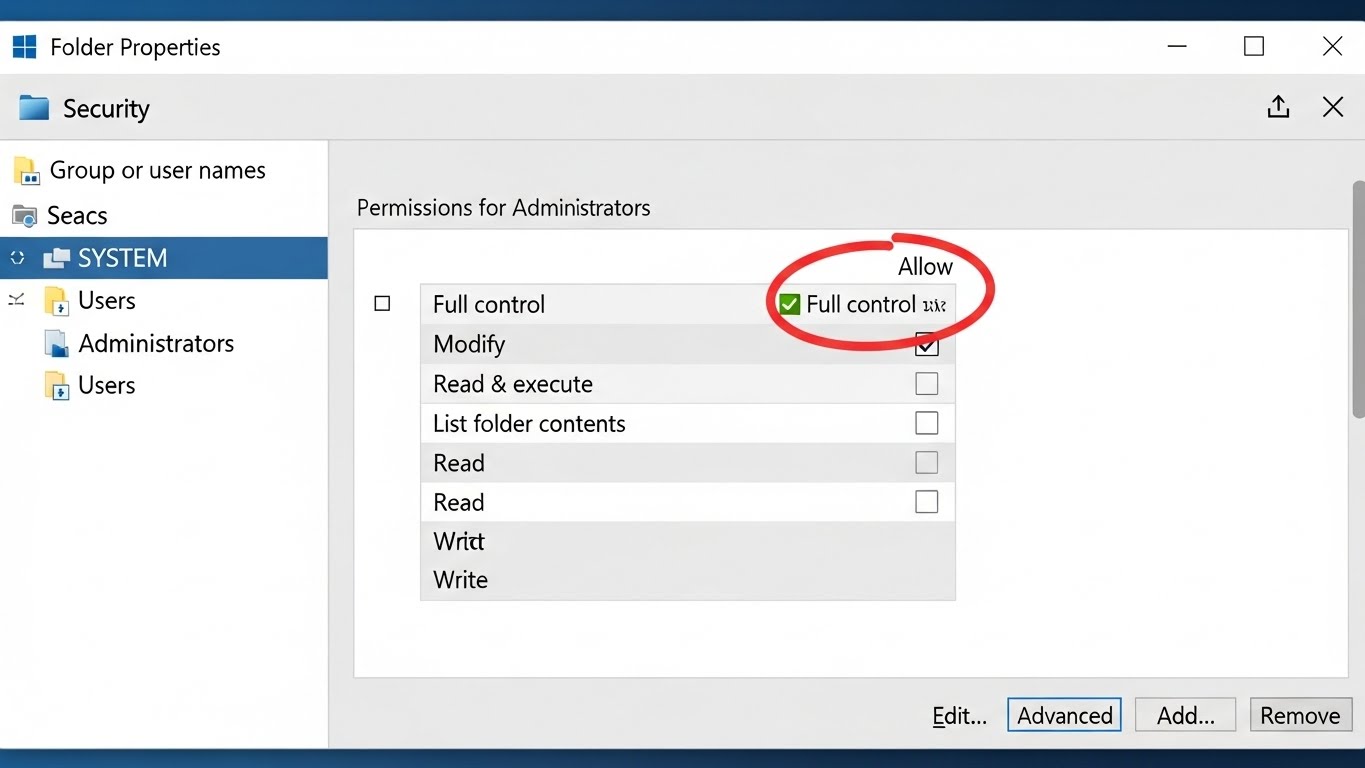
A. 명령 프롬프트(CMD)를 실행할 때 마우스 우클릭 후 ‘관리자 권한으로 실행’을 선택했는지 확인해 주세요. 관리자 권한이 없으면 시스템 파일을 건드릴 수 없습니다.
Q. 파일은 돌아왔는데, 폴더 이름이 이상한 외계어 같아요.
A. 바이러스가 파일 이름을 손상시켰을 가능성이 있습니다. 내용물은 멀쩡할 수 있으니 하나씩 열어서 확인해 보시고, 이름만 다시 수정해 주시면 됩니다.
Q. 드라이브 안에 ‘USB Guard’ 같은 파일이 생겼어요.
A. 일부 악성코드는 치료 도구인 척 위장하기도 합니다. 본인이 직접 설치한 프로그램이 아니라면 무조건 의심하고 삭제하는 것이 안전합니다.
🚀 결론: 데이터는 돌아옵니다, 침착하세요!
오늘 내용을 요약하면 딱 세 가지입니다.
1. 파일은 사라진 게 아니라 숨겨진 것이다.
2. CMD 창에 attrib 명령어를 치면 돌아온다.
3. 복구 후에는 반드시 백신 검사로 찌꺼기를 없앤다.

이 글을 읽고 계신 지금, 부디 여러분의 소중한 과제, 업무 자료, 추억들이 무사히 돌아왔기를 진심으로 바랍니다.
혹시라도 주변에 같은 문제로 울상을 짓고 있는 친구가 있다면, “야, 이거 포맷 안 해도 돼!”라고 멋지게 말하며 이 방법을 알려주세요.
당신의 작은 오지랖이 누군가에게는 구세주가 될 수도 있으니까요.
지금 바로 USB를 꽂고, CMD 창을 열어보세요! 해결의 열쇠는 여러분 손끝에 있습니다.