열심히 작업하던 엑셀 파일, 갑자기 마우스 커서가 뱅글뱅글 돌기 시작하더니…
화면 상단에 (응답 없음)이라는 글자가 뜨는 순간,
심장이 덜컥 내려앉는 기분, 다들 한 번쯤 겪어보셨죠?
“제발, 제발 저장만 되어 있어라!”라고 빌어보지만,
야속하게도 프로그램은 꺼져버리고 맙니다.
저도 지난주에 마감 1시간 앞두고 보고서가 날아가는 바람에
정말 사무실에서 소리 지를 뻔했는데요.
하지만 너무 걱정하지 마세요.
제가 그날 2시간 분량의 데이터를
완벽하게 살려낸 비법을 오늘 싹 다 공개할게요.
지금 엑셀이 멈췄다면 절대 강제로 끄지 말고
잠시만(약 5~10분) 기다려보세요.
그래도 안 된다면? 아래 방법들을 순서대로 따라오시면 됩니다.
엑셀은 생각보다 똑똑해서
우리가 모르는 사이에 데이터를 여기저기 숨겨두거든요.
자, 그럼 사라진 파일 찾으러 가볼까요?

1. 가장 먼저 확인해야 할 ‘저장되지 않은 통합 문서’
가장 쉽고, 성공 확률이 높은 방법부터 해볼게요.
엑셀에는 ‘자동 복구’ 기능이 기본적으로 켜져 있어요.
우리가 저장을 안 누르고 껐더라도,
엑셀이 “어? 이 사람 저장 안 했네?” 하고
임시 폴더에 쓱 넣어두는 경우가 많답니다.
이 경로는 꼭 외워두시거나 메모해두세요.
정말 생명줄 같은 곳이니까요.
1. 엑셀을 새로 켭니다.
2. [파일] 탭 클릭 > [열기] 선택.
3. 맨 아래에 있는 [저장되지 않은 통합 문서 복구] 버튼 클릭!
버튼을 누르면 팝업창이 하나 뜨는데요.
거기에 날짜와 시간을 확인해서
방금 날린 파일과 비슷한 게 있다면 무조건 열어보세요.
운이 좋다면, 방금 작업하던 내용 그대로
살아있는 모습을 볼 수 있을 거예요.

2. 숨겨진 보물창고, 임시 폴더(Temp) 뒤지기
위 방법으로 안 된다면,
이제 탐정 모드로 전환해야 합니다.
컴퓨터 깊숙한 곳에 숨겨진
임시 파일(.tmp)을 찾아내는 건데요.
이게 은근히 복구율이 높다는 사실, 알고 계셨나요?
엑셀은 작업 중에 혹시 모를 오류를 대비해
임시 파일을 계속 만들어내거든요.
다만 확장자가 엑셀 파일(.xlsx)이 아니라서
눈에 잘 안 띄는 것뿐이죠.
경로가 조금 복잡할 수 있으니
아래 주소를 그대로 복사해서 탐색기 주소창에 붙여넣으세요.
여기서 ‘사용자이름’ 부분만 본인 PC 이름으로 바꾸면 돼요.
혹시 이 경로가 어렵다면,
키보드에서 [윈도우 키 + R]을 누르고
%appdata%라고 치면 접근하기 훨씬 쉬워요.
폴더에 들어갔는데 알 수 없는 외계어 같은 파일들이 있다고요?
당황하지 마세요.
확장자가 .tmp로 되어 있는 파일 중
날짜가 사고(?) 시점과 일치하는 녀석을 찾으세요.
그리고 확장자 이름을 .xls 또는 .xlsx로 바꿔주면 끝!
마법처럼 파일이 열릴 겁니다.

3. 자동 복구 기능, “설정 시간”이 생명이다
“소 잃고 외양간 고친다”는 말이 있죠?
하지만 이번에 파일을 복구했든 못 했든,
앞으로는 절대 이런 일이 없도록 세팅을 바꿔야 합니다.
엑셀의 기본 자동 저장 간격은 보통 10분으로 되어 있어요.
그런데 10분이면…
엄청난 양의 데이터를 입력하기에 충분한 시간이잖아요?
이걸 10분마다 저장한다면, 사고가 났을 때
최대 9분 59초 분량의 작업을 날릴 수 있다는 뜻이에요.
1. [파일] > [옵션] 클릭.
2. 왼쪽 메뉴에서 [저장] 선택.
3. ‘자동 복구 정보 저장 간격’을 1분으로 변경.
4. ‘저장하지 않고 닫는 경우 마지막으로 자동 복구된 버전 유지’ 체크 확인.
이렇게 해두면 엑셀이 1분마다 알아서 저장을 해줍니다.
컴퓨터가 갑자기 꺼져도,
최대 1분 전 상태로는 되돌릴 수 있다는 거죠.
이 설정 하나가 여러분의 퇴근 시간을 지켜줄 거예요.
지금 바로 바꾸세요. 롸잇 나우!
4. 엑셀이 자꾸 멈춘다면? 근본 원인 해결하기
파일 복구도 중요하지만,
애초에 왜 자꾸 ‘응답 없음’이 뜨는지 알아야겠죠?
저도 예전에 특정 파일만 열면 멈춰서 미치는 줄 알았거든요.
이유는 다양하지만, 범인은 의외로 가까운 곳에 있습니다.
가장 흔한 원인 3가지를 정리해드릴게요.
| 원인 | 해결 방법 |
|---|---|
| COM 추가 기능 충돌 | [옵션] > [추가 기능] > COM 추가 기능 이동 > 불필요한 체크 해제 |
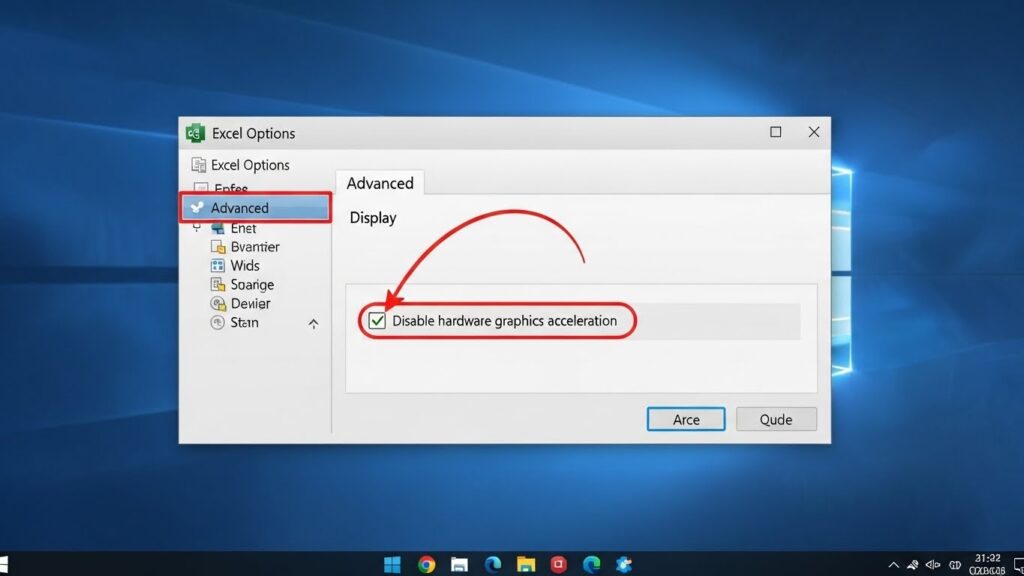
| 하드웨어 가속 | [옵션] > [고급] > 디스플레이 > ‘하드웨어 그래픽 가속 사용 안 함’ 체크 |
| 프린터 드라이버 | 기본 프린터를 ‘Microsoft Print to PDF’로 변경해보기 |
특히 COM 추가 기능 충돌이 정말 많아요.
은행 보안 프로그램이나 PDF 변환 프로그램들이
엑셀이랑 충돌해서 멈추게 만드는 경우가 허다하거든요.
불필요한 추가 기능만 꺼줘도
엑셀이 훨씬 가벼워지고 빨라지는 걸 느끼실 수 있을 거예요.
5. 추가 꿀팁: 클라우드 저장은 선택이 아닌 필수
로컬 PC에만 저장하는 건 이제 그만!
저는 중요한 문서는 무조건 원드라이브(OneDrive)나
구글 드라이브 연동 폴더에서 작업해요.
왜냐고요?
이 친구들은 ‘버전 기록’이라는 사기급 기능이 있거든요.
실수로 내용을 다 지우고 저장해버렸다 해도,
어제 저장한 버전, 1시간 전 버전, 10분 전 버전으로
클릭 한 번이면 타임머신 타듯 돌아갈 수 있어요.
자주 묻는 질문 (FAQ)
Q. 복구된 파일을 열었는데 글자가 다 깨져요.
A. 파일이 손상된 경우입니다. 이때는 [열기] 메뉴에서 ‘열기’ 버튼 옆의 화살표를 눌러 [열기 및 복구] 기능을 시도해보세요. 엑셀이 자체적으로 수리를 시도합니다.
Q. 자동 저장 폴더(UnsavedFiles)가 비어있어요.
A. 슬프지만 자동 저장이 작동하기 전에 꺼졌거나, 옵션이 꺼져있을 수 있습니다. 평소에 [Ctrl + S]를 습관적으로 누르는 것이 가장 확실한 예방법입니다.
마치며: 멘탈 잡고 차근차근
엑셀 파일 날아갔을 때의 그 막막함,
누구보다 잘 알기에 꼼꼼하게 정리해봤습니다.
오늘 알려드린 5가지 방법 중 하나로
꼭 소중한 데이터를 되찾으셨으면 좋겠어요.
✅ 저장되지 않은 통합 문서 확인하기
✅ %appdata% 경로에서 임시 파일(.tmp) 찾기
✅ 자동 저장 간격 1분으로 줄이기
✅ 충돌하는 추가 기능 끄기
지금 이 글을 보고 파일 복구에 성공하셨다면?
안도감에 그냥 창 닫지 마시고,
바로 ‘다른 이름으로 저장’부터 하세요!
여러분의 칼퇴를 응원합니다.
다음에도 직장인 생존 꿀팁으로 돌아올게요!