갑자기 눈앞이 캄캄해지더군요.
어제 마감 기한이 코앞인 프로젝트 파일을 저장하려는 순간이었습니다.
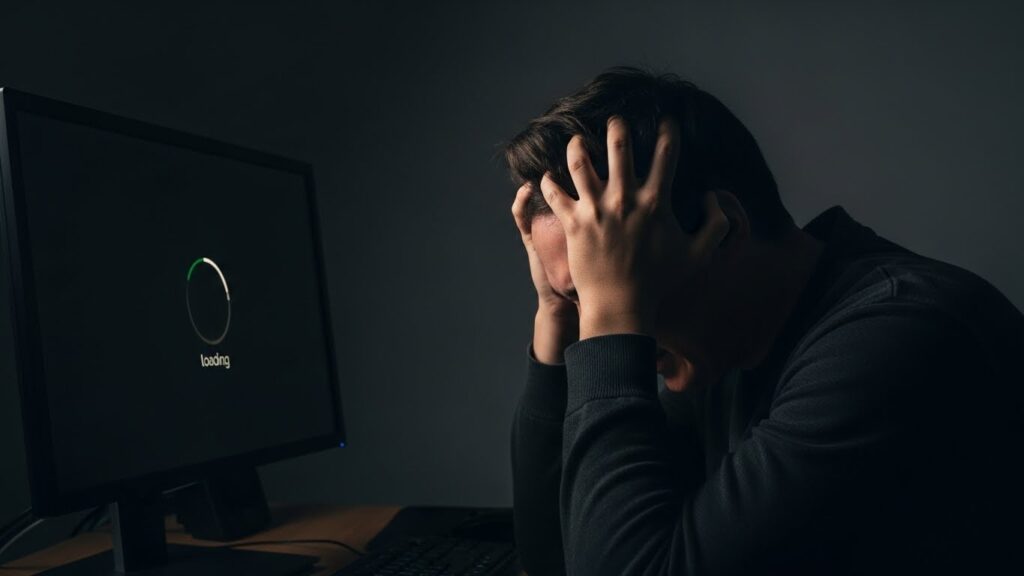
PC가 멋대로 꺼지더니, 윈도우 로고만 뱅글뱅글 돌고 다시 꺼지기를 무한 반복하는 겁니다.
“아, 내 파일 다 날아갔나?”
식은땀이 줄줄 흘렀습니다.
서비스센터 가야 하나 고민했지만, 당장 내일이 마감이라 그럴 시간조차 없었죠.
🚨 3초만 집중해주세요!
윈도우10 무한 재부팅, 지금 당장 해결하지 않으면 하드디스크 손상으로 영구적인 데이터 손실까지 이어질 수 있습니다.
제가 5시간 동안 삽질하며 찾아낸,
서비스센터 기사님들도 몰래 쓰는 해결법 5가지를 지금 바로 공개합니다.
이 글을 읽는 여러분은 저처럼 고생하지 마세요.
컴퓨터 1도 모르는 ‘컴알못’도 따라 할 수 있게, 아주 쉽게 설명해 드릴게요.
딱 5분만 투자해서 소중한 데이터를 지키세요!
1. 강제 종료 3번의 마법 (안전모드 진입)
무한 재부팅의 늪에서 탈출하려면, 일단 안전모드라는 비상구로 들어가야 합니다.
그런데 부팅이 안 되는데 어떻게 들어가냐고요?
윈도우10에는 숨겨진 ‘히든 커맨드’가 있습니다.
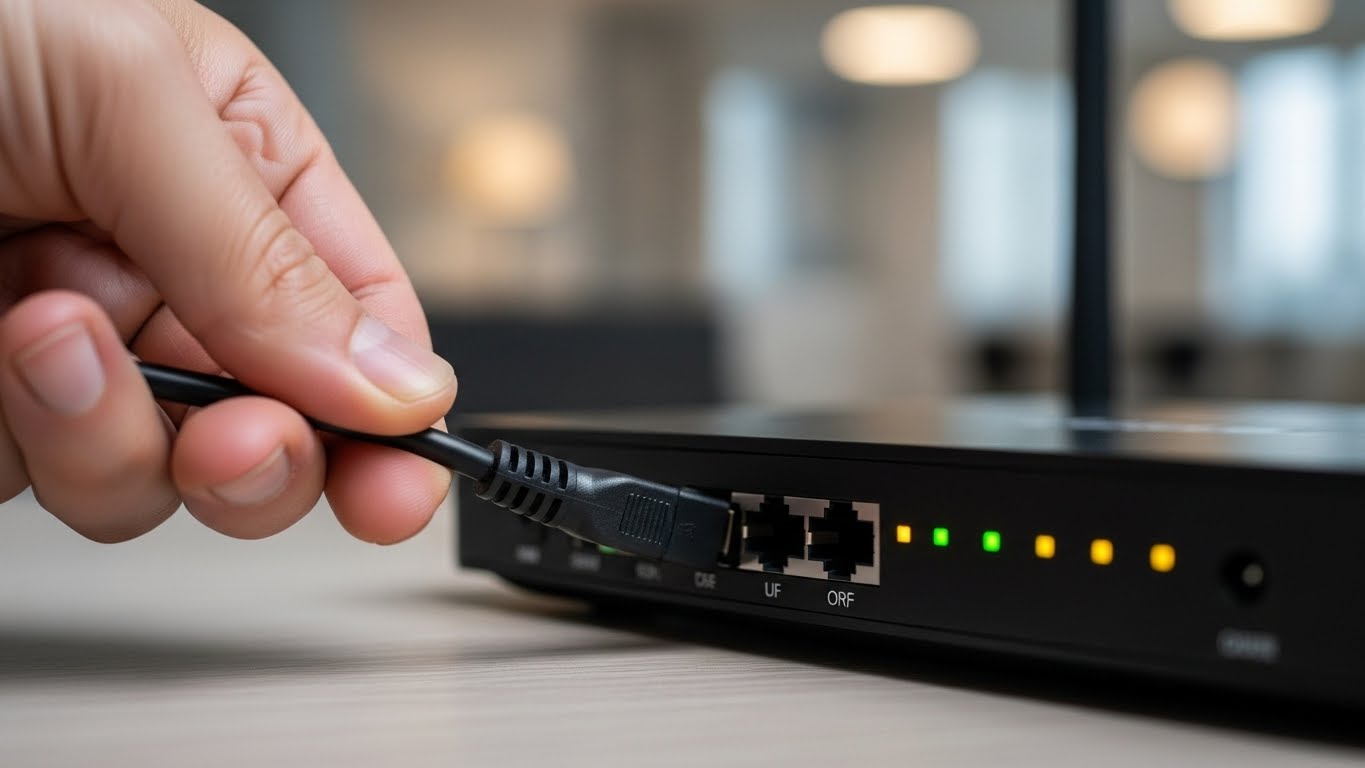
- PC 전원 버튼을 10초 이상 꾹 눌러서 끕니다.
- 다시 켭니다. 윈도우 로고가 보이자마자 다시 전원 버튼을 꾹 눌러서 끕니다.
- 이 과정을 정확히 3번 반복하세요.
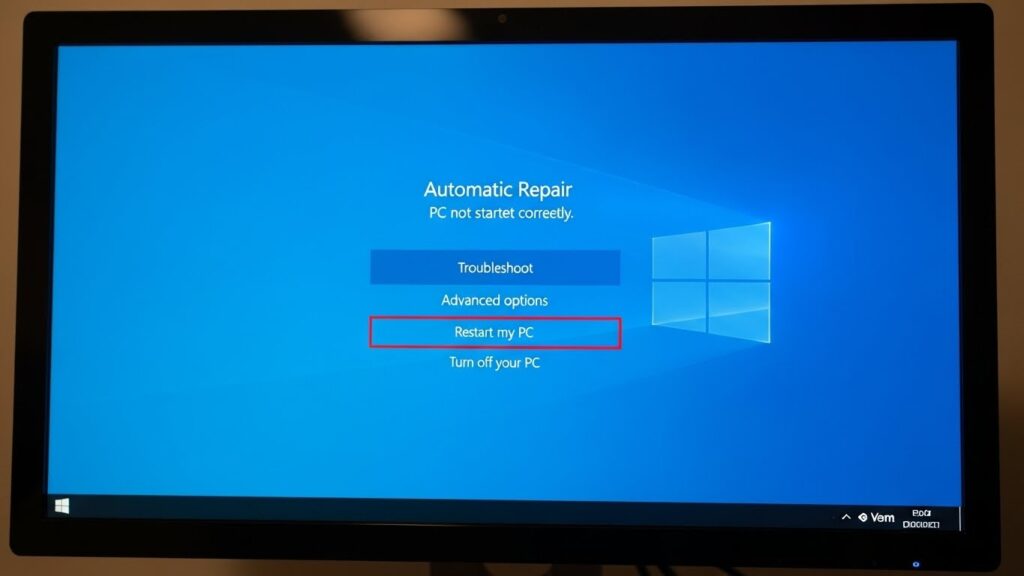
- 4번째 켤 때, ‘자동 복구 준비 중’이라는 문구가 뜨면 성공입니다!
이 방법은 윈도우가 “어? 부팅에 문제가 심각하네?”라고 인식하게 만들어서 강제로 복구 환경을 띄우는 원리입니다.
저도 처음엔 “이러다 고장 나는 거 아냐?”라고 걱정했는데, 마이크로소프트 공식 가이드에도 있는 방법이니 안심하세요.
복구 화면이 떴다면 이제 절반은 성공한 겁니다.
[고급 옵션] -> [문제 해결] -> [고급 옵션] -> [시작 설정] -> [다시 시작]을 누른 뒤 숫자키 4를 눌러 안전모드로 진입하세요.
2. 명령 프롬프트로 꼬인 부팅 파일 풀기
안전모드 진입조차 안 되거나, 진입해도 문제가 여전하다면 좀 더 강력한 도구가 필요합니다.
바로 명령 프롬프트(CMD)입니다.
검은 화면에 흰 글씨… 무섭죠?
하지만 저만 따라 하세요. 그냥 복사해서 붙여넣기만 하면 됩니다.
아까 들어갔던 파란색 복구 화면에서 [문제 해결] -> [고급 옵션] -> [명령 프롬프트]를 선택합니다.
// 아래 명령어들을 순서대로 입력하고 엔터(Enter)를 치세요.
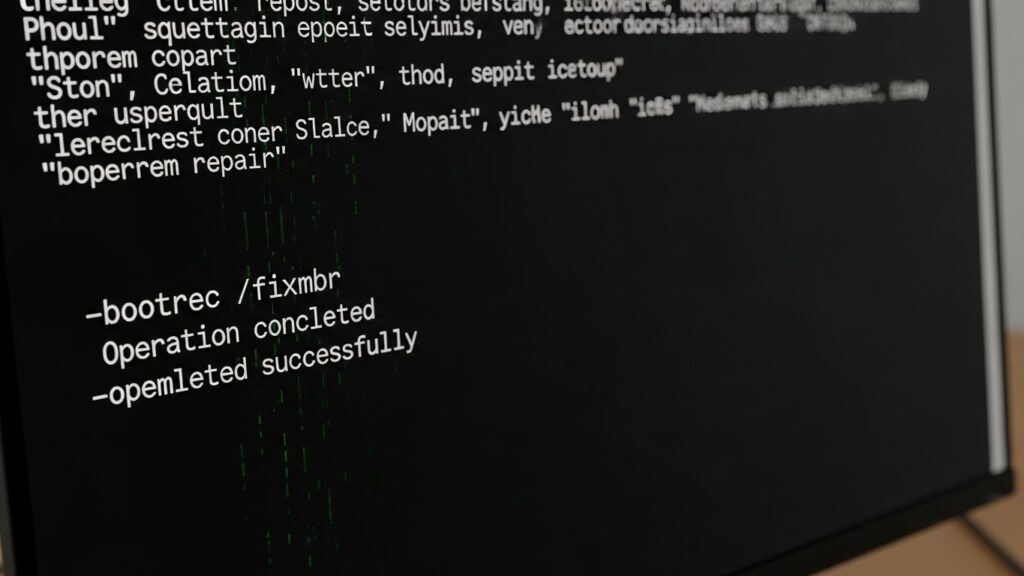
1. bootrec /fixmbr
2. bootrec /fixboot
3. bootrec /rebuildbcd
이 명령어들은 손상된 부팅 기록(MBR)을 수리하는 역할을 합니다.
마치 엉킨 실타래를 가위로 싹둑 잘라서 다시 이어 붙이는 것과 비슷해요.
만약 “액세스가 거부되었습니다”라는 메시지가 뜬다면, bootsect /nt60 sys를 먼저 입력하고 다시 시도해보세요.
저는 여기서 /fixboot 명령어를 입력했을 때 쾌감을 잊을 수가 없네요.
재부팅 했을 때 윈도우 로그인 화면이 딱! 뜨는데 정말 눈물 날 뻔했습니다.
3. 범인은 바로 너! 윈도우 업데이트 삭제
혹시 어젯밤에 “업데이트 후 종료”를 누르셨나요?
그렇다면 범인은 90% 확률로 윈도우 업데이트 충돌입니다.
마이크로소프트가 가끔 불안정한 업데이트를 배포할 때가 있거든요.
새 옷을 입혔는데 사이즈가 안 맞아서 억지로 입으려다 탈이 난 격이죠.
🛠️ 업데이트 제거 체크리스트
- ✅ [문제 해결] -> [고급 옵션] 진입
- ✅ [업데이트 제거] 메뉴 클릭
- ✅ [최신 품질 업데이트 제거] 선택 (기능 업데이트 아님!)
- ✅ 계정 비밀번호 입력 후 제거 시작
‘기능 업데이트’는 윈도우 버전 자체를 올리는 거라 시간이 오래 걸립니다.
보통 자잘한 버그 수정인 ‘품질 업데이트’가 문제를 일으키니 이것부터 지워보세요.
이걸로 해결되면, 당분간 윈도우 업데이트를 일시 정지해두는 센스가 필요합니다.
4. 램(RAM) 지우개 신공 (하드웨어 점검)
소프트웨어 문제가 아니라면?
네, 하드웨어 접촉 불량일 수도 있습니다.
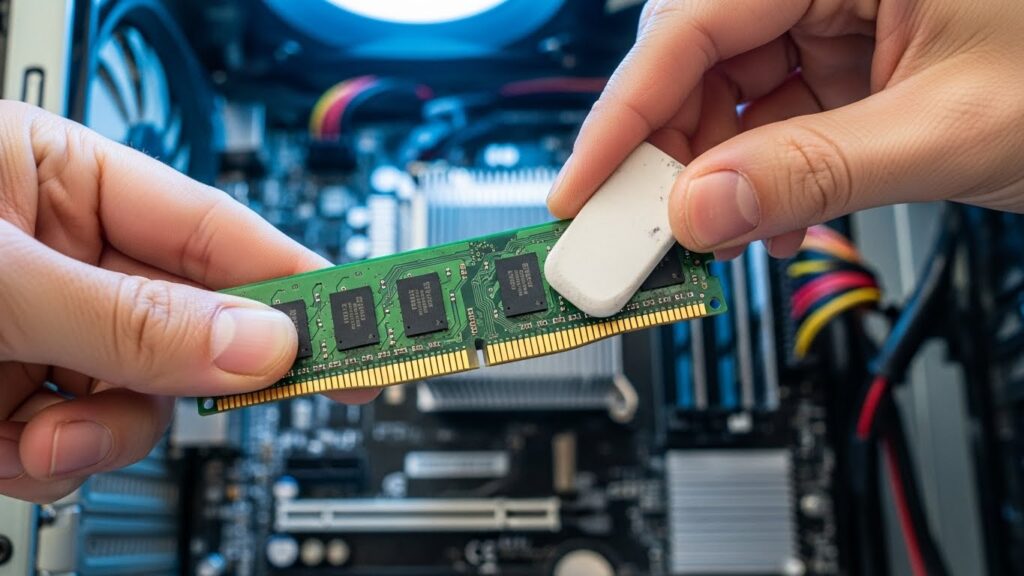
특히 램(RAM)이 제대로 꽂혀있지 않거나, 접촉 단자에 먼지가 끼면 무한 재부팅이 발생합니다.
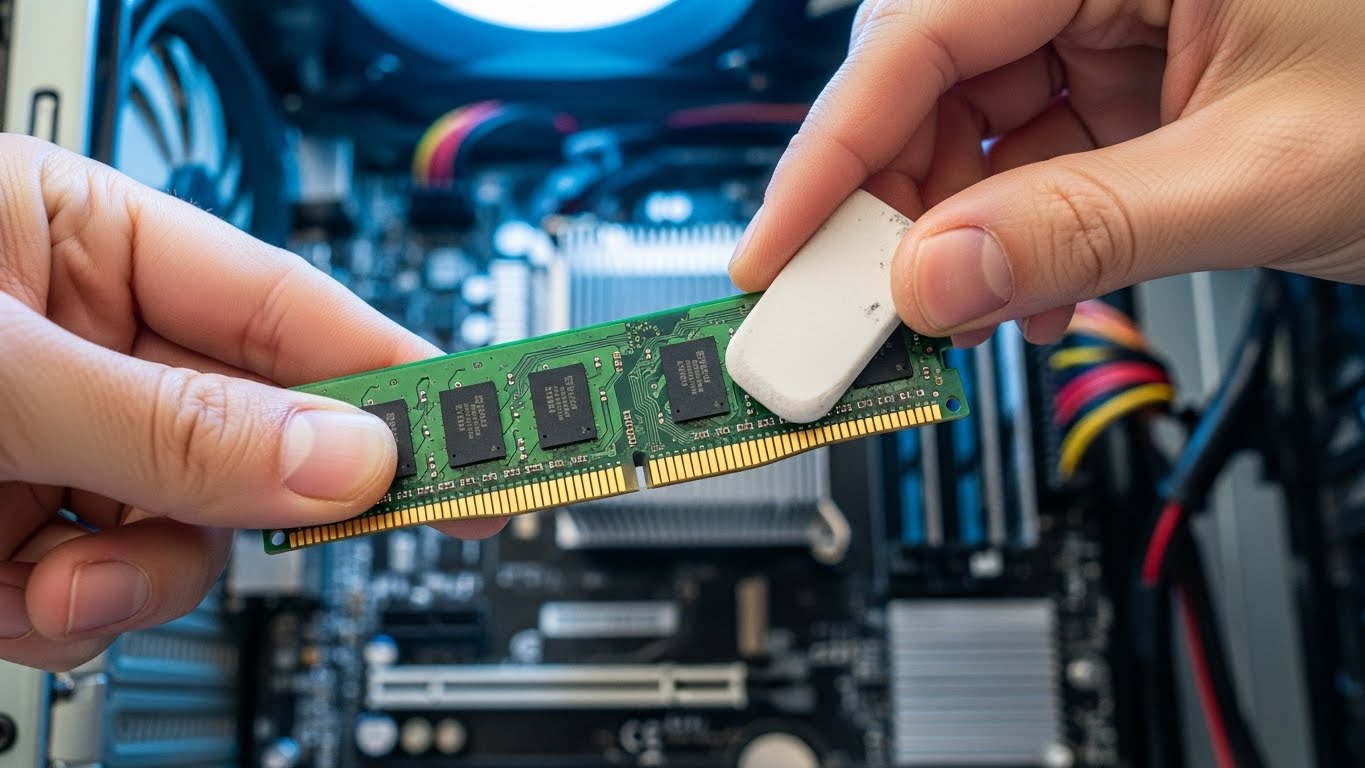
준비물은 딱 하나, 지우개입니다.
본체 옆면을 열고 초록색 길쭉한 램을 빼세요. (양쪽 걸쇠를 누르면 톡 빠집니다)
그리고 금색으로 된 접촉 부위를 지우개로 슥슥 문질러주세요.
너무 세게 문지르면 안 되고, 때를 벗긴다는 느낌으로 부드럽게!
지우개 똥은 깨끗이 털어내고 다시 “딸깍” 소리가 나게 꽂아주세요.
이 고전적인 방법이 의외로 효과가 직빵일 때가 많습니다.
제 친구 컴퓨터도 이 방법으로 3분 만에 고쳐주고 밥 얻어먹은 적이 있거든요.
추가 팁: 자주 묻는 질문 (FAQ) & 예방 가이드
여기까지 했는데도 안 되면 정말 속상하시죠?
마지막으로 점검해볼 수 있는 추가 정보들을 정리했습니다.
Q1. 자동 복구 화면조차 안 뜨면 어떡하죠?
이럴 땐 윈도우10 설치 USB가 필요합니다.
주변 지인의 PC방에서 8GB 이상 USB에 윈도우 설치 파일을 담아오세요.
USB로 부팅한 후 ‘지금 설치’ 대신 왼쪽 아래 [컴퓨터 복구]를 누르면 똑같은 메뉴를 사용할 수 있습니다.
Q2. 포맷(초기화)은 어떻게 하나요?
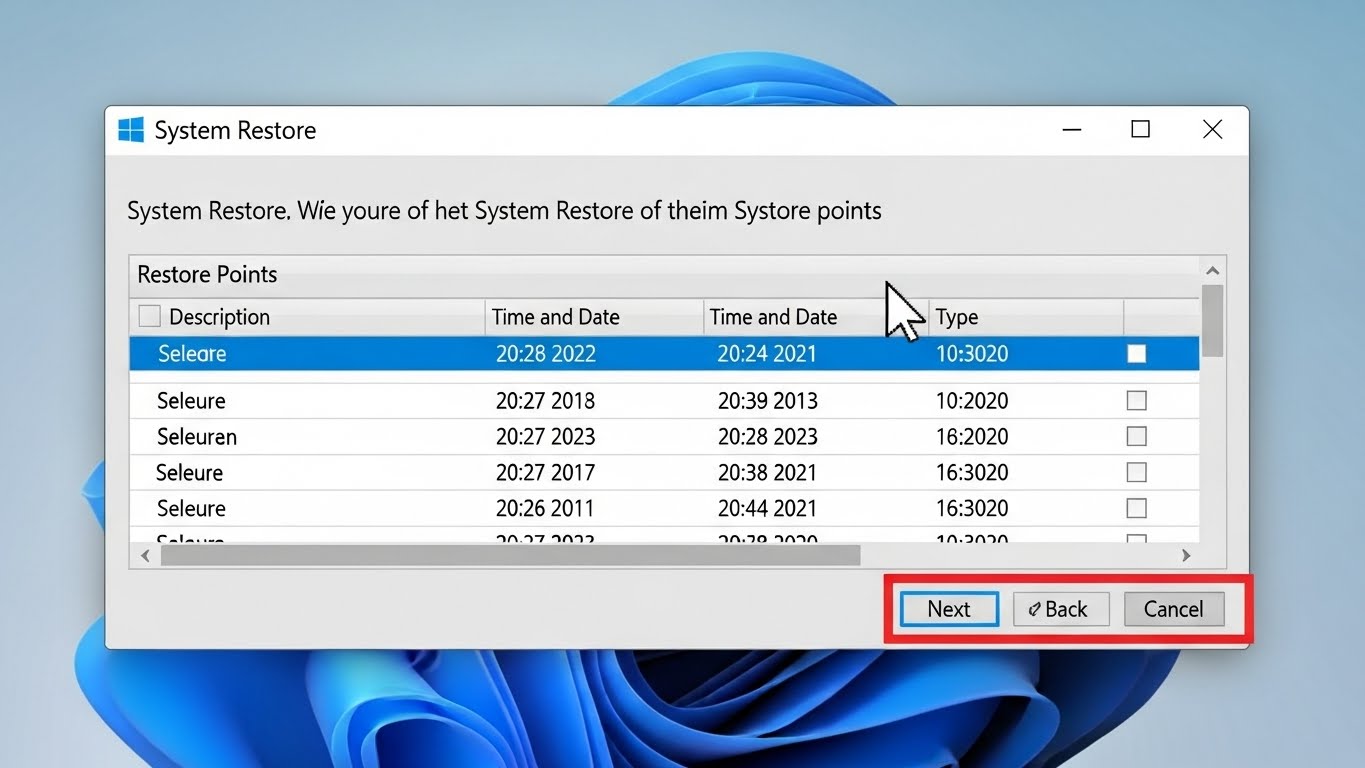
도저히 답이 없다면, [문제 해결] -> [이 PC 초기화]를 선택하세요.
여기서 [내 파일 유지]를 선택하면 사진이나 문서는 살리고, 윈도우와 프로그램만 새로 설치됩니다.
데이터까지 싹 밀고 싶다면 [모든 항목 제거]를 선택하면 됩니다.
- 강제 종료 자제: 업데이트 중에 전원 끄기는 절대 금물입니다.
- 먼지 청소: 6개월에 한 번은 본체 내부 먼지를 제거해주세요.
- 백업 생활화: 중요 파일은 항상 클라우드나 외장 하드에 복사해두세요.
마무리: 포기하지 마세요!
컴퓨터가 갑자기 고장 나면 누구나 당황스럽습니다.
하지만 윈도우10 무한 재부팅은 대부분 소프트웨어적인 충돌이라, 위에 알려드린 방법으로 90% 이상 해결 가능합니다.
서비스센터에 가면 최소 3~5만 원의 점검비가 나오잖아요?
오늘 알려드린 팁으로 그 돈 아껴서 맛있는 치킨 한 마리 드시는 게 훨씬 이득입니다.
혹시 이 방법으로 해결하셨다면 댓글로 후기 남겨주세요!
여러분의 성공 사례가 다른 분들에게 큰 희망이 됩니다.
만약 안 되더라도 증상을 자세히 적어주시면 제가 아는 선에서 답글 달아드릴게요.
이 정보가 도움이 되셨나요?
나중에 또 같은 문제가 생길 수 있으니,
[Ctrl + D]를 눌러 즐겨찾기 해두세요!
[이미지 마지막: 환하게 켜진 모니터 화면과 엄지를 치켜세운 사용자]