“어? 잠깐만, 저장 안 했는데!”
혹시 방금 이 비명을 지르셨나요?
한참 중요한 보고서를 쓰고 있었거나,
신나게 게임 랭킹전을 돌리고 있었는데
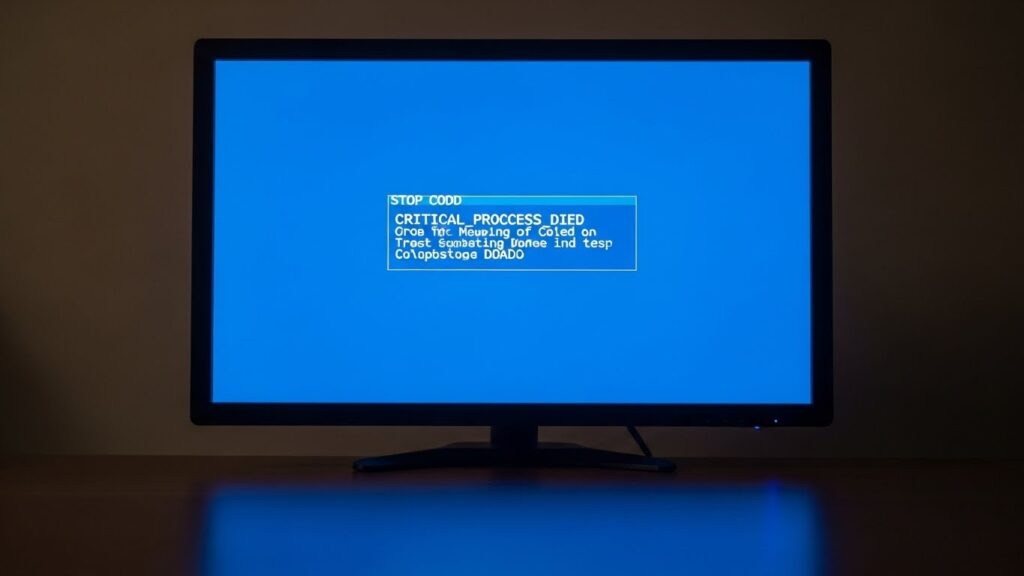
갑자기 찾아온 파란 화면의 공포.
저도 지난주 마감 직전에
노트북이 멈추면서 식은땀을 흘렸던 기억이 생생합니다.
화면에 뜬 문구는 딱 하나.
Critical Process Died.
컴퓨터를 잘 모르는 분들은
“아, 내 컴퓨터 이제 망가졌구나”
생각하고 바로 AS 센터를 찾거나
무작정 포맷을 고민하시더라고요.
🚨 잠깐! 포맷부터 하지 마세요.
이 오류는 하드웨어 고장보다는 소프트웨어 충돌일 확률이 90% 이상입니다. 집에서 혼자 5분이면 해결할 수 있어요.
오늘 이 글에서는
제가 직접 해결했던 경험을 바탕으로,
컴맹인 제 친구도 따라 해서 성공한
현실적인 해결 방법 3가지를 알려드릴게요.
어렵지 않으니,
천천히 따라와 주세요.
1. 도대체 왜 이런 일이 생기는 걸까요?
이름부터 무시무시하죠?
‘중요한(Critical) 프로세스가 죽었다(Died)’라니요.
쉽게 설명해 드릴게요.
우리 몸으로 치면
심장이나 뇌처럼 없으면 안 되는 장기가
일시적으로 작동을 멈춘 상태라고 보면 됩니다.
윈도우가 돌아가기 위해
반드시 필요한 프로그램이 있는데,
얘가 갑자기 “나 일 못해!” 하고 파업을 선언한 거죠.
💡 주요 원인 3가지
- 드라이버 충돌: 최근에 업데이트한 장치 드라이버가 꼬였을 때
- 시스템 파일 손상: 윈도우 중요 파일이 바이러스나 오류로 깨졌을 때
- 백그라운드 프로그램: 특정 프로그램이 윈도우 실행을 방해할 때
특히 윈도우 자동 업데이트 직후에
이런 현상이 자주 발생합니다.
하지만 걱정 마세요.
원인이 명확한 만큼 해결책도 확실하니까요.
2. 가장 쉬운 해결법: CMD 명령어로 심폐소생술
가장 효과가 좋고,
돈도 안 드는 방법부터 해볼게요.
컴퓨터 내부의 꼬인 파일들을
윈도우가 스스로 고치게 만드는 방법입니다.
일명 ‘SFC 스캔’이라고 불리는
만능 치트키죠.
(1) 명령 프롬프트 열기
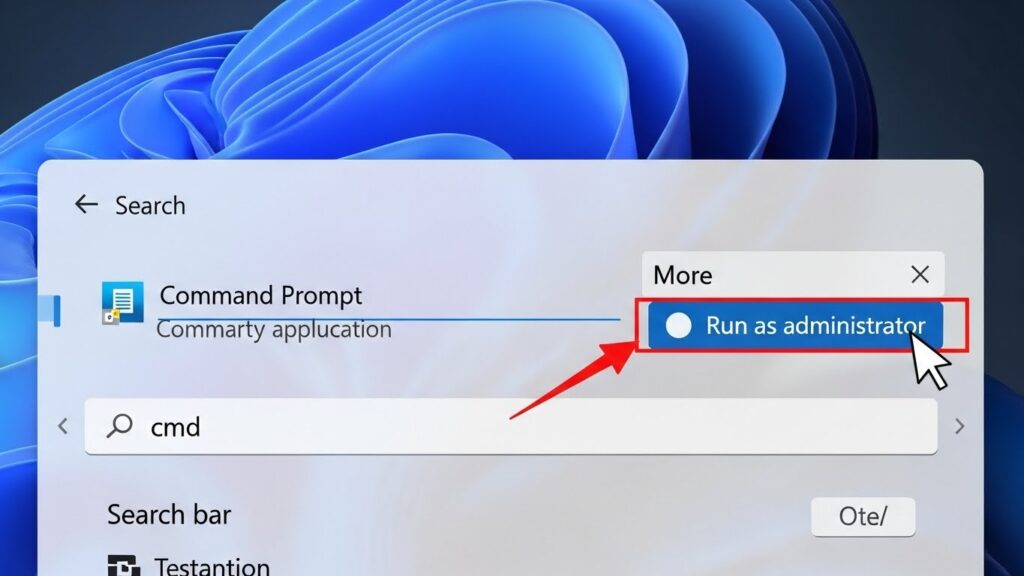
바탕화면 하단 검색창에
cmd 라고 입력해 보세요.
그럼 ‘명령 프롬프트’라는 검은 아이콘이 뜹니다.
여기서 중요한 포인트!
그냥 클릭하지 마시고,
반드시 마우스 우클릭 -> [관리자 권한으로 실행]을 눌러주세요.
이게 안 되면 명령어가 먹히지 않아요.
(2) 마법의 명령어 입력
검은 화면이 나왔나요?
마치 해커가 된 기분이 들 수 있지만,
겁먹지 마세요.
아래 글자를 토씨 하나 틀리지 말고
그대로 입력하고 엔터(Enter)를 치면 됩니다.
띄어쓰기 한 번이 중요해요.
sfc 치고 한 칸 띄고 /scannow 입니다.
엔터를 치면
“시스템 검색을 시작합니다…”라는 문구와 함께
퍼센트(%)가 올라갈 거예요.
보통 5분에서 10분 정도 걸리니
잠깐 커피 한 잔 하고 오시면 됩니다.
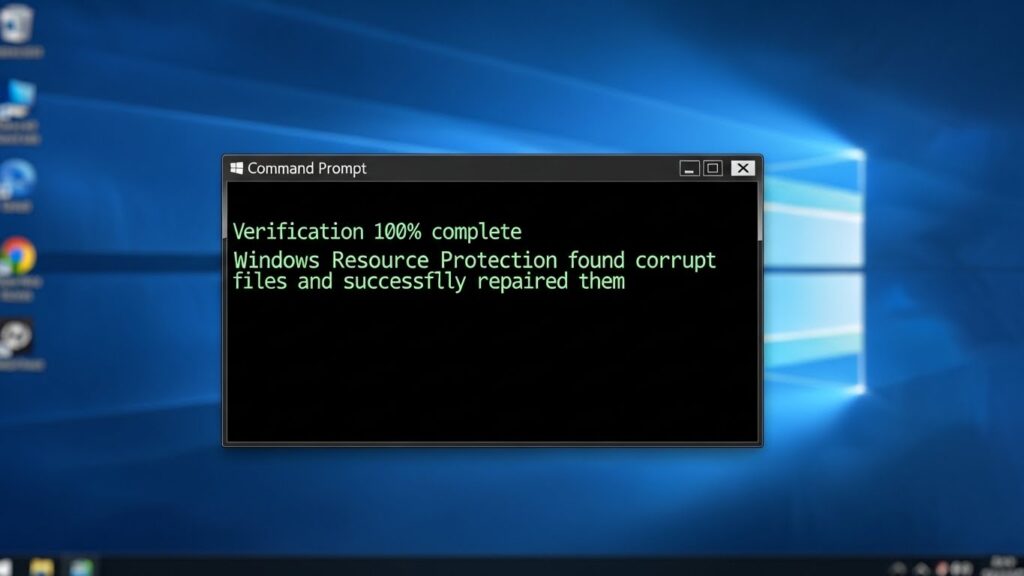
검사가 끝나고
“손상된 파일을 발견하여 복구했습니다”
라는 문구가 떴다면?
축하합니다!
재부팅만 하면 문제가 해결될 확률이 99%입니다.
3. 그래도 안 된다면? DISM 명령어로 뿌리까지 치료
“저는 문제없다고 나오는데요?”
혹시 이런 분 계신가요?
SFC 명령어로도 해결이 안 된다면,
좀 더 깊숙한 곳을 치료해야 합니다.
이번엔 윈도우 이미지 자체를 복구하는
DISM 명령어를 사용할 차례입니다.
아까 열어둔 검은색 창(명령 프롬프트)에
아래 명령어를 순서대로 입력해 주세요.
순서대로 입력하고 엔터를 누르세요:
Dism /online /cleanup-image /restorehealth
이 작업은 시간이 좀 더 걸릴 수 있어요.
화면이 멈춘 것 같아도
컴퓨터가 열심히 일하고 있는 중이니
절대 끄지 말고 기다려주세요.
완료되었다면 재부팅 필수!
이 단계까지 거치면
대부분의 Critical Process Died 오류는
잡힙니다.
4. 혹시 드라이버가 범인? 장치 관리자 확인
명령어로도 안 잡힌다면,
최근에 설치한 하드웨어 드라이버가
범인일 수 있습니다.
특히 그래픽카드나 사운드카드 드라이버가
종종 말썽을 부리곤 하죠.
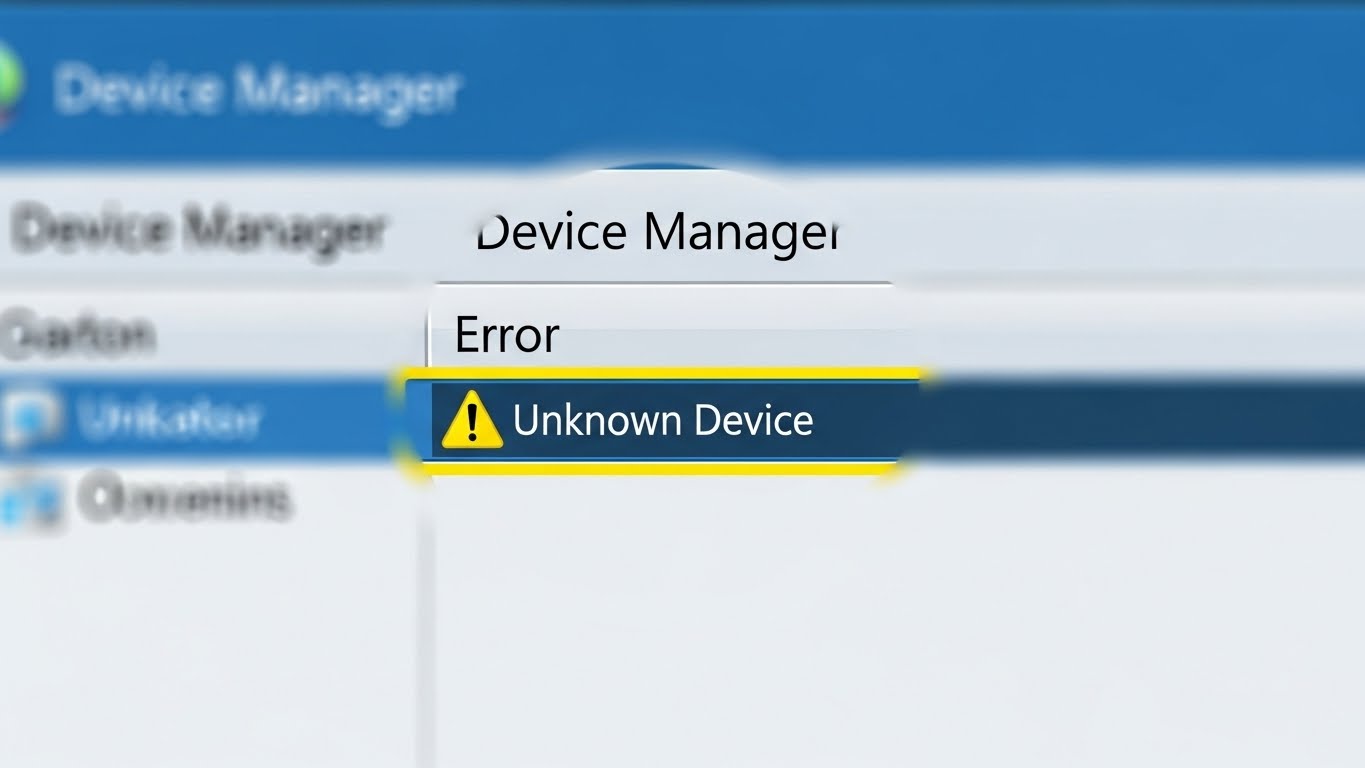
[시작] 버튼 우클릭 후 [장치 관리자]로 들어가세요.
목록 중에 노란색 느낌표가 떠 있는 항목이 있나요?
그게 바로 범인입니다.
해당 항목을 우클릭하고
[드라이버 업데이트] 혹은 [디바이스 제거]를 누른 뒤
재부팅 해보세요.
윈도우가 알아서 깨끗한 상태로
다시 설치해 줄 겁니다.
5. 추가 꿀팁: 자주 묻는 질문 (FAQ)
여기까지 따라오느라 고생 많으셨어요.
그래도 여전히 불안하거나
궁금한 점이 있는 분들을 위해
핵심 질문만 모아봤습니다.
| 질문 (Q) | 답변 (A) |
|---|---|
| 명령어를 쳐도 오류가 계속 떠요. | 이 경우엔 램(RAM)이나 SSD 같은 하드웨어 고장일 수 있습니다. 부품 재장착을 권장합니다. |
| 안전 모드는 어떻게 들어가나요? | 재부팅 할 때 Shift 키를 누른 상태로 ‘다시 시작’을 누르면 안전 모드 진입 메뉴가 뜹니다. |
| 포맷하면 100% 해결되나요? | 소프트웨어 문제라면 100% 해결됩니다. 최후의 수단으로만 사용하세요. |
🔍 마지막 점검: 클린 부팅 시도하기
만약 특정 프로그램을 켤 때만
블루스크린이 뜬다면,
‘클린 부팅’을 시도해보세요.
시작 프로그램들이 충돌하는 경우거든요.
1. 실행창(Win키 + R)에 msconfig 입력
2. [서비스] 탭에서 ‘모든 Microsoft 서비스 숨기기’ 체크
3. [모두 사용 안 함] 클릭 후 재부팅
이렇게 하면 순수한 윈도우 기능만 켜져서
어떤 프로그램이 문제인지 찾아낼 수 있습니다.
마치며: 이제 파란 화면 두렵지 않죠?
Critical Process Died 오류,
처음엔 정말 당황스럽지만
알고 보면 윈도우가 “나 좀 아파, 치료해 줘”라고
보내는 신호일뿐입니다.
무턱대고 AS 센터 가서
수리비 몇만 원 쓰기 전에,
오늘 알려드린 CMD 명령어 두 가지는
꼭 먼저 해보시길 바랍니다.
📌 오늘 내용 3줄 요약
- 블루스크린은 대부분 소프트웨어 충돌 문제다.
- CMD 관리자 모드에서 sfc /scannow를 입력하자.
- 그래도 안 되면 드라이버 업데이트나 클린 부팅을 시도하자.

여러분의 소중한 데이터와 지갑을 지키는 데
이 글이 조금이나마 도움이 되었으면 좋겠습니다.
혹시 따라 하시다가 막히는 부분이 있다면
언제든 댓글로 남겨주세요.
제가 아는 선에서 최대한 도와드릴게요!
오늘도 오류 없는 쾌적한 하루 보내세요!
#해시태그
#CriticalProcessDied #블루스크린해결 #윈도우10오류 #윈도우11블루스크린 #컴퓨터멈춤 #CMD명령어 #SFCscannow #컴퓨터수리 #노트북블루스크린 #드라이버업데이트 #윈도우복구 #PC최적화 #컴린이탈출 #셀프수리 #오류해결