아침에 급하게 컴퓨터를 켰는데, 위잉~ 하고 팬 돌아가는 소리는 들리시나요?
본체에 불도 반짝반짝 들어오고요.
그런데 정작 모니터 화면은 까맣게 먹통이라면?
진짜 등줄기에 식은땀이 쫙 흐르죠.
저도 지난주에 마감 기한 맞추느라 급한데 딱 이 상황이 와서 멘탈이 나갈 뻔했어요.
“아, 그래픽카드 고장 났나? 큰돈 깨지겠네…” 싶어서 덜컥 겁부터 나더라고요.
하지만 잠깐만요!
지금 바로 컴퓨터 들고 수리점으로 뛰어가시면 절대 안 됩니다.
이 증상의 90%는 부품 고장이 아니라 단순한 ‘이것’ 때문이거든요.
수리 기사님 부르면 출장비에 점검비까지 최소 3~5만 원은 그냥 깨져요.
오늘 제가 알려드리는 방법대로 딱 5분만 투자해 보세요.
집에 있는 지우개 하나로 5만 원 아끼는 마법을 보여드릴게요.
💡 이 글의 핵심 포인트
- 팬이 돌면 부품 고장 확률은 낮아요.
- 모니터 케이블 연결 실수가 의외로 많아요.
- ‘지우개 신공’ 하나면 80%는 해결돼요.
- 바이오스 초기화로 해결되는 경우도 있어요.
1. 가장 흔한 실수, 범인은 외부에 있다 (케이블 & 모니터)
너무 허무해서 웃음이 나올 수도 있는데요.
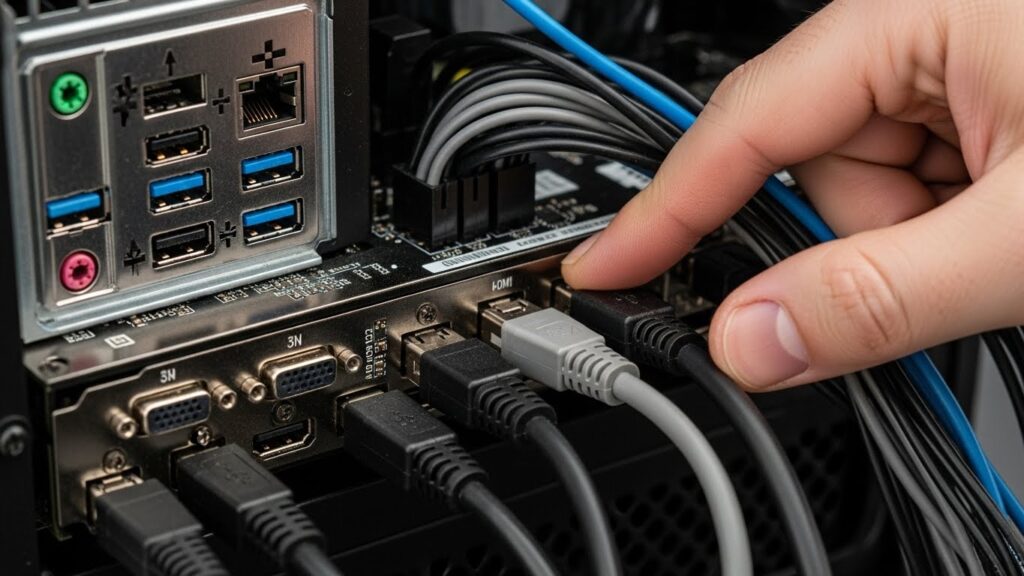
제일 먼저 모니터와 본체 사이의 연결부터 확인해야 해요.
“에이, 설마 내가 그걸 모르겠어?” 하시겠지만, 청소하다가 혹은 발로 툭 건드려서 케이블이 살짝 빠지는 경우가 정말 많거든요.
모니터 전원과 외부 입력 확인하기
가장 먼저 모니터 전원 버튼을 눌러보세요.
화면에 ‘No Signal’이나 ‘신호 없음’이라는 문구가 뜨나요?
그렇다면 모니터 패널 자체는 살아있다는 증거예요.
정말 다행인 거죠.
이때 모니터 메뉴 버튼을 눌러서 입력 소스(Input Source)가 제대로 되어 있는지 체크해 주세요.
HDMI 케이블을 꽂았는데 설정은 DVI나 DP로 되어 있으면 당연히 화면이 안 나옵니다.
내장 그래픽 vs 외장 그래픽 구멍 찾기
이거 진짜 많이 틀리시는데요.
본체 뒷면을 보면 케이블 꽂는 곳이 위아래로 나뉘어 있을 거예요.
만약 그래픽카드(GTX, RTX 등)가 장착된 컴퓨터라면, 반드시 아래쪽 가로로 된 슬롯에 꽂아야 해요.
메인보드 쪽(위쪽 세로 슬롯)에 꽂으면 죽어도 화면 안 나옵니다.
케이블을 뺐다가 다시 꽂을 때는 ‘딸깍’ 소리가 나거나 꽉 끼워질 때까지 깊숙이 밀어 넣으세요. 헐거우면 화면이 깜빡이거나 안 나옵니다.
2. 기적의 해결법, 전설의 ‘지우개 신공’ (RAM 재장착)
케이블 문제가 아니라면, 이제 본체 뚜껑을 열 차례입니다.
컴퓨터가 켜지는데 화면이 안 나오는 원인의 80% 이상은 바로 ‘램(RAM) 접촉 불량’ 때문이에요.
컴퓨터 내부에는 미세한 먼지들이 쌓이는데요.
이 먼지가 램과 메인보드 사이에 끼어들면서 신호를 막아버리는 거죠.
이때 필요한 게 바로 학창 시절 쓰던 지우개입니다.
따라 해 보세요 (난이도: 하)
1. 컴퓨터 전원 코드를 완전히 뽑아주세요 (전기 통하면 위험해요!).
2. 본체 옆면 케이스를 엽니다 (나사 두 개만 풀면 돼요).
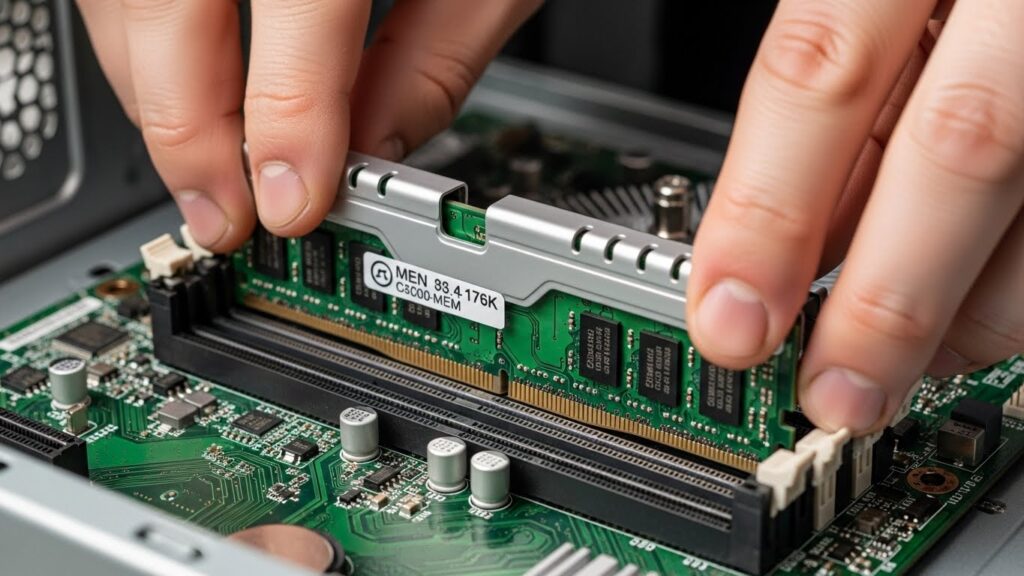
3. 초록색(또는 검은색)의 길쭉한 막대기처럼 생긴 게 램이에요.
4. 램 양쪽 끝에 있는 걸쇠(고정 장치)를 꾹 누르면 ‘탁’ 하고 풀립니다.
5. 램을 조심스럽게 빼내세요.
6. 여기서 중요! 램의 아랫부분, 금색으로 된 핀 부분을 지우개로 쓱쓱 문질러주세요.
7. 지우개 똥은 손으로 털지 말고 입으로 후~ 불어서 날려주세요 (손기름 묻으면 안 돼요).
8. 다시 원래 자리에 꽂을 때는 ‘딸깍’ 소리가 날 때까지 힘줘서 꾹 눌러주세요.
이 과정만 거치면 거짓말처럼 화면이 들어오는 경우가 태반입니다.
제 친구 컴퓨터 고쳐줄 때도 열 번 중 여덟 번은 이걸로 해결해서 밥 얻어먹었어요.
| 구분 | 단순 접촉 불량 | 하드웨어 고장 |
|---|---|---|
| 팬 소음 | 정상적으로 돌아감 | 돌다가 멈추거나 안 돔 |
| 비프음 | 없거나 규칙적 (삐-삐삐) | 아예 없거나 타는 냄새 |
| 해결책 | 지우개 청소 (성공률 ↑) | 부품 교체 필요 |
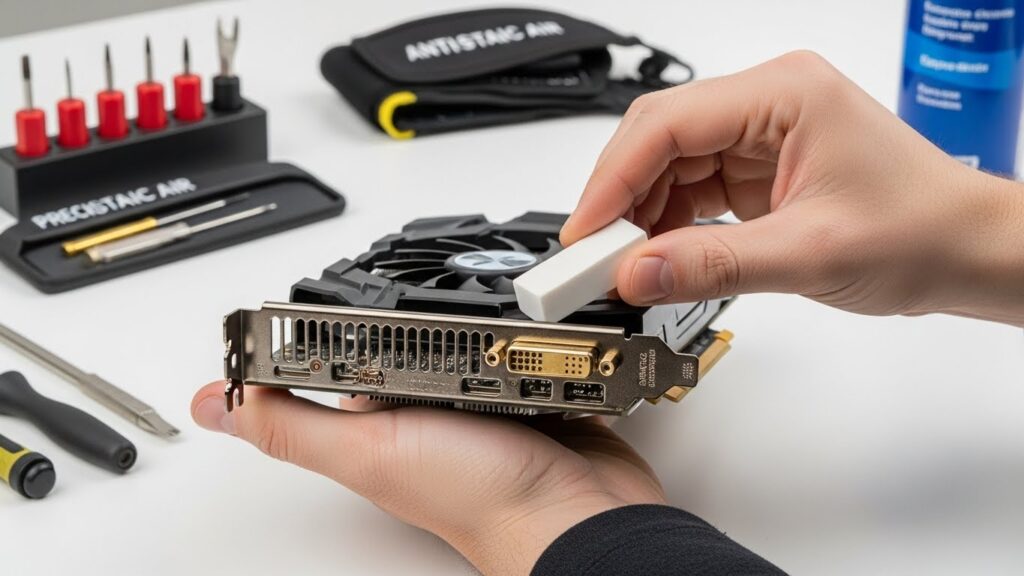
3. 그래픽카드도 닦아주세요 (외장 그래픽 사용자만)
램을 닦았는데도 화면이 안 나온다고요?
그렇다면 다음 타깃은 그래픽카드입니다.
원리는 램이랑 똑같아요.
그래픽카드가 무겁다 보니 시간이 지나면서 중력 때문에 살짝 처지거나 슬롯에서 미세하게 빠지는 경우가 있거든요.
특히 컴퓨터 본체를 발로 툭 찼거나 이사를 한 뒤에 이런 증상이 자주 나타납니다.
그래픽카드 재장착 3단계
1. 그래픽카드를 고정하고 있는 나사를 드라이버로 풀어주세요.
2. 전원 케이블(6핀 or 8핀)을 뽑고, 슬롯 끝의 걸쇠를 누르며 뽑아냅니다.
3. 마찬가지로 금색 접촉 부위를 지우개로 깨끗이 닦고 재장착해 주세요.
다시 끼울 때 “딱!” 소리가 명쾌하게 나야 제대로 꽂힌 겁니다.
어설프게 꽂으면 전원 켰을 때 팬은 도는데 화면은 여전히 묵묵부답일 거예요.
4. 메인보드 초기화 (최후의 수단, 동전 배터리)
여기까지 왔는데 안 된다면 조금 머리가 아파지기 시작하죠.
하지만 포기하긴 일러요.
마지막 필살기, 바이오스(BIOS) 초기화가 남았습니다.
메인보드 설정을 공장 초기화 상태로 되돌리는 건데요.
어려워 보이지만 실제로는 ‘동전 빼기’ 놀이만큼 쉽습니다.
배터리 뺐다 끼우기
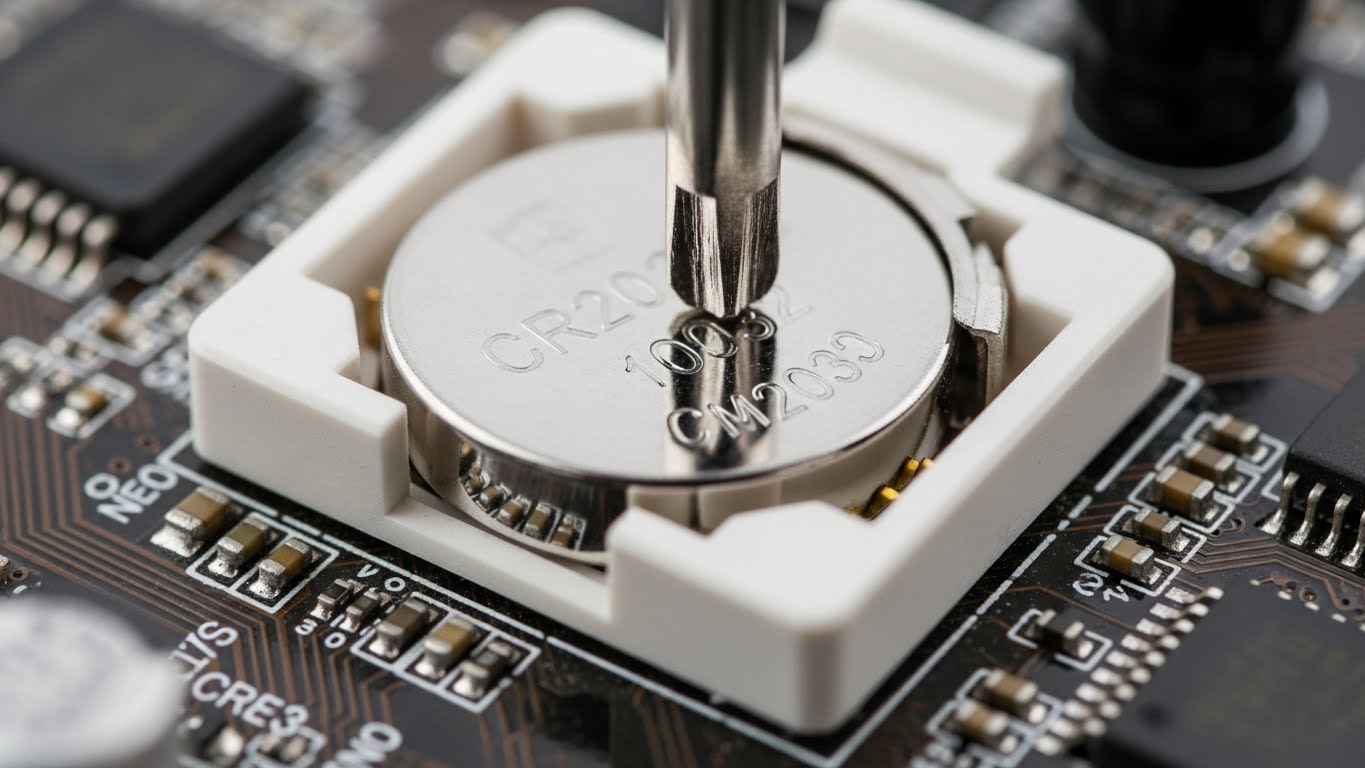
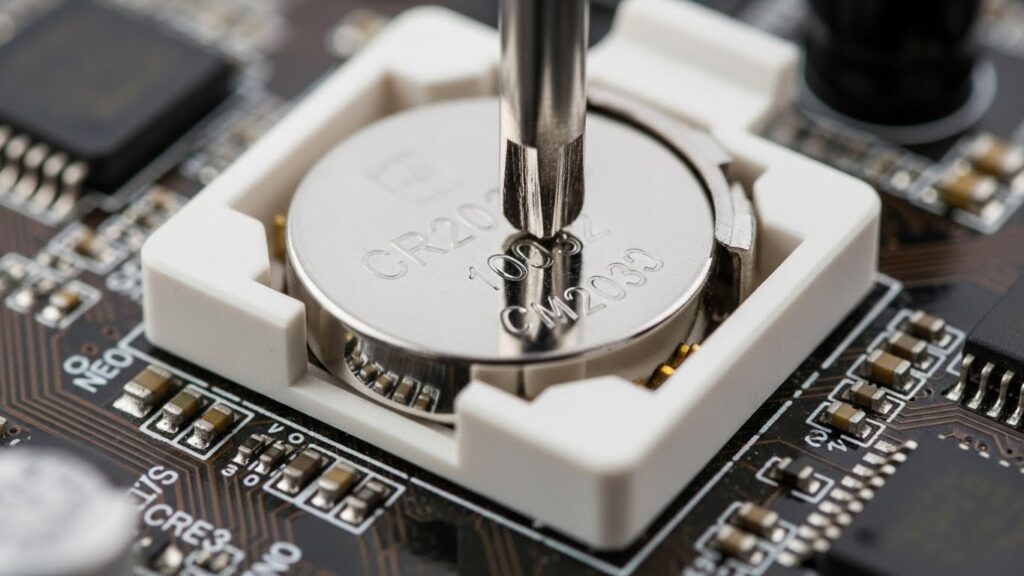
메인보드를 잘 살펴보시면 500원짜리 동전만 한 은색 배터리(CR2032)가 보일 거예요.
1. 전원 코드를 뽑고 잔류 전기가 빠지도록 전원 버튼을 5~6번 눌러주세요.
2. 일자 드라이버나 손톱으로 배터리를 조심스럽게 빼내세요.
3. 약 5분에서 10분 정도 기다립니다 (커피 한 잔 하고 오세요).
4. 다시 배터리를 끼우고 전원을 켜보세요.
이 방법은 메인보드의 꼬인 설정을 풀어주어 먹통이던 화면을 되살리는 강력한 방법입니다.
자주 묻는 질문 (FAQ)
Q1. 키보드에 불도 안 들어오는데요?
A. 키보드 NumLock 키를 눌러도 불이 안 들어온다면 메인보드나 파워 서플라이 문제일 확률이 높아요. 이땐 전문가 점검이 필요할 수 있습니다.
Q2. 램을 하나만 꽂아도 되나요?
A. 네! 램이 2개 이상이라면 하나씩 번갈아 끼워보세요. 둘 중 하나만 고장 났을 수도 있거든요. 이 방법으로 고장 난 램을 찾아낼 수 있습니다.
Q3. ‘신호 없음’이 아니라 아예 화면이 안 켜져요.
A. 모니터 전원 어댑터 고장일 수 있습니다. 모니터 전원 불빛조차 안 들어온다면 멀티탭이나 어댑터를 확인해 보세요.
마무리하며: 그래도 안 된다면?
자, 여기까지 따라오느라 고생 많으셨어요.
대부분은 2번(램 지우개)이나 3번 단계에서 “와! 켜졌다!” 하고 환호성을 지르셨을 거예요.
화면이 딱 들어왔을 때 그 안도감, 정말 짜릿하잖아요.
하지만 만약 위 방법들을 다 해봤는데도 여전히 화면이 검다면, 그때는 부품(메인보드, CPU, 파워 등)의 하드웨어 고장일 가능성이 높습니다.
이럴 땐 더 이상 혼자 끙끙 앓지 마시고, 동네 컴퓨터 수리점에 가시는 게 정신 건강에 좋아요.
단, 수리점 가실 때 “램 청소랑 그래픽카드 재장착은 해봤어요”라고 말씀하시면, 기사님도 ‘아, 이 사람 좀 아는구나’ 싶어서 덤터기 씌우는 일은 없을 거예요.
오늘 정보가 도움이 되셨다면, 당황한 친구들에게도 이 글을 공유해 주세요!
여러분의 소중한 컴퓨터, 오래오래 건강하게 쓰시길 바랍니다.