① 수리점 부르면 출장비만 최소 3~5만 원 깨집니다.
② 컴퓨터 고장의 70% 이상은 부품 고장이 아니라 ‘이것’ 때문입니다.
③ 집에 굴러다니는 500원짜리 지우개로 지금 당장 고칠 수 있습니다.
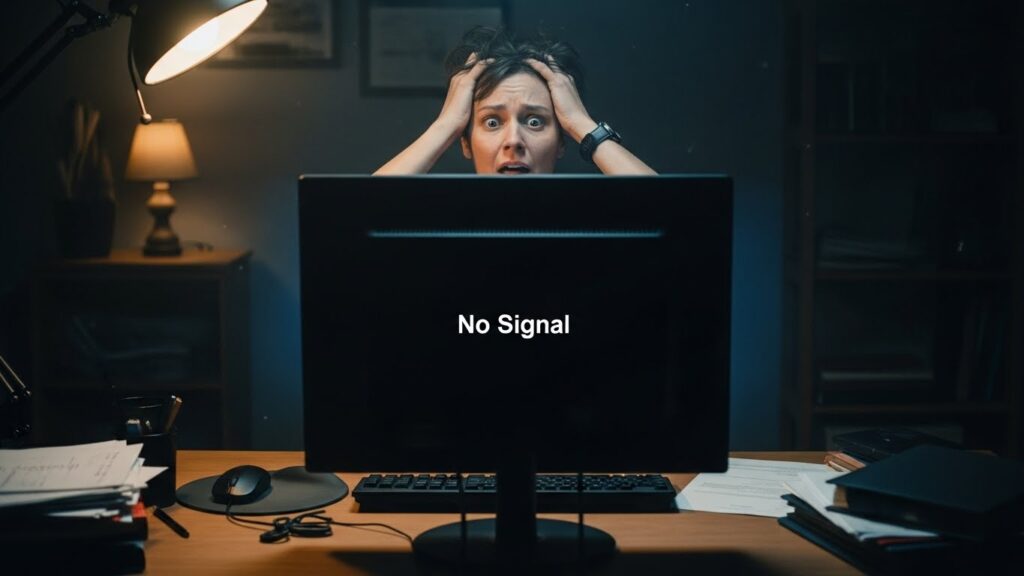
“어? 왜 이러지? 어제까지 멀쩡했는데!”
아침에 급하게 업무를 처리하거나, 저녁에 게임 한 판 하려고 전원 버튼을 눌렀는데 본체 쿨러 소리는 요란하게 나는데 모니터 화면이 ‘신호 없음’ 상태로 까맣게 먹통인 적 있으신가요?
심장이 철렁 내려앉는 그 기분, 저도 너무 잘 압니다.
컴퓨터를 잘 모르는 분들은 이럴 때 덜컥 겁부터 먹고 바로 AS 기사를 부르곤 하는데요.
하지만 잠깐만요! 지금 주머니 속에 있는 스마트폰으로 수리점을 검색하기 전에, 책상 서랍부터 열어보세요.
바로 이 ‘지우개’ 하나만 있으면, 죽어가던 컴퓨터를 심폐 소생할 수 있거든요.
믿기지 않으신다고요?
현직 엔지니어들도 현장에서 가장 먼저 시도하는 비기(??), 일명 ‘지우개 신공’으로 여러분의 컴퓨터와 지갑을 모두 지켜드리겠습니다.
어려운 용어는 다 빼고, 옆에서 친구가 알려주듯 아주 쉽게 설명해 드릴 테니 딱 5분만 투자해서 따라와 보세요.
1. 멀쩡하던 컴퓨터, 왜 갑자기 먹통이 될까요?
컴퓨터 부품 중에서 가장 예민하면서도, 접촉 불량이 빈번하게 발생하는 녀석이 바로 램(RAM)이라는 메모리 카드입니다.
사실 램 자체는 반도체라 수명이 굉장히 길어서 쉽게 고장 나지 않아요.
문제는 램과 메인보드가 만나는 ‘금속 접점(골드 핑거)’ 부위입니다.
우리가 숨 쉬는 공기 중에는 수분과 먼지가 있잖아요? 시간이 지나면서 이 금속 부분에 미세하게 산화막(녹)이 생기거나 먼지가 끼어들어 전기가 통하는 길을 막아버리는 것이죠.
쉽게 말해, 램이 메인보드에게 “나 여기 있어!”라고 신호를 보내야 하는데, 때가 껴서 “……” 하고 묵묵부답인 상태가 되는 겁니다.
이럴 때 나타나는 대표적인 증상은 다음과 같습니다.
1. 전원 버튼을 눌렀는데 팬(Fan)은 도는데 화면이 안 나온다.
2. 본체에서 “삐- 삐- 삐-“ 하는 비프음이 들린다.
3. 사용 도중 갑자기 블루스크린이 뜨거나 멈춘다.
4. 무한 재부팅이 반복된다.
위 증상 중 하나라도 해당한다면, 90% 이상의 확률로 램 접촉 불량입니다.
이제 원인을 알았으니 해결해봐야겠죠?
2. 준비물은 딱 하나! 어떤 지우개를 써야 할까?
“아무 지우개나 써도 되나요?”라고 물어보시는 분들이 많은데요.
결론부터 말씀드리면, ‘말랑말랑한 흰색 미술용 지우개’가 가장 좋습니다.
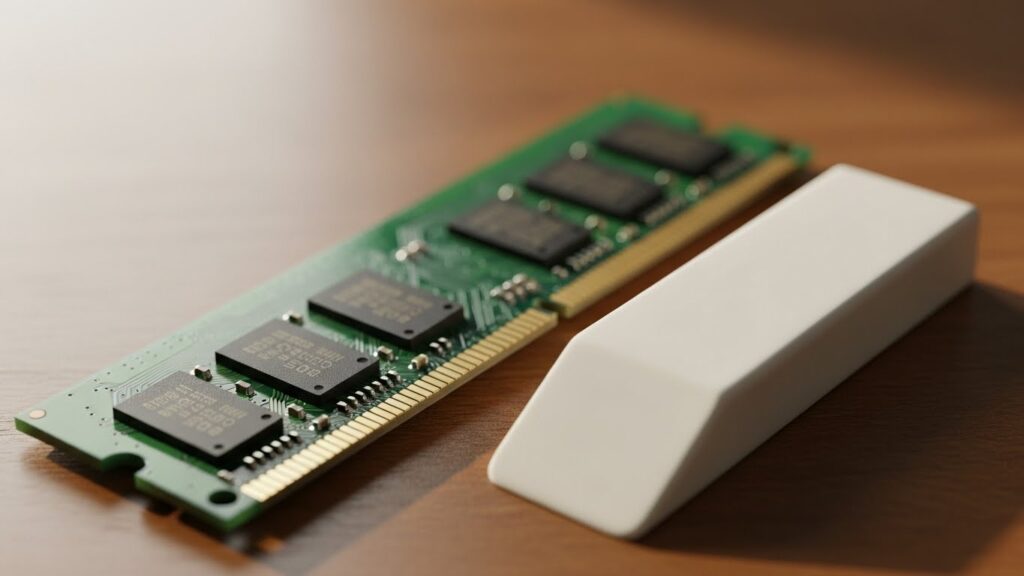
학창 시절에 쓰던 딱딱한 볼펜 지우개나, 모래가 섞인 거친 지우개는 절대 안 됩니다.
램의 접점 부위는 아주 얇은 금 도금이 되어 있는데, 거친 지우개로 문지르면 이 도금이 벗겨져서 오히려 영구적인 고장을 유발할 수 있기 때문이죠.
집에 굴러다니는 잠자리표 지우개나 부드러운 톰보 지우개 정도면 충분합니다.
3. 따라만 하세요! 지우개 신공 4단계 가이드
자, 이제 본격적으로 수술(?)을 집도해 보겠습니다.
겁먹지 마세요. 레고 조립보다 쉽습니다.
Step 1: 안전 제일! 전원 차단하기
가장 중요합니다. 컴퓨터 전원을 끄는 것뿐만 아니라, 전원 케이블(코드)을 콘센트에서 완전히 뽑아주세요.
그리고 전원 버튼을 3~4번 눌러서 내부에 남아있는 잔류 전류를 털어냅니다.
(이거 안 하고 하다가 ‘퍽!’ 하고 쇼트 나면 메인보드까지 사망합니다.)
Step 2: 램 분리하기
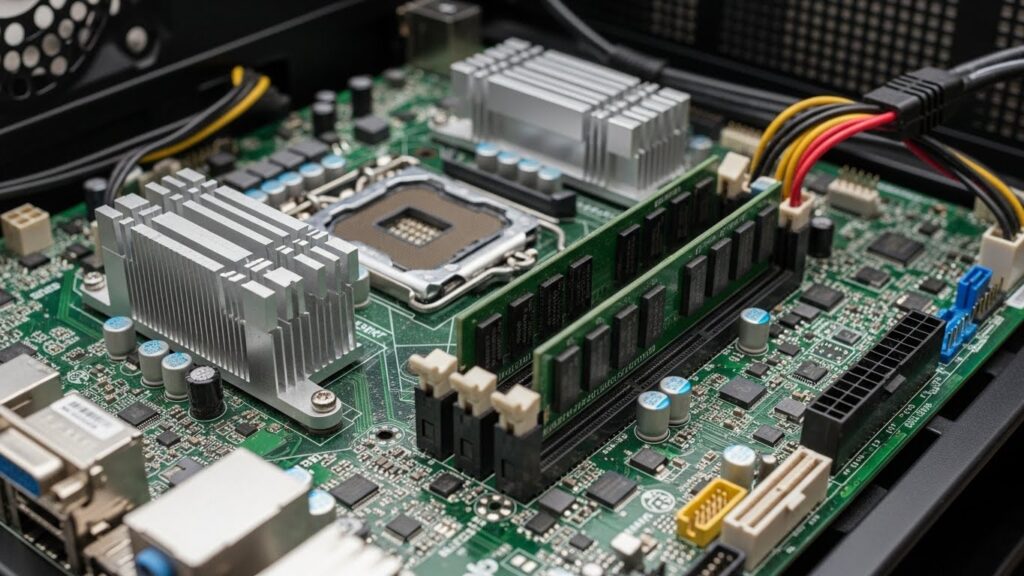
본체 옆면 뚜껑을 열면 메인보드에 꽂힌 길쭉한 초록색(혹은 검은색) 막대기가 보일 겁니다.
양쪽에 있는 고정 걸쇠(Lock)를 손가락으로 꾹 누르면 ‘톡’ 하고 램이 튀어 올라옵니다.
이때 무리하게 힘주지 말고 자연스럽게 빼내세요.
Step 3: 지우개로 슥슥 문지르기 (핵심!)
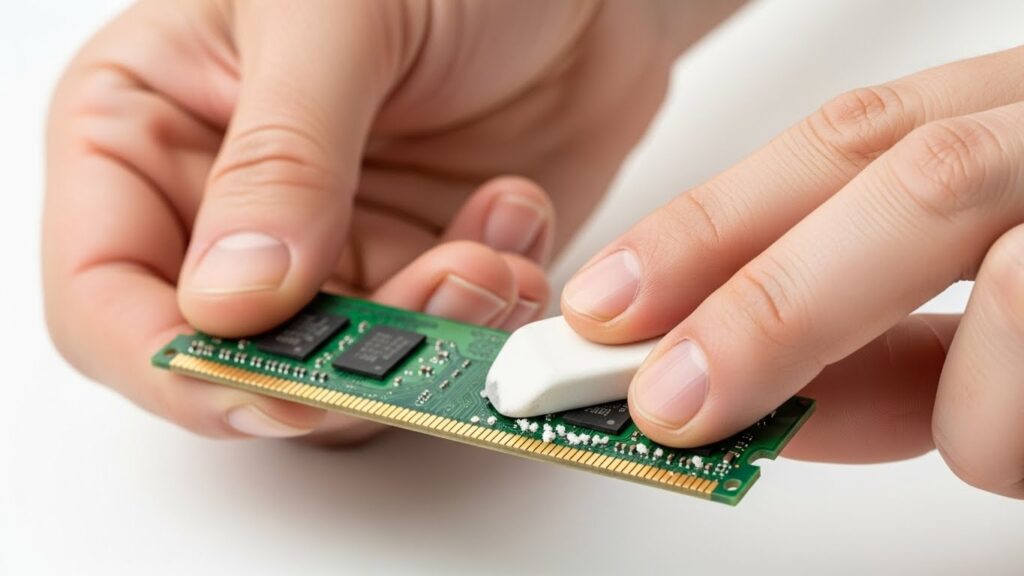
분리한 램의 아랫부분, 금색으로 반짝이는 ‘골드 핑거’ 부분을 지우개로 지워줍니다.
연필 자국 지우듯이 너무 세게 박박 문지르지 마세요.
“표면에 묻은 얇은 기름막을 걷어낸다”는 느낌으로 부드럽게 3~4번 왕복하면 됩니다.
지우고 나면 지우개 가루가 묻어 있겠죠? 입으로 후 불지 마세요. 침이 튀면 부식의 원인이 됩니다.
부드러운 붓이나 안경 닦이 천으로 가루를 깨끗하게 털어내 주세요.
Step 4: 다시 장착하기
이제 다시 꽂아줄 차례입니다.
램 슬롯의 홈 위치와 램의 홈 위치를 잘 확인하세요. (거꾸로 꽂으면 안 들어가요!)
위치를 맞추고 양쪽 끝을 엄지손가락으로 ‘딸깍’ 소리가 날 때까지 꾹 눌러줍니다.
제대로 장착되지 않으면 전원을 켰을 때 또 안 켜지니, 확실하게 끼워졌는지 확인은 필수입니다.
4. 주의! 이것만은 절대 하지 마세요 (금기사항)
지우개 신공이 만능인 것 같지만, 잘못하면 부품을 망가뜨릴 수도 있어요.
여러분의 소중한 컴퓨터를 위해 아래 3가지는 꼭 지켜주세요.
| 구분 | 내용 |
|---|---|
| 🚫 금지 1 | 금속 부분 손으로 만지기 손의 유분이나 정전기가 고장의 원인이 됩니다. |
| 🚫 금지 2 | 물티슈 사용 수분은 전자제품의 적입니다. 절대 금물! |
| 🚫 금지 3 | 반도체 칩 문지르기 아래쪽 금색 부분만 지우세요. 검은색 칩은 건드리지 마세요. |
특히 겨울철에는 니트를 입고 작업하다가 정전기 한 방에 램이 사망할 수 있습니다.
작업 전에 벽이나 책상 다리 같은 금속을 한 번 만져서 몸의 정전기를 빼주시는 센스, 잊지 마세요!
5. 그래도 안 된다면? 추가 점검 꿀팁
“시키는 대로 다 했는데 여전히 화면이 안 나와요…”
너무 낙담하지 마세요. 아직 방법이 남아있습니다.
1) 슬롯 바꿔 끼우기
메인보드에는 보통 램 슬롯이 2개에서 4개 정도 있습니다.
1번 슬롯 자체가 고장 났을 수도 있으니, 2번이나 3번 슬롯으로 옮겨서 끼워보세요.
2) 하나씩 테스트하기 (램이 2개 이상일 때)
만약 램을 2개 사용 중이라면, 둘 중 하나만 고장 났을 수도 있습니다.
하나씩만 꽂아서 부팅해보세요. 범인을 색출해낼 수 있습니다.
3) 접점 부활제 (BW-100) 사용하기
지우개로도 해결이 안 된다면, 약국이나 철물점에서 파는 ‘접점 부활제(BW-100)’를 써볼 수 있습니다.
이건 휘발성이 강해서 뿌리면 금방 마르면서 때를 씻어내 주는데요.
슬롯 내부에 먼지가 너무 많아서 지우개로는 해결이 안 될 때 직방입니다.
마치며: 내 컴퓨터 주치의는 바로 나!
지금까지 지우개 하나로 죽어가는 컴퓨터를 살리는 방법에 대해 알아봤습니다.
어떠신가요? 생각보다 너무 간단해서 허무하지 않으셨나요?
하지만 이 간단한 방법으로 아낀 수리비가 치킨 두 마리 값은 될 겁니다.
저도 예전에 컴퓨터가 안 켜져서 낑낑대다가 이 방법을 알고 나서부터는 주변 지인들 컴퓨터가 고장 나면 지우개 하나 들고 가서 “맥가이버” 소리를 듣곤 했답니다.
물론 램이 완전히 타버렸거나 메인보드 전원부가 나간 물리적 고장이라면 교체가 필요하겠지만, 경험상 화면 안 나옴 증상의 70~80%는 이 지우개 신공으로 해결되었습니다.
지금 당장 서랍을 열어 지우개를 찾아보세요.
여러분의 컴퓨터가 다시 쌩쌩하게 돌아가는 그 짜릿한 순간을 경험해 보시길 바랍니다!
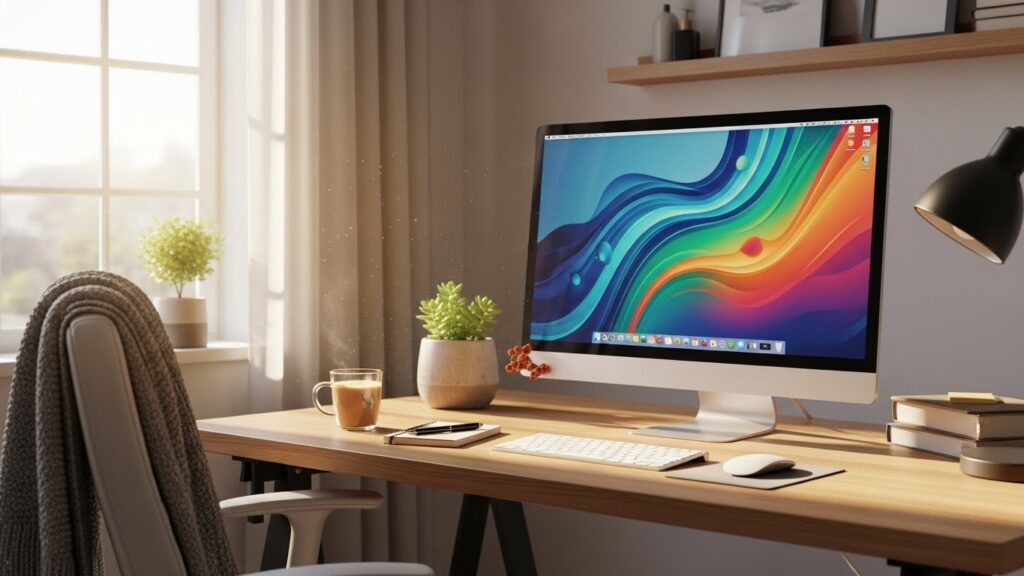
컴퓨터 화면 안 나올 땐 당황하지 말고, 전원 뽑고 -> 램 빼서 -> 지우개로 슥슥 -> 다시 장착!