다들 그런 경험 한 번쯤 있으시죠?
정말 중요한 자료라서 인터넷 속도 느린 와중에도 꾹 참고 기다렸는데.
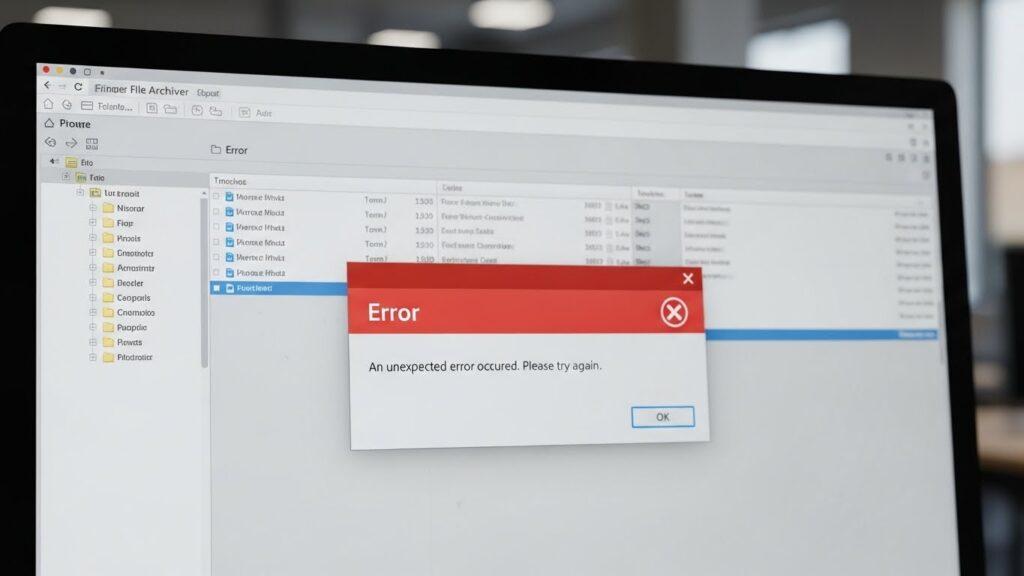
다운로드 바가 99%까지 가서 “아, 이제 됐다!” 싶을 때 팅~ 하고 뜨는 그 에러 창.
“CRC 오류가 발생하였습니다.”
이 메시지를 보는 순간 머릿속이 새하얗게 변하고 등 뒤로 식은땀이 흐르더라고요.
저도 지난주에 급하게 거래처에 보낼 3GB짜리 디자인 시안 압축 풀다가 이 오류가 떠서 정말 노트북 던질 뻔했습니다.
하지만 너무 걱정하지 마세요.
CRC 오류가 떴다고 해서 무조건 파일이 요단강 건넌 건 아니니까요.
생각보다 간단한 설정 변경이나, 우회 방법으로 파일을 살려낼 수 있는 경우가 꽤 많습니다.
오늘은 제가 직접 겪고 해결했던 경험을 바탕으로, 반디집 CRC 오류의 진짜 원인과 확실한 대처법을 아주 쉽게 알려드릴게요.
바쁘신 분들을 위해 핵심만 꾹꾹 눌러 담았으니, 지금 당장 따라 해보세요!
🚀 이 글의 핵심 요약
- ✅ CRC는 파일의 지문과 같아요. 원본과 다르면 경고를 띄웁니다.
- ✅ 비밀번호 오류가 의외로 CRC 에러로 표시될 때가 많아요.
- ✅ 반디집 설정 하나만 바꿔도 일부 파일은 건질 수 있습니다.
- ✅ 최후의 수단으로 WinRAR 복구 기능을 활용하는 꿀팁도 공개합니다.

1. 도대체 CRC 오류가 뭔가요? (쉽게 이해하기)
컴퓨터 용어라고 하면 벌써 머리 아프신 분들 계시죠?
최대한 쉽게 설명해 드릴게요.
CRC(Cyclic Redundancy Check)는 쉽게 말해 ‘디지털 지문 대조 작업’이라고 보시면 됩니다.
파일을 압축할 때 컴퓨터는 이 파일만의 고유한 값(지문)을 기록해 둬요.
그런데 압축을 풀 때, 기록된 지문과 현재 파일의 지문이 서로 다르다면?
“어? 이거 내가 알던 파일이 아닌데? 중간에 누가 건드렸거나 망가졌어!”라고 소리치는 게 바로 CRC 오류입니다.
즉, 파일의 무결성이 훼손되었다는 뜻이죠.
📌 CRC 오류가 발생하는 주된 원인 3가지
| 원인 | 상세 설명 |
|---|---|
| 네트워크 불안정 | 다운로드 도중 아주 잠깐이라도 끊기면 파일의 일부 비트가 손실될 수 있습니다. |
| 디스크 손상 | 하드디스크나 USB의 특정 섹터(Bad Sector)가 고장 나서 데이터를 제대로 못 읽는 경우입니다. |
| 비밀번호 오류 | 놀랍게도 비밀번호를 틀렸는데, 프로그램이 이걸 파일 손상으로 착각해 CRC 오류를 뿜기도 합니다. |
2. 당장 해결해보자! 단계별 대처법
원인을 알았으니 이제 해결해야겠죠?
가장 쉬운 방법부터 순서대로 따라 해보세요.
무턱대고 다시 다운로드부터 하지 마시고요! (시간 아깝잖아요)
STEP 1: 비밀번호 대소문자 확인 (가장 흔한 실수)
이거 진짜 허무한 경우인데요.
분명 맞는 비밀번호를 쳤다고 생각했는데, Caps Lock이 켜져 있거나 뒤에 공백(스페이스바)이 들어간 경우가 태반입니다.
특히 일부 압축 프로그램은 비밀번호가 틀렸을 때 “비번 틀림”이라고 안 하고 퉁쳐서 “CRC 오류”라고 띄우기도 해요.
메모장에 비밀번호를 적어서 정확한지 확인한 뒤, 복사해서 붙여넣기 해보세요.
STEP 2: 반디집 최신 버전 업데이트
소프트웨어는 완벽하지 않아요.
구형 버전의 반디집이 최신 압축 알고리즘을 제대로 해석하지 못해서 오류를 일으키기도 합니다.
공식 홈페이지에 가서 최신 버전을 덮어씌워 보세요.
이걸로 해결되는 경우가 10명 중 2~3명은 됩니다.
STEP 3: ‘손상된 압축 파일 풀기’ 옵션 사용 (꿀팁)
이게 오늘 글의 핵심 필살기입니다.
반디집이나 알집 같은 프로그램에는 강제 추출 기능이 숨겨져 있어요.
🔥 강제 추출 따라하기
1. 반디집을 실행하고 오류가 나는 파일을 엽니다.
2. 상단 메뉴에서 [설정] 또는 압축 풀기 창을 띄웁니다.
3. ‘손상된 압축 파일이 있어도 압축 풀기’ 또는 ‘오류 무시’ 체크박스를 찾으세요.
4. 체크 후 압축을 풀면, 손상된 부분은 건너뛰고 멀쩡한 파일들은 밖으로 나옵니다.
물론 100% 완벽하진 않아요.
이미지 파일이라면 아래쪽이 회색으로 깨져 나올 수도 있고, 동영상이라면 중간에 뚝 끊길 수도 있죠.
하지만 아예 못 여는 것보다는 백배 낫잖아요?

3. 그래도 안 된다면? 교차 검증과 복구
반디집으로 아무리 해도 안 열린다면, 도구를 바꿔볼 때가 되었습니다.
마치 드라이버가 안 맞으면 렌치를 가져오는 것처럼요.
윈라(WinRAR)의 복구 기능 활용하기
저는 개인적으로 파일이 깨졌을 때 WinRAR라는 프로그램을 ‘수리용’으로 꼭 씁니다.
이 프로그램이 복구 능력 하나는 기가 막히거든요.
특히 외국에서 공유되는 대용량 파일들은 WinRAR 기반으로 압축된 경우가 많아서 호환성이 더 좋습니다.
✅ WinRAR 복구 순서
1. WinRAR로 해당 파일 열기
2. 상단 메뉴의 [Tools] -> [Repair archive] 클릭
3. 복구된 파일(rebuilt.zip)이 새로 생성되면 그걸로 압축 풀기 시도
만약 파일 안에 ‘복구 기록(Recovery Record)’이 포함되어 있었다면, 이 방법으로 99.9% 살아납니다.
7-Zip으로 열어보기
때로는 아주 단순하게 프로그램 엔진 차이일 수도 있어요.
오픈소스 최강자인 7-Zip을 설치해서 한 번 열어보세요.
반디집에서 에러 뱉던 파일이 7-Zip에서는 아무렇지 않게 열리는 ‘머쓱한’ 상황도 종종 발생합니다.
4. 근본적인 원인을 차단하는 예방 팁
파일 하나 살렸다고 끝이 아니에요.
만약 자꾸 CRC 오류가 뜬다면, 컴퓨터 건강 상태를 의심해봐야 합니다.
저도 예전에 하드디스크 수명이 다 되어가는 줄 모르고 계속 다운로드만 받다가, 소중한 사진 파일들을 왕창 날린 적이 있거든요.
진짜 피눈물 납니다.
저장 매체 오류 검사 (Check Disk)
내 컴퓨터의 하드디스크나 SSD에 ‘배드 섹터(불량 구역)’가 생기면, 그 자리에 저장되는 파일은 무조건 깨집니다.
탐색기에서 C드라이브나 D드라이브 우클릭 -> [속성] -> [도구] 탭에서 ‘오류 검사’를 한 번씩 돌려주세요.
한 달에 한 번 정도만 해줘도 데이터 안정성이 확 올라갑니다.
인터넷 환경 점검
와이파이로 대용량(1GB 이상) 파일을 받을 때는 주의하셔야 해요.
신호가 불안정하면 패킷 손실이 일어나기 쉽거든요.
중요한 파일이라면 가급적 유선 랜(LAN)을 꽂고 받거나, 다운로더 프로그램(IDM 등)을 사용해서 끊김 없이 받는 것이 정신 건강에 이롭습니다.
5. 결론: 포기는 배추 셀 때나 하는 말!
지금까지 반디집 CRC 오류 해결법에 대해 알아봤습니다.
99%에서 멈춘 그 막막함, 이제 좀 해소가 되셨나요?
정리해 보자면, 1. 비밀번호 확인, 2. 반디집 ‘오류 무시’ 옵션, 3. WinRAR 복구 시도, 4. 최후의 수단인 재다운로드 순서로 접근하시면 됩니다.
대부분의 경우 파일 자체가 완전히 파괴된 게 아니라, 아주 미세한 데이터 불일치 때문에 생기는 문제니까요.
너무 당황하지 말고 차근차근 시도해 보시면 분명 살려낼 수 있을 거예요.
오늘 알려드린 방법으로 소중한 자료 꼭 복구하시길 바랍니다!
혹시 이 방법들로도 해결이 안 된다면, 파일 원작자에게 메일을 보내 재전송을 요청하는 게 가장 빠른 길일 수도 있다는 점, 잊지 마세요.
💡 지금 바로 해보세요!
가장 먼저 반디집 [설정]에 들어가서 버전을 확인해 보세요.
구버전이라면 업데이트 버튼을 누르는 것만으로도
5분 뒤엔 웃고 계실 수도 있습니다.