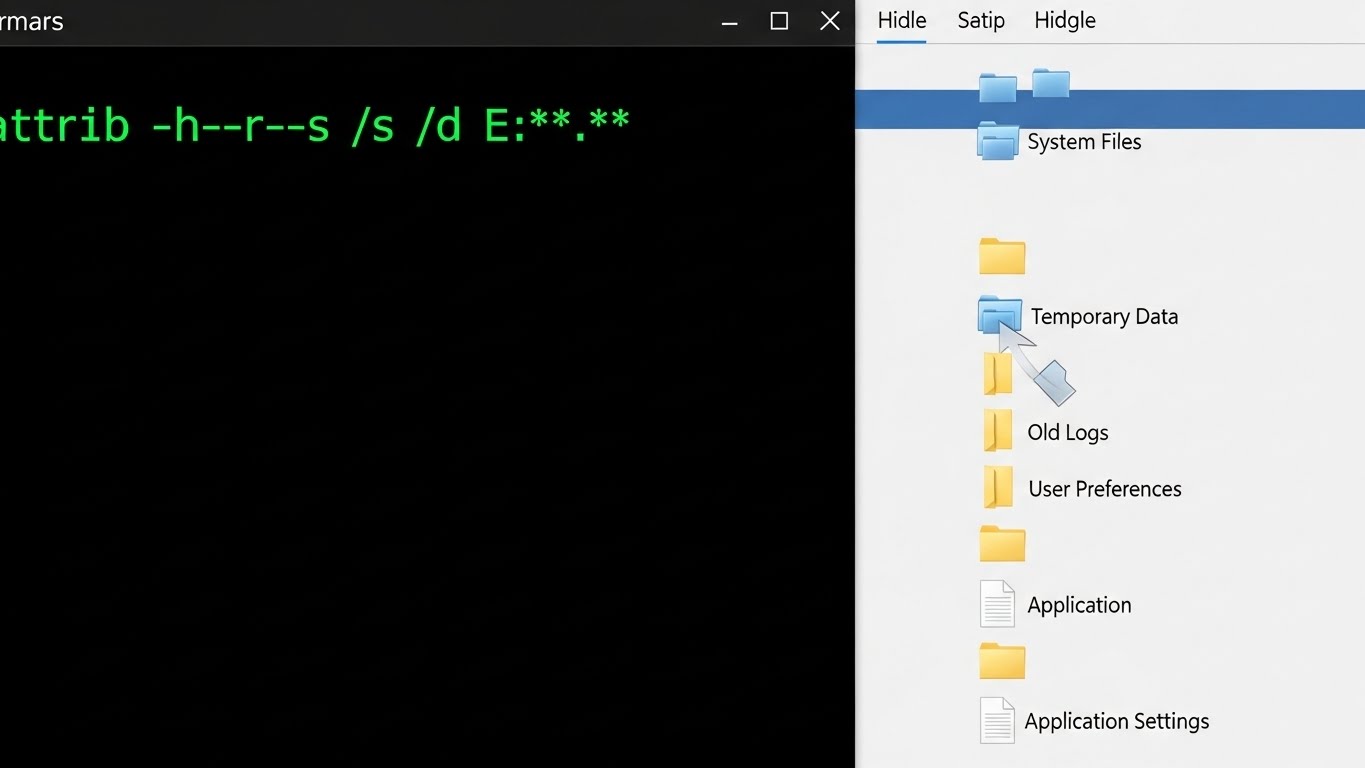
애써 정리해둔 아이콘들이 재부팅만 하면 왼쪽으로 쏠리거나 엉뚱한 곳으로 도망가는 현상, 이제는 확실히 잡아야 할 때입니다.

아침에 컴퓨터를 켰는데 정성껏 분류해둔 업무 파일과 폴더들이 한곳에 뭉쳐 있는 걸 보면 정말 힘이 빠지죠.
저도 예전에 중요한 프로젝트 아이콘을 찾느라 한참을 헤맸던 기억이 있어서 그 답답함을 누구보다 잘 압니다.
하지만 걱정 마세요. 대부분은 윈도우의 아주 사소한 설정 하나 때문에 발생하는 문제거든요.
지금부터 제가 직접 해결했던 방법들을 단계별로 아주 쉽게 설명해 드릴게요.
천천히 따라오시기만 하면 다시는 아이콘이 제멋대로 움직이지 않을 거예요.
1. 가장 먼저 확인해야 할 기본 정렬 설정
바탕화면 아이콘 고정 안 됨 현상의 90%는 자동 정렬 옵션 때문입니다.
이 기능이 켜져 있으면 사용자가 아무리 아이콘을 옮겨도 시스템이 강제로 줄을 세워버리거든요.
- 바탕화면 빈 공간에 마우스 오른쪽 버튼 클릭
- [보기] 메뉴로 이동
- [아이콘 자동 정렬] 항목에 체크가 되어 있다면 해제
- [아이콘을 그리드에 맞춤]은 가급적 체크 유지 (깔끔한 배치를 위해)
이렇게만 해도 웬만한 위치 이동 문제는 즉시 해결됩니다.
그런데 만약 이 설정이 이미 꺼져 있는데도 자꾸 초기화된다면 다음 단계로 넘어가야 합니다.
2. 테마 설정이 내 아이콘을 조종한다?
윈도우 테마가 변경될 때마다 아이콘 위치를 마음대로 바꾸도록 허용된 경우가 있습니다.
특히 고대비 모드나 특정 테마 팩을 사용할 때 이런 일이 잦은데요.
설정 앱을 열고 [개인 설정] -> [테마] -> [바탕 화면 아이콘 설정]으로 들어가 보세요.
거기서 하단에 있는 [테마에서 바탕 화면 아이콘 변경 허용] 체크박스를 과감하게 해제해 주세요.
이렇게 하면 내가 정해둔 위치를 테마 시스템이 건드리지 못하게 방어막을 치는 셈입니다.

3. 그래픽 드라이버와 해상도의 비밀
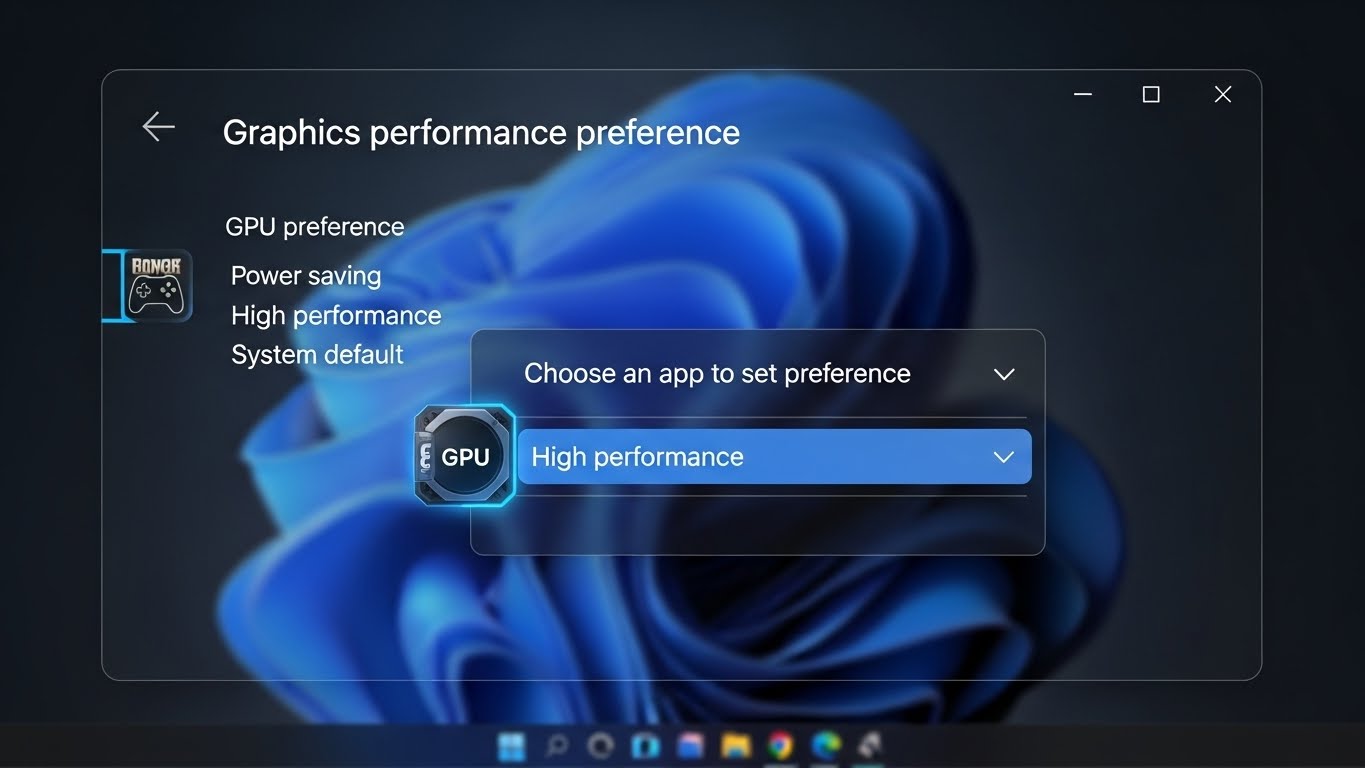
혹시 모니터를 두 대 쓰시거나, 게임을 실행한 뒤에 아이콘이 꼬이지 않나요?
컴퓨터 해상도가 갑자기 변하면 윈도우는 아이콘을 안전한 구역으로 강제 이동시킵니다.
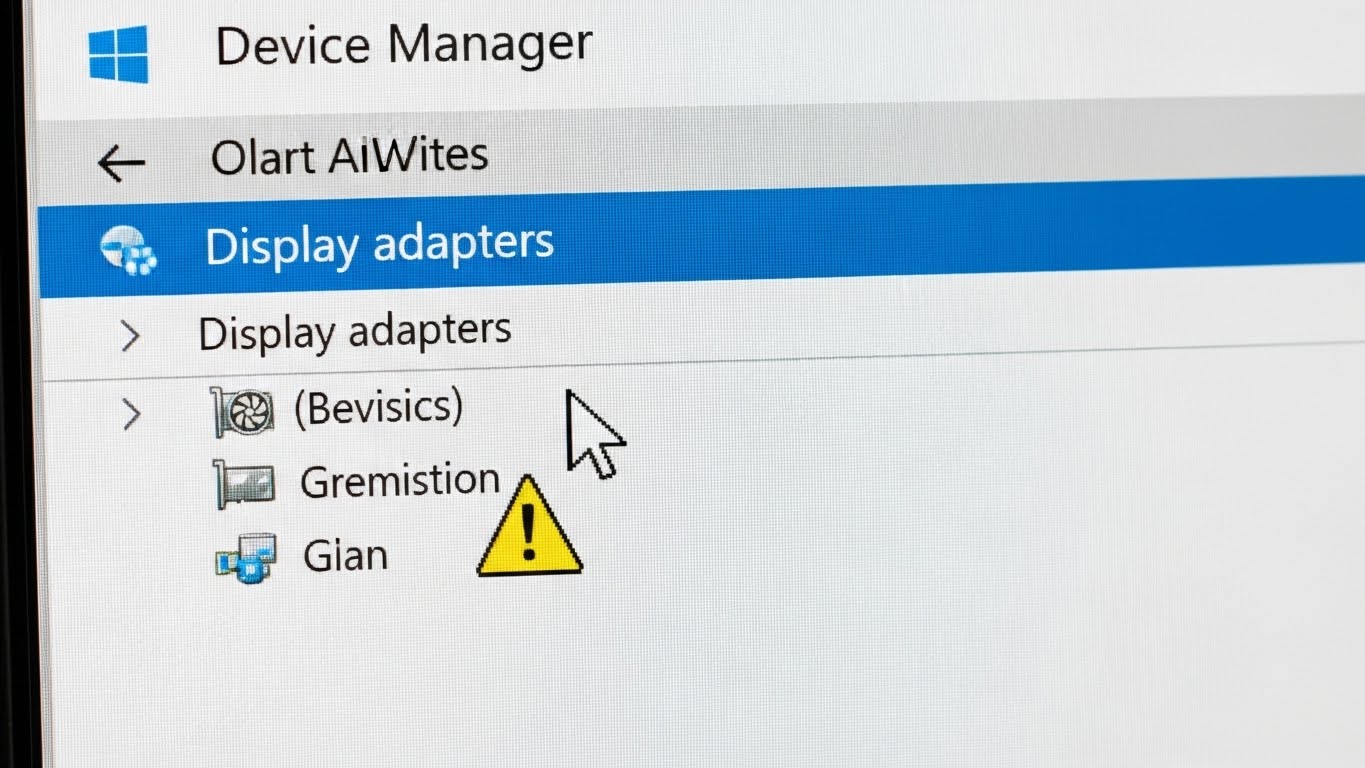
이럴 때는 그래픽 카드 드라이버를 최신으로 유지하는 것이 핵심입니다.
| 원인 | 해결책 |
|---|---|
| 해상도 급변 | 권장 해상도 고정 사용 |
| 드라이버 충돌 | DCH 드라이버 업데이트 |
| 멀티 모니터 인식 | 주 모니터 설정 확인 |
4. 고급 해결책: 레지스트리 값 교정
설정을 다 바꿔도 안 된다면 윈도우가 위치를 저장하는 가방(캐시)이 찢어진 상태일 수 있습니다.
조금 어려워 보일 수 있지만, 제가 알려드리는 경로만 잘 따라오시면 됩니다.
HKEY_CURRENT_USER\Software\Microsoft\Windows\Shell\Bags\1\Desktop
위 경로로 이동하여 FFlags 값을 찾아보세요. 이 값이 아이콘의 정렬 상태를 결정하는 핵심 데이터입니다.
보통 1075843073(10진수) 또는 특정 고정값이 들어가 있어야 정상 작동합니다.

5. 자주 묻는 질문 (FAQ)
Q: 아이콘 위치를 강제로 저장하는 프로그램은 없나요?
A: 네, 있습니다. ‘DesktopOK’ 같은 무료 소프트웨어를 사용하면 현재 위치를 스냅샷처럼 저장했다가 언제든 복구할 수 있어 매우 편리합니다.
Q: 윈도우 11에서도 동일하게 적용되나요?
A: 네, 메뉴 구성이 조금 달라 보일 수 있지만 기본적인 로직은 윈도우 10과 11 모두 동일하게 작동합니다.
Q: 특정 아이콘만 자꾸 사라져요.
A: 그건 파일 자체가 삭제되었거나 바로가기 경로가 끊긴 경우일 확률이 높습니다. 파일의 실제 위치를 확인해 보세요.
마무리하며: 쾌적한 PC 환경의 시작
지금까지 바탕화면 아이콘 고정 안 됨 문제를 해결하는 다양한 방법들을 살펴봤습니다.
작은 아이콘들의 반란이지만, 이게 해결되지 않으면 매일 아침 업무 효율이 뚝 떨어지기 마련이죠.
오늘 소개해 드린 자동 정렬 해제와 테마 변경 허용 안 함 설정만 제대로 해두셔도 스트레스가 절반으로 줄어드실 거예요.
만약 하드웨어적인 문제나 시스템 손상이 의심된다면 앞서 말씀드린 전용 복구 툴을 활용해 보시는 것도 현명한 방법입니다.
여러분의 컴퓨터가 항상 여러분이 원하는 모습 그대로 정돈되어 있기를 바랍니다!
필요 없는 항목은 폴더 하나에 몰아넣어 정리하는 습관을 들여보세요!