
한창 중요한 문서를 작성하고 있었어요.
저장이 코앞인데 갑자기 화면이 퍼렇게 변하더군요.
심장이 덜컥 내려앉는 그 기분, 다들 아시죠?
화면 하단에 적힌 무시무시한 글자, MEMORY_MANAGEMENT.
이 오류 코드를 처음 보면 컴퓨터가 완전히 고장 난 줄 알고 겁부터 납니다.
하지만 너무 걱정하지 마세요.
제 경험상 이 오류는 하드웨어가 완전히 망가진 경우보다, 설정이나 드라이버 문제로 생기는 경우가 훨씬 많았거든요.
생각보다 간단하게 해결될 수 있다는 뜻이죠.
🚨 3초 요약: 이 글을 읽어야 하는 이유
- ✅ 수리점 가기 전 집에서 0원으로 해결하는 법을 알 수 있어요.
- ✅ 어려운 컴퓨터 용어를 아주 쉽게 풀어서 설명해 드려요.
- ✅ 지우개 하나로 컴퓨터를 고치는 비법도 공개합니다.
오늘은 제가 직접 겪고 해결했던 경험을 바탕으로, 이 지긋지긋한 블루스크린을 없애는 방법을 A부터 Z까지 알려드릴게요.
지금 당장 따라 할 수 있는 방법들이니 천천히 읽어보세요.

1. 도대체 MEMORY_MANAGEMENT가 뭔데?
이름만 보면 메모리, 즉 RAM(램)이 고장 났다고 생각하기 쉬워요.
물론 램 문제일 수도 있습니다.
하지만 더 정확히 말하면, 컴퓨터가 데이터를 저장하고 불러오는 ‘과정’에서 교통사고가 난 거예요.
램은 책상 위 작업 공간과 같아요.
우리가 프로그램을 실행하면 하드디스크(서재)에서 책을 꺼내 램(책상)에 펼쳐놓죠.
그런데 이 책상이 너무 어지럽거나, 책을 가져오는 사다리(드라이버)가 부실하면 문제가 생깁니다.
이게 바로 MEMORY_MANAGEMENT 오류의 핵심입니다.
💡 핵심 포인트
무조건 부품 고장이 아닙니다! 소프트웨어 충돌이나 윈도우 시스템 파일 손상이 원인인 경우가 70% 이상입니다.
2. 돈 안 드는 소프트웨어 해결법 (1단계)
가장 먼저 해봐야 할 것은 윈도우 자체 검사 기능입니다.
별도의 프로그램 설치 없이 윈도우가 알아서 아픈 곳을 찾아 치료해 줍니다.
가장 강력한 명령어, SFC 스캔
제가 가장 애용하는 방법이에요.
시스템 파일 중 깨지거나 손상된 게 있는지 확인하고 복구해 줍니다.
- 키보드에서 윈도우 키를 누르고 cmd를 검색하세요.
- 나오는 ‘명령 프롬프트’에 마우스 우클릭 후 [관리자 권한으로 실행]을 누르세요. (이게 중요해요!)
- 검은 창이 뜨면
sfc /scannow라고 입력하고 엔터를 치세요. - 검사가 끝날 때까지 기다리면 됩니다. (보통 10~20분 걸려요)
검사 결과 “손상된 파일을 발견하고 복구했습니다”라는 메시지가 뜨면 성공입니다.
만약 아무 문제가 없다고 나온다면?
다음 단계로 넘어가야 합니다.

3. 내 램은 건강할까? 메모리 진단 도구 (2단계)
소프트웨어 문제가 아니라면 진짜 램에 문제가 있는지 확인해 봐야겠죠.
이것도 윈도우 기본 기능으로 가능합니다.
Windows 메모리 진단 도구를 활용하는 방법입니다.
- 윈도우 검색창에 ‘메모리 진단’이라고 입력하세요.
- ‘Windows 메모리 진단’ 앱을 실행하세요.
- [지금 다시 시작하여 문제 확인]을 클릭하세요.
컴퓨터가 재부팅되면서 파란 화면에 테스트가 진행될 거예요.
시간이 좀 걸리니 커피 한 잔 하고 오세요.
검사가 끝나고 윈도우가 켜지면 우측 하단 알림창에 결과가 뜹니다.
만약 여기서 “하드웨어 문제가 발견되었습니다”라고 뜬다면?
슬프게도 램을 교체하거나 AS를 받아야 할 확률이 높습니다.
하지만 아직 포기하긴 일러요.
접촉 불량일 수도 있으니까요.

4. 의외의 복병, 가상 메모리 설정 (3단계)
램 용량이 부족할 때 컴퓨터는 하드디스크의 일부를 램처럼 빌려 씁니다.
이걸 가상 메모리라고 하는데요.
이 설정이 꼬이면 MEMORY_MANAGEMENT 오류가 발생할 수 있습니다.
| 구분 | 설정 방법 |
|---|---|
| 1. 진입 | 시스템 속성 > 고급 > 성능 설정 > 고급 탭 |
| 2. 변경 | 가상 메모리 ‘변경’ 버튼 클릭 |
| 3. 체크 | ‘모든 드라이브에 대한 페이징 파일 크기 자동 관리’ 체크 해제 후 다시 체크 |
오히려 사용자가 임의로 크기를 설정했을 때 오류가 나는 경우가 많습니다.
그냥 윈도우가 알아서 관리하도록 [자동 관리]에 체크해 두는 게 가장 안전합니다.
5. 지우개 신공으로 하드웨어 심폐소생술 (4단계)
제가 컴퓨터 수리 기사님께 배운 꿀팁입니다.
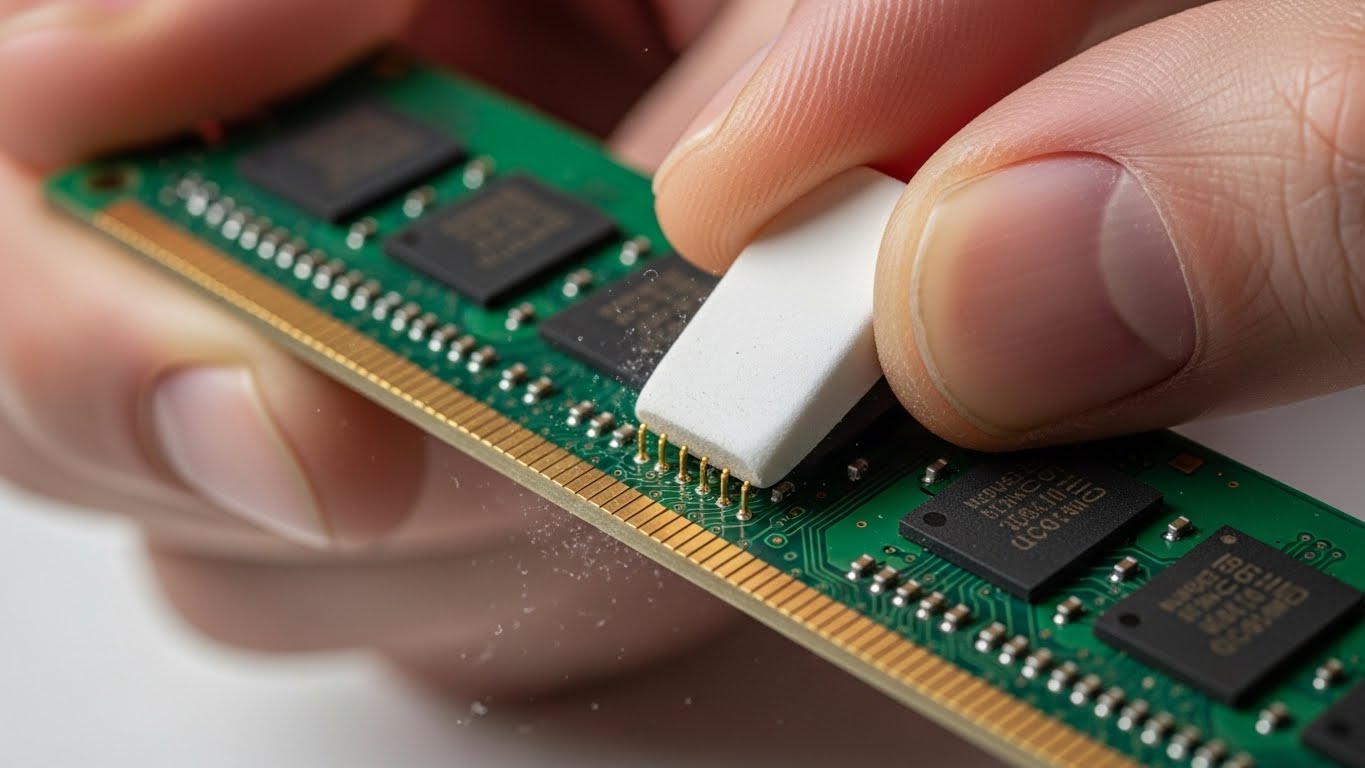
컴퓨터 본체를 열어보면 초록색 막대기처럼 생긴 게 램입니다.
이 램의 금색 접촉 부위에 눈에 보이지 않는 먼지나 산화막이 생기면 오류가 납니다.
🛠 지우개 신공 따라 하기
- 컴퓨터 전원을 끄고 코드를 뽑으세요. (감전 주의!)
- 본체를 열고 램 양쪽 걸쇠를 눌러 램을 뺍니다.
- 지우개로 램 하단의 금색 부분(골드핑거)을 슥슥 문질러 닦아주세요.
- 지우개 똥을 깨끗이 털어내고 다시 꽉 끼워주세요. “딸깍” 소리가 나야 합니다.
저는 실제로 이 방법으로 블루스크린을 고친 적이 한두 번이 아닙니다.
돈 한 푼 안 들고 가장 확실한 효과를 볼 수 있는 물리적인 방법이죠.
램을 다시 꽂을 때는 슬롯에 먼지가 없는지도 훅 불어서 확인해주세요.
자주 묻는 질문 (FAQ)
여기까지 해보셨는데도 불안하신가요?
많은 분들이 궁금해하는 점들을 모아봤습니다.
Q. 포맷하면 해결되나요?
A. 네, 소프트웨어 문제라면 포맷이 가장 확실한 해결책입니다. 하지만 하드웨어(램 불량) 문제라면 포맷해도 똑같이 오류가 뜹니다. 위에서 알려드린 램 테스트를 먼저 해보시는 게 순서입니다.
Q. 램을 새로 샀는데 오류가 떠요.
A. 램끼리 호환성 문제일 수 있습니다. 기존 램과 제조사나 클럭(속도)이 다르면 충돌이 날 수 있어요. 램을 하나씩만 꽂아서 테스트해보세요.
Q. 드라이버 업데이트도 해야 하나요?
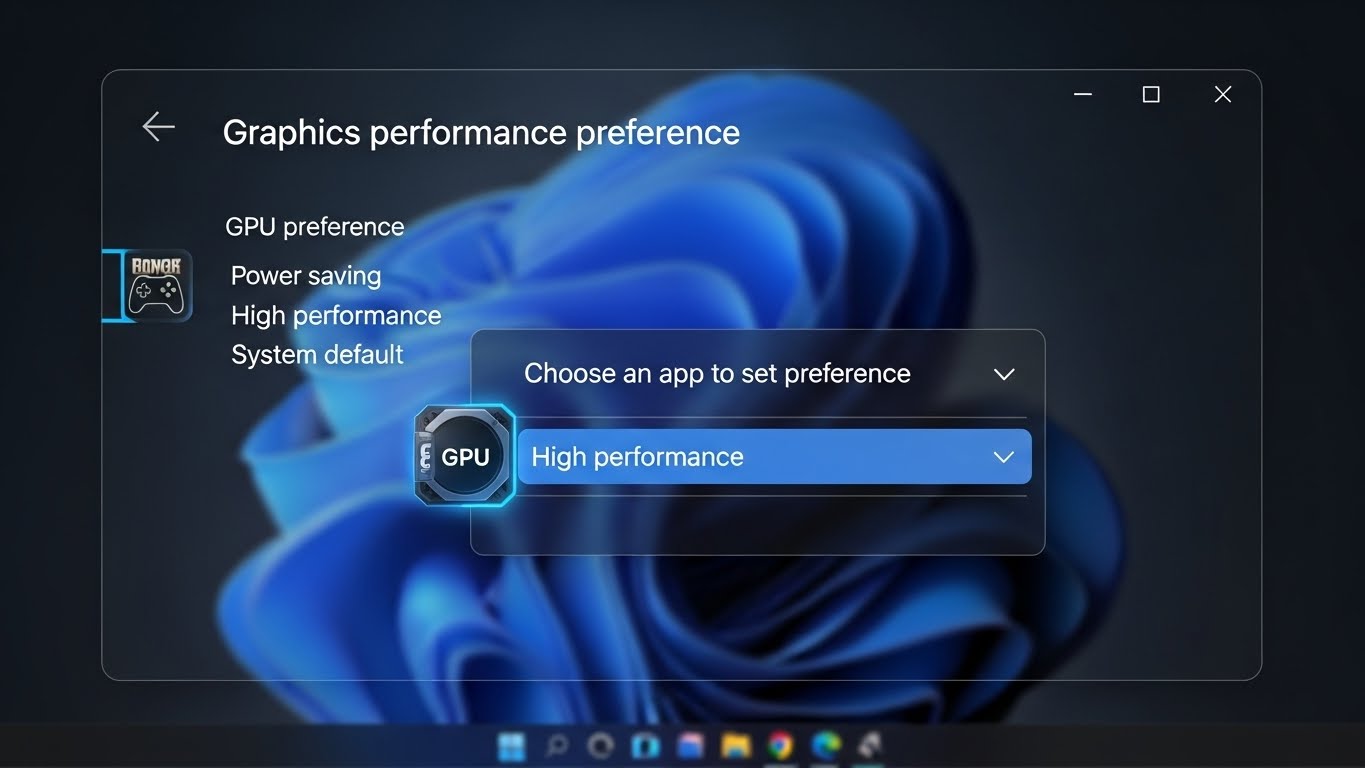
A. 필수입니다. 특히 그래픽카드 드라이버가 꼬여서 메모리 오류를 뿜는 경우가 많습니다. 3DP Chip 같은 프로그램이나 제조사 홈페이지에서 최신 버전으로 업데이트해 주세요.
결론: 무서워하지 말고 하나씩!
MEMORY_MANAGEMENT 오류는 분명 짜증 나는 일입니다.
하지만 무턱대고 수리점에 가서 비싼 비용을 지불하기 전에, 오늘 알려드린 방법들을 꼭 시도해 보세요.
대부분은 SFC 명령어나 지우개 청소 선에서 해결됩니다.
저도 처음엔 당황했지만, 이제는 블루스크린이 뜨면 ‘청소할 때가 됐나?’ 하고 덤덤하게 본체를 엽니다.
🚀 지금 바로 해보세요!
지금 당장 [윈도우 키 + cmd]를 눌러 sfc /scannow부터 입력해 보세요. 10분 투자로 당신의 컴퓨터를 구할 수 있습니다.