와이파이 비밀번호를 바꾸거나 설정을 좀 변경하려고 마음먹고 컴퓨터 앞에 앉으셨나요?
야심 차게 주소창에 숫자를 입력했는데, 돌아오는 건 ‘사이트에 연결할 수 없음’이라는 차가운 메시지뿐일 때가 있습니다.
저도 예전에 급하게 인터넷 설정을 바꿔야 하는데, 이 접속 페이지가 안 열려서 공유기를 냅다 집어던지고 싶었던 적이 한두 번이 아니었어요.
분명 설명서대로 했는데 왜 안 들어가지는 걸까요?
💡 이 글을 읽으면 알게 되는 것
- 가장 흔한 접속 주소(IP) 착각과 진짜 주소 찾는 법
- PC와 모바일에서 관리자 페이지 강제 접속하는 노하우
- 비밀번호를 까먹었을 때 해결하는 최후의 수단
사실 원인은 굉장히 단순한 곳에 숨어 있는 경우가 많습니다.
네트워크 전문가 부를 필요 없이, 지금 바로 해결할 수 있는 현실적인 방법 5가지를 정리해 드립니다.
이 글을 끝까지 읽으시면, 앞으로 공유기 설정 때문에 스트레스받는 일은 절대 없으실 거예요.

1. ‘192.168.0.1’이 아닐 수도 있습니다 (진짜 주소 찾기)
대부분의 사람들이 공유기 접속 주소를 ‘192.168.0.1’로 알고 계십니다.
물론 iptime 같은 국민 공유기는 이 주소를 많이 쓰지만, 통신사 공유기나 다른 브랜드는 전혀 다른 주소를 사용하기도 합니다.
무턱대고 남들이 알려준 주소를 입력하기보다, 내 컴퓨터가 연결된 ‘기본 게이트웨이’를 확인하는 것이 가장 정확합니다.
가장 확실한 방법은 명령 프롬프트(CMD)를 활용하는 것입니다.
🚀 10초 만에 내 공유기 주소 확인하는 법
- 키보드에서 [윈도우 키 + R]을 동시에 누릅니다.
- 실행 창이 뜨면 cmd라고 입력하고 엔터를 치세요.
- 검은색 창이 나오면 ipconfig라고 입력하고 엔터를 누릅니다.
- 결과 화면에서 [기본 게이트웨이] 옆에 적힌 숫자를 확인하세요.
저기 적혀 있는 숫자가 바로 여러분의 공유기 관리자 페이지로 들어가는 진짜 입장권입니다.
예를 들어, 기본 게이트웨이가 172.30.1.254라고 나와 있다면, 인터넷 주소창에 그대로 입력하시면 됩니다.
2. 브랜드별 접속 주소 총정리 (표로 확인)
매번 cmd를 켜기 귀찮으신 분들을 위해, 국내에서 가장 많이 쓰이는 공유기들의 기본 접속 주소를 표로 정리했습니다.
혹시 공유기 설정을 한 번도 건드린 적이 없다면, 아래 주소 중 하나일 확률이 90% 이상입니다.
| 제조사/통신사 | 기본 접속 주소 | 초기 ID/비번 |
|---|---|---|
| ipTIME | 192.168.0.1 | admin / admin |
| KT (기가와이파이) | 172.30.1.254 | ktuser / homehub |
| SK브로드밴드 | 192.168.35.1 | admin / 유선MAC 뒤 6자리_admin |
| LG U+ | 192.168.219.1 | 공유기 바닥 스티커 확인 |
| TP-Link | 192.168.0.1 또는 1.1 | admin / admin |
통신사 공유기의 경우, 보안 때문에 모델마다 비밀번호 규칙이 다를 수 있습니다.
가장 확실한 건 공유기 기기 바닥이나 뒷면에 붙어 있는 스티커를 확인하는 것입니다.
거기에 ‘관리자 접속 주소’와 ‘암호’가 아주 작게 적혀 있을 거예요.
3. 혹시 랜선 연결은 확인하셨나요? (의외의 복병)
소프트웨어 문제라고 생각했는데, 알고 보니 하드웨어 문제인 경우도 정말 많습니다.
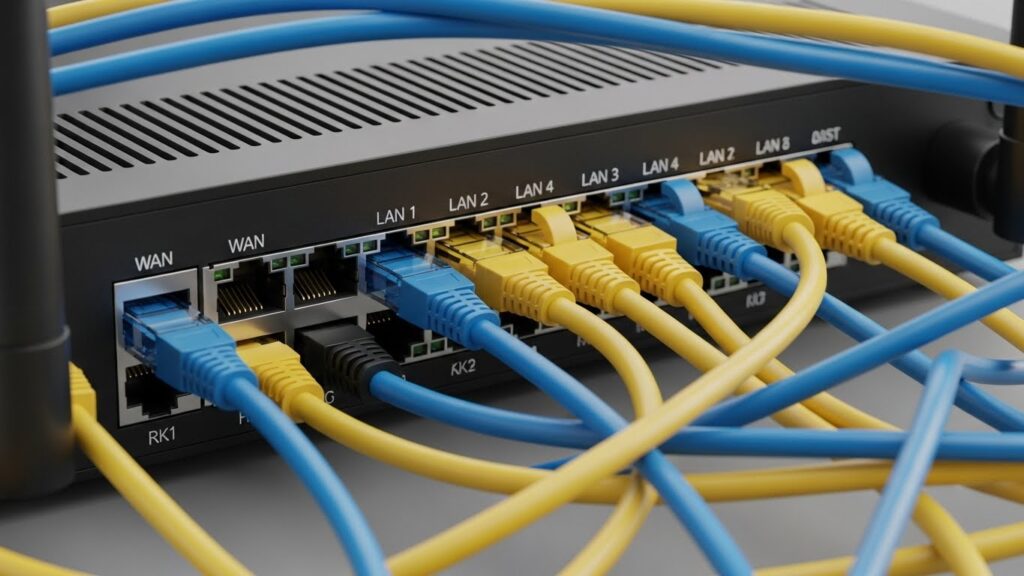
특히 ‘WAN 포트’와 ‘LAN 포트’를 혼동해서 잘못 꽂은 경우가 대표적인데요.
공유기 뒷면을 보시면 색깔이 다른 구멍이 하나 있고, 색깔이 같은 구멍이 4개 정도 있을 겁니다.
✅ 올바른 연결 확인하기
1. 벽면에서 나온 인터넷 선 → 공유기의 색깔 다른 포트 (WAN/인터넷)에 연결
2. 컴퓨터와 연결된 선 → 공유기의 나머지 포트 (LAN 1~4) 중 아무 곳이나 연결
이 순서가 바뀌면 인터넷은 되는데 관리자 페이지가 안 들어가거나, 아예 인터넷조차 안 되는 현상이 발생합니다.
선이 헐거워져 있을 수도 있으니, 딸깍 소리가 날 때까지 뺐다가 다시 꽂아보세요.

4. PC가 안 되면 스마트폰을 쓰세요
꼭 컴퓨터로만 설정해야 한다는 편견을 버리셔야 합니다.
오히려 스마트폰 전용 앱이나 모바일 브라우저가 더 접속이 잘 될 때가 많습니다.
특히 iptime 같은 경우는 ‘ipTIME 설치 도우미’나 ‘ipTIME Mobile Manager’ 앱이 정말 잘 되어 있습니다.
주소를 몰라도 앱이 알아서 공유기를 찾아주고, 로그인 화면까지 띄워줍니다.
스마트폰 와이파이를 해당 공유기에 연결한 상태에서 앱을 실행하기만 하면 끝입니다.
PC 환경 설정 탓에 접속이 막혔다면, 모바일이 가장 빠르고 간편한 우회로가 될 수 있습니다.
5. 최후의 수단: 초기화 (Reset) 버튼
관리자 페이지 주소도 맞고, 연결도 잘 되어 있는데 비밀번호를 도저히 모르겠다면?
혹은 설정이 꼬여서 접속 자체가 거부된다면?
이럴 땐 고민하지 말고 ‘공장 초기화’를 진행하는 게 정신 건강에 좋습니다.
모든 설정이 구매 당시 상태로 돌아가기 때문에, 새롭게 세팅할 수 있습니다.
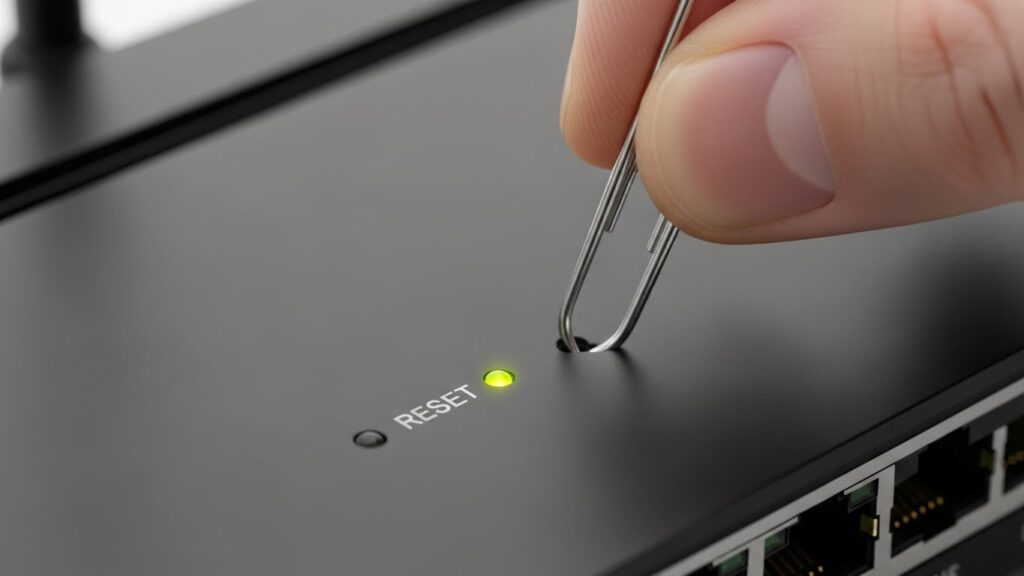
⚠️ 공유기 초기화 방법 (Step-by-Step)
1. 공유기 전원이 켜진 상태를 유지하세요.
2. 기기 뒤쪽이나 바닥에 있는 ‘RST’ 또는 ‘Reset’이라고 적힌 아주 작은 구멍을 찾으세요.
3. 볼펜이나 유심 핀 같은 뾰족한 도구로 해당 구멍을 10초 이상 꾹 누릅니다.
4. 공유기의 LED 불빛(특히 CPU 부분)이 미친 듯이 깜빡거리다가 꺼졌다 켜지면 손을 떼세요.
5. 약 1~2분 후 재부팅이 완료되면 초기 비밀번호로 접속할 수 있습니다.
단, 초기화를 하면 기존에 설정해 둔 와이파이 이름과 비밀번호가 다 날아갑니다.
인터넷 전화나 IPTV 설정이 필요한 경우라면, 초기화 전에 해당 설정값을 메모해 두거나 통신사에 문의해보시는 것이 좋습니다.
마치며: 접속 성공 후 가장 먼저 할 일
지금까지 공유기 관리자 페이지 접속이 안 될 때 해결하는 방법들을 알아봤습니다.
아마 대부분 ‘기본 게이트웨이 확인’이나 ‘모바일 접속’ 단계에서 해결되셨을 거라 생각합니다.
관리자 페이지에 무사히 들어가셨다면, 가장 먼저 관리자 비밀번호를 변경해 주세요.
초기 비밀번호(admin 등)를 그대로 쓰면 해킹의 위험이 정말 큽니다.
오늘 알려드린 내용이 여러분의 답답함을 시원하게 뚫어드렸기를 바랍니다.
혹시라도 해결이 안 되신다면, 공유기 모델명과 함께 댓글을 남겨주세요. 아는 선에서 도와드릴게요!
#공유기접속안됨 #공유기관리자페이지 #192.168.0.1 #iptime초기화 #와이파이비번변경 #공유기설정 #인터넷연결 #게이트웨이확인 #cmd명령어 #공유기리셋 #SK공유기 #KT공유기 #LG공유기 #네트워크오류 #아이피타임접속