중요한 티켓팅 순간이나 급하게 자료를 찾아야 할 때, 갑자기 화면이 하얗게 변하면서 502 Bad Gateway라는 문구만 덩그러니 뜬 적 있으신가요?
진짜 이럴 때면 등줄기에 식은땀이 흐르고 마우스를 던지고 싶은 충동이 들죠.
“내 컴퓨터가 고장 난 건가?”, “인터넷이 끊겼나?” 오만가지 생각이 다 들 텐데요.
잠시만요, 진정하세요!
이건 여러분만의 잘못이 아닐 확률이 99%입니다.
전 세계 웹사이트 장애의 약 30% 이상이 500번대 서버 에러라는 통계가 있습니다.
즉, 지금 이 순간에도 수천 명의 사람들이 똑같은 화면을 보고 있다는 거죠.
하지만 마냥 기다리기엔 우리 시간은 너무 소중하잖아요?
단 3분 투자로 답답한 502 오류의 정체를 파헤치고, 지금 당장 시도해볼 수 있는 해결책을 싹 다 정리해 드릴게요.
컴퓨터를 잘 모르는 ‘컴알못’이라도 괜찮아요. 그냥 따라만 오세요!
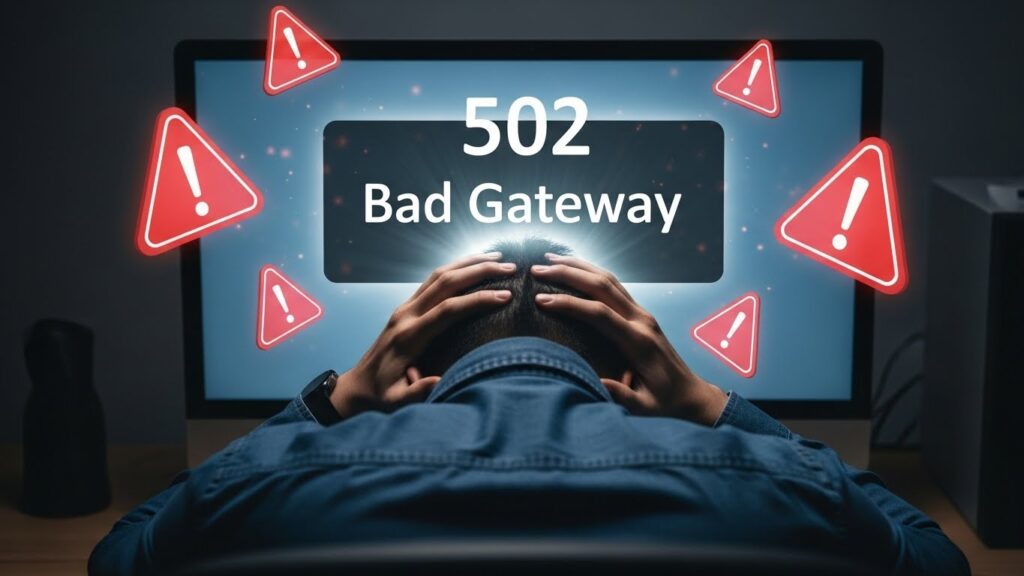
도대체 502 Bad Gateway가 뭐길래?
이름부터 참 어렵죠? ‘나쁜 게이트웨이’라니.
이걸 아주 쉽게 비유해서 설명해 드릴게요.
여러분이 식당(웹사이트)에 가서 웨이터(게이트웨이/서버)에게 “여기 파스타 하나 주세요”라고 주문(접속 요청)을 했다고 쳐봐요.
웨이터가 주방(원본 서버)에 가서 주문을 넣었는데, 주방장이 “어? 재료 다 떨어졌는데?” 하거나 주방장이 너무 바빠서 대답을 이상하게 한 거예요.
그럼 웨이터가 다시 와서 여러분한테 “죄송해요, 주방에 문제가 생겨서 주문을 못 받겠어요”라고 하겠죠?
이게 바로 502 Bad Gateway입니다.
즉, ‘중간 전달자(서버)가 원본 서버로부터 이상한 응답을 받았다’는 뜻이에요.
사용자(나) ➡ 중간 서버(게이트웨이) ➡ 원본 서버(문제 발생!)
결국, 내 컴퓨터 문제라기보다는 웹사이트 쪽 서버 간의 소통 오류일 가능성이 높습니다.

일반 사용자라면? 당장 시도해볼 5가지 대처법
“아니, 서버 문제라면서 내가 뭘 할 수 있는데?”라고 생각하실 수 있어요.
하지만 의외로 내 컴퓨터나 브라우저의 꼬인 설정 때문에 이 오류가 뜨는 경우도 꽤 많거든요.
개발자가 아니더라도 할 수 있는 가장 쉬운 방법부터 순서대로 해보세요.
1. F5(새로고침)의 기적을 믿어보세요
정말 허무하겠지만, 일시적인 서버 과부하로 인한 오류는 새로고침(F5 또는 Ctrl + R) 한 방으로 해결되는 경우가 절반 이상입니다.
서버가 “아, 아까는 너무 바빴는데 지금은 괜찮아!” 하고 정상적으로 응답할 수 있거든요.
단, 결제 중이었다면 주의하세요! 중복 결제가 될 수도 있으니까요.
2. 시크릿 모드로 접속해보기
이게 진짜 꿀팁인데요.
크롬 브라우저라면 Ctrl + Shift + N을 눌러서 ‘시크릿 창’을 켜고 다시 접속해보세요.
만약 시크릿 창에서는 잘 들어가지는데, 일반 창에서만 502 오류가 뜬다?
그럼 100% 여러분의 브라우저에 쌓인 캐시(임시 파일)나 확장 프로그램 문제입니다.
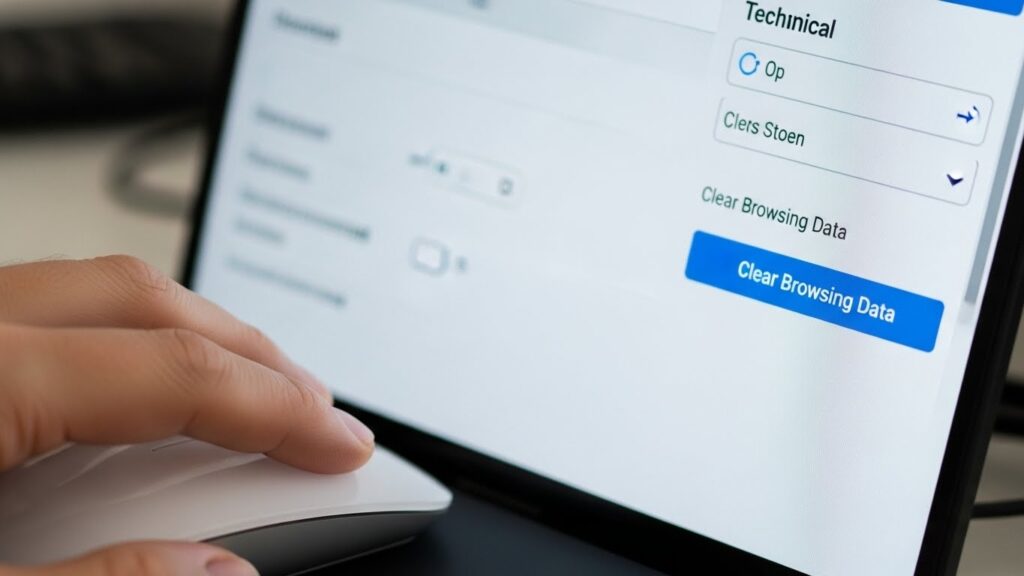
3. 브라우저 캐시 및 쿠키 삭제
오래된 정보 찌꺼기들이 길을 막고 있을 수 있어요.
컴퓨터 청소한다고 생각하고 시원하게 날려버리세요.
1. 우측 상단 점 3개 클릭
2. 도구 더보기 > 인터넷 사용 기록 삭제
3. ‘캐시된 이미지 및 파일’, ‘쿠키 및 기타 사이트 데이터’ 체크
4. [데이터 삭제] 버튼 클릭
4. DNS 서버 변경하기 (조금 어렵지만 확실함)
가끔 통신사(KT, SK, LG)의 DNS 서버가 일시적으로 맛이 갈 때가 있어요.
이럴 땐 구글의 공용 DNS로 바꿔주면 인터넷 속도도 빨라지고 오류도 잡힐 수 있습니다.
네트워크 설정에서 DNS 주소를 8.8.8.8과 8.8.4.4로 바꿔보세요. 생각보다 효과 직빵입니다.
5. 스마트폰 데이터로 접속해보기
와이파이를 끄고 LTE/5G 데이터로 접속해보세요.
만약 데이터로는 잘 들어가진다면, 우리 집 인터넷 회선이나 공유기 문제일 수 있습니다. 이럴 땐 공유기 전원을 껐다 켜는 ‘재부팅’이 답이죠.
웹사이트 운영자라면? (워드프레스 & 서버 관리자 필독)
만약 여러분이 블로그나 사이트를 운영하는 주인장인데 내 사이트에 502 오류가 떴다?
이건 비상상황입니다. 방문자가 다 튕겨 나가고 수익이 증발하고 있잖아요!
당황하지 말고 아래 체크리스트를 확인해보세요.
1. 플러그인 충돌 확인하기
워드프레스 쓰시는 분들, 혹시 방금 전에 플러그인 업데이트 하셨나요?
서로 호환되지 않는 플러그인끼리 싸우다가 서버가 뻗어버리는 경우가 정말 많습니다.
FTP로 접속해서 `wp-content/plugins` 폴더 이름을 잠시 바꿔서 모든 플러그인을 비활성화해보세요.
그때 사이트가 열린다면, 범인은 바로 플러그인입니다.
2. PHP 메모리 한계 및 타임아웃
서버가 처리해야 할 작업은 산더미인데, 주어진 시간이나 메모리가 부족하면 “나 못해!” 하고 502를 뱉어냅니다.
`php.ini` 파일이나 `wp-config.php` 파일에서 메모리 제한(memory_limit)을 늘려주세요.
보통 256M 정도면 충분하지만, 무거운 테마를 쓴다면 512M까지 늘려야 할 수도 있어요.
3. CDN(클라우드플레어) 설정 확인
클라우드플레어 같은 CDN을 쓰고 계신가요?
CDN 서버와 원본 서버 간의 연결이 끊겨도 502 오류가 뜹니다.
이럴 땐 CDN을 잠시 ‘일시 중지’ 시켜보고 원본 서버가 살아있는지 확인해야 합니다.
만약 원본도 죽어있다면? 호스팅 업체(카페24, 블루호스트 등)에 당장 문의 넣어야죠.
원인을 모르겠다면 무조건 에러 로그(Error Log)를 열어보세요.
Nginx나 Apache 로그 파일에 ‘upstream sent too big header’ 같은 구체적인 이유가 적혀 있을 겁니다. 그게 바로 정답지예요.
502 vs 500 vs 504 헷갈리는 에러 총정리
비슷비슷해 보이는 숫자들, 대체 뭐가 다를까요?
확실하게 구분해 드릴게요. 아는 척하기 딱 좋습니다.
| 에러 코드 | 의미 | 주된 원인 |
|---|---|---|
| 502 Bad Gateway | 잘못된 응답 | 서버 간 통신 불량, 트래픽 과부하 |
| 500 Internal Server Error | 내부 서버 오류 | 코드 문법 에러, .htaccess 파일 설정 실수 |
| 504 Gateway Timeout | 응답 시간 초과 | 서버가 너무 느려서 응답을 못 기다림 |
결국 502는 “대답이 이상해!”, 504는 “대답이 너무 늦어!”, 500은 “나 아예 고장 났어!”라고 이해하시면 됩니다. 간단하죠?
이 차이를 알면 호스팅 업체에 문의할 때도 훨씬 정확하게 따질 수 있어요.
“제 사이트 느린 게 아니라, 게이트웨이 오류라니까요?”라고 말이죠.
마무리하며: 502 오류, 더 이상 쫄지 마세요!
지금까지 502 Bad Gateway 오류의 정체와 해결법을 알아봤습니다.
대부분의 경우, 여러분 컴퓨터가 망가진 게 아니니 안심하셔도 됩니다.
새로고침 몇 번이나 브라우저 캐시 삭제만으로도 해결되는 경우가 태반이니까요.
만약 웹사이트 운영자라면, 이번 기회에 서버 상태를 점검하고 백업(Backup)을 생활화하는 계기로 삼으셨으면 좋겠습니다.
백업만이 살길이다, 아시죠?
이 글이 도움이 되셨다면, 갑자기 인터넷 안 된다고 화내는 친구에게 이 링크를 살포시 보내주세요.
여러분의 센스 있는 대처가 빛을 발할 겁니다!
지금 당장 사용하는 브라우저의 ‘캐시 삭제’를 한번 진행해보세요. 컴퓨터 속도가 훨씬 쾌적해지는 걸 느끼실 수 있을 거예요!