

새 컴퓨터를 조립했거나, 노트북이 느려져서 큰맘 먹고 포맷을 결심하신 적 있으시죠?
떨리는 마음으로 윈도우 설치 USB를 꽂고 전원을 켰는데, 기다리던 설치 화면은 안 나오고 까만 화면만 깜빡일 때의 그 당혹감은 정말 말로 다 할 수 없어요.
“어? 내가 뭘 잘못 만졌나?”
“USB가 고장 난 건가?”
식은땀이 줄줄 흐르고, 서비스 센터를 가야 하나 고민부터 되실 거예요.
저도 예전에 급하게 업무용 PC를 세팅하다가 새벽 2시에 이 문제로 3시간을 끙끙 앓았던 기억이 아직도 생생합니다.
하지만 걱정하지 마세요!
대부분의 윈도우 부팅 USB 인식 문제는 하드웨어 고장이 아니라, 아주 사소한 ‘설정’ 하나가 맞지 않아서 발생하거든요.
💡 이 글을 읽고 나면 얻게 되는 것
- USB가 왜 인식이 안 되는지 정확한 원인 파악
- BIOS/UEFI 설정 완벽 정복 (초보자 눈높이)
- AS 비용 0원으로 집에서 10분 컷 해결
오늘 제가 알려드리는 단계별 해결법만 따라오시면, 컴맹이어도 무조건 해결할 수 있습니다.
지금 바로 시작해볼까요?
1. 가장 흔한 범인: USB 제작 방식과 바이오스 모드의 불일치
가장 먼저 확인해야 할 것은 ‘내 컴퓨터가 어떤 방식을 지원하느냐’와 ‘USB를 어떻게 만들었느냐’의 궁합입니다.
이게 맞지 않으면 컴퓨터는 USB를 아예 투명 인간 취급해 버리거든요.
Legacy(CSM) vs UEFI, 도대체 뭐가 다를까?
어려운 용어 같지만 아주 간단해요.
옛날 방식이 Legacy(레거시), 최신 방식이 UEFI라고 생각하시면 됩니다.
최근 5년 이내에 산 컴퓨터라면 대부분 UEFI가 기본이지만, 윈도우 7을 쓰던 구형 PC나 특정 설정이 꼬인 경우에는 Legacy 모드로 설정되어 있을 수 있어요.
| 구분 | Legacy (CSM) | UEFI |
|---|---|---|
| 방식 | 구형 (BIOS) | 신형 |
| 디스크 형식 | MBR | GPT |
| 특징 | 호환성 좋음 | 부팅 속도 빠름, 보안 강력 |
문제는 여기서 발생합니다.
컴퓨터는 UEFI 방식(GPT)만 읽겠다고 설정되어 있는데, 여러분이 만든 USB가 Legacy 방식(MBR)으로 만들어졌다면?
당연히 인식이 안 됩니다.
반대의 경우도 마찬가지고요.
그러니 USB를 다시 만들기 전에, 내 컴퓨터 설정을 먼저 확인하는 게 순서입니다.
2. 바이오스(BIOS) 진입 및 설정 변경 가이드
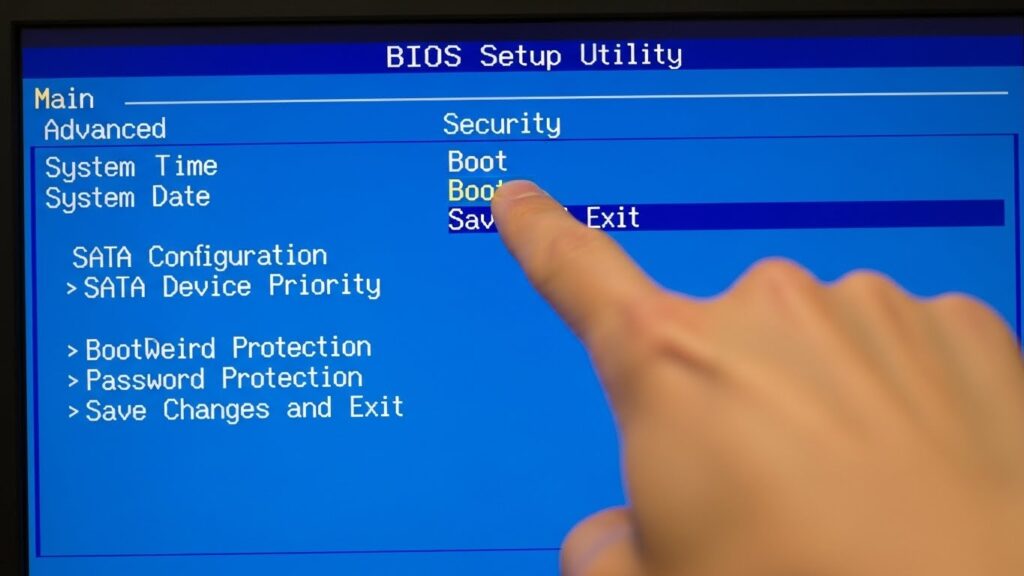
자, 이제 컴퓨터의 뇌라고 할 수 있는 바이오스로 들어가 볼까요?
여기가 바로 문제 해결의 열쇠를 쥐고 있는 곳입니다.
(1) 바이오스 진입 방법
컴퓨터 전원을 켜자마자 특정 키를 다다다다! 연타해야 합니다.
제조사마다 키가 다르니 아래 표를 참고해주세요.
- ✅ 삼성, LG: F2 또는 F10
- ✅ ASUS, Gigabyte, Dell: F2 또는 Del(Delete)
- ✅ MSI, ASRock: Del(Delete)
- ✅ HP: F10 또는 ESC
(2) 반드시 확인해야 할 3가지 설정
파란색(또는 회색) 화면이 떴다면 성공입니다!
이제 영어라고 겁먹지 마시고, 딱 세 가지만 찾아보세요.
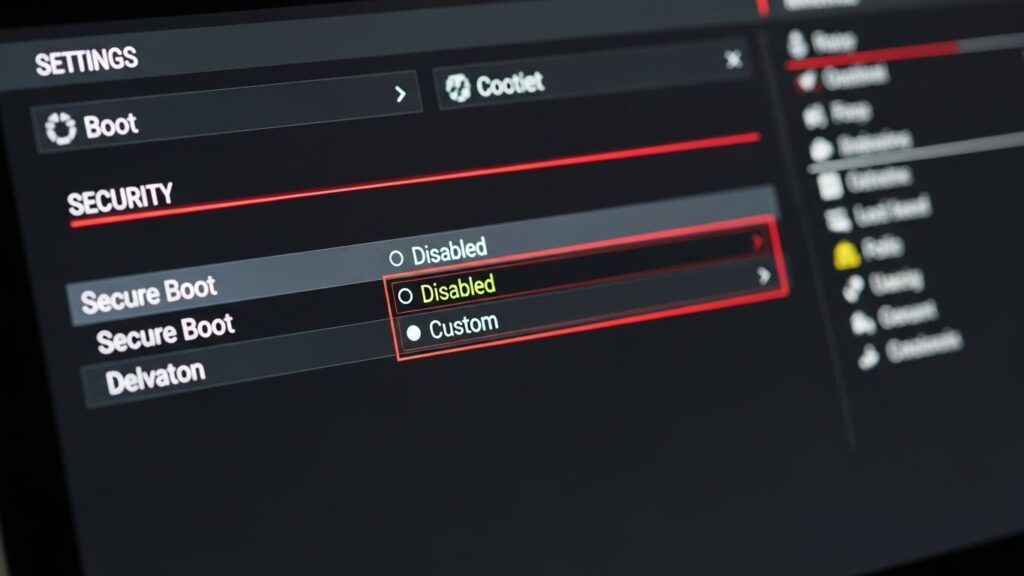
① Secure Boot (시큐어 부트) 해제
‘Security’ 또는 ‘Boot’ 탭에 가면 Secure Boot라는 항목이 있습니다.
이게 [Enabled]로 되어 있다면 [Disabled]로 바꿔주세요.
보안 때문에 외부 장치(USB) 부팅을 막고 있을 확률이 높거든요.
② CSM Support (또는 Legacy Boot) 활성화
만약 구형 방식으로 윈도우를 설치해야 하거나 USB가 옛날 방식이라면, CSM Support 항목을 찾아서 [Enabled]로 바꿔야 합니다.
이걸 켜면 최신 컴퓨터에서도 옛날 방식 USB를 인식할 수 있게 문을 열어주는 셈이죠.
③ Fast Boot (빠른 부팅) 끄기
부팅 속도를 빠르게 하려고 USB 체크 단계를 건너뛰는 기능입니다.
설치할 때는 잠시 [Disabled]로 꺼두시는 게 정신건강에 좋습니다.
3. 그래도 안 된다면? USB 자체를 의심해라
바이오스 설정을 다 만졌는데도 여전히 USB가 안 보이나요?
그렇다면 슬프지만 USB 제작 과정에 문제가 있었을 가능성이 99%입니다.
Microsoft 공식 도구 vs Rufus
보통 마이크로소프트 홈페이지에서 받은 ‘공식 도구’를 쓰면 호환성 문제가 적습니다.
하지만 Rufus 같은 사제 프로그램을 썼다면 설정을 잘 봐야 해요.
- 대상 시스템: 최신 PC라면 ‘UEFI(CSM 없음)’, 구형이라면 ‘BIOS(또는 UEFI-CSM)’ 선택
- 파티션 방식: UEFI는 ‘GPT’, 레거시는 ‘MBR’ 선택 (이게 제일 중요해요!)
- 파일 시스템: 기본적으로 ‘FAT32’ 추천 (NTFS는 특정 보드에서 인식 불가)
혹시 USB 메모리 자체가 ‘불량’인 경우도 간혹 있습니다.
집에 굴러다니는 다른 USB가 있다면 바꿔서 다시 제작해 보세요.
저도 멀쩡해 보이는 USB 믿다가 2시간 날린 적이 있답니다.
4. 놓치기 쉬운 물리적 원인들 (꿀팁 대방출)
소프트웨어 문제가 아니라면, 아주 단순한 하드웨어 문제일 수도 있어요.
등잔 밑이 어둡다고 하죠?
USB 2.0 vs 3.0 포트 차이
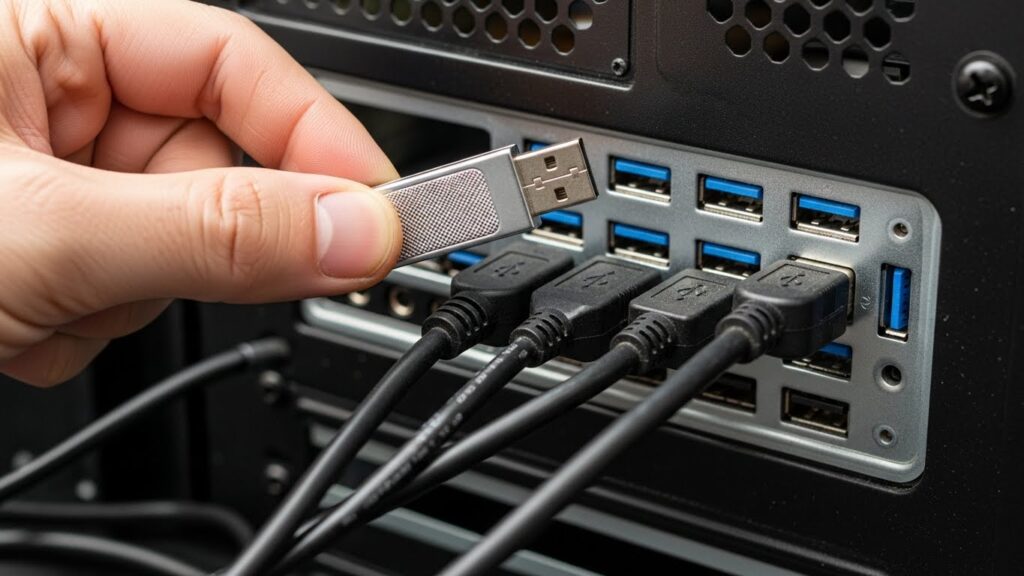
최신 윈도우 10이나 11은 상관없지만, 윈도우 7을 설치하신다면 파란색(USB 3.0) 포트에서는 인식이 안 될 수 있습니다.
검은색(USB 2.0) 포트에 꽂아보세요.
본체 전면 vs 후면 포트
이건 데스크탑 사용자에게 정말 중요한 팁인데요.
본체 앞쪽에 있는 USB 구멍은 전압이 불안정하거나 연결 선이 빠져있을 수 있어요.
무조건 본체 뒷면, 메인보드에 직접 달린 USB 포트에 꽂으시는 게 국룰입니다.
다른 장치 모두 제거
외장하드, 프린터, 게임 패드 등 불필요한 USB 장치는 다 뽑으세요.
컴퓨터가 부팅할 때 윈도우 설치 USB가 아닌 다른 장치를 먼저 읽으려고 시도하다가 멈추는 경우가 꽤 많습니다.
추가 정보: 벤토이(Ventoy)를 아시나요?
여기까지 읽으신 분들을 위해 고급 팁 하나 더 드립니다.
매번 윈도우 버전에 맞춰 USB를 포맷하고 다시 굽는 게 귀찮으시죠?
‘Ventoy(벤토이)’라는 프로그램을 사용해 보세요.
이걸로 USB를 한번 세팅해두면, 그냥 ISO 파일(윈도우 설치 파일)을 복사해서 붙여넣기만 해도 부팅이 됩니다.
심지어 윈도우 10, 윈도우 11, 리눅스 ISO를 한 USB에 다 넣어두고 골라서 부팅할 수도 있어요.
저 같은 컴덕후들에게는 필수템이랍니다.
Q. USB를 꽂았는데 바이오스에서도 이름이 안 떠요.
A. USB 접촉 불량이거나 USB 사망일 확률이 높습니다. 다른 PC에 꽂아서 인식되는지 확인해보세요.
Q. 부팅 순서를 바꿨는데 저장이 안 돼요.
A. 바이오스에서 나갈 때 그냥 ESC 누르고 끄시면 안 됩니다. 꼭 F10 (Save & Exit)를 눌러서 ‘Yes’를 선택하고 저장해야 설정이 유지됩니다.
결론: 당황하지 말고 하나씩 체크하면 끝!
윈도우 부팅 USB 인식이 안 되는 문제는 사실 알고 보면 별거 아닙니다.
대부분 Secure Boot 끄기, CSM 켜기, 그리고 USB 포트 위치 변경 선에서 해결되거든요.
오늘 알려드린 내용을 순서대로 하나씩 적용해 보세요.
까만 화면만 보던 모니터에 반가운 윈도우 로고가 뜨는 순간, 그 짜릿함은 직접 겪어보지 않으면 모릅니다.
혹시 이 글을 보고도 해결이 안 되거나, 내 컴퓨터 바이오스 화면이 너무 달라서 모르겠다면 댓글로 메인보드 모델명을 남겨주세요.
제가 아는 선에서 최대한 도와드릴게요!
여러분의 성공적인 윈도우 설치를 응원합니다!
[이미지 마지막: 윈도우 설치 화면이 정상적으로 모니터에 출력되어 성공한 밝은 이미지]


