1. 출근 전 “맑음”만 믿고 나갔다가 비 쫄딱 맞은 경험, 이제 끝내드립니다.
2. 복잡한 컴퓨터 용어 없이, 클릭 몇 번으로 해결하는 방법을 알려드립니다.
3. 마이크로소프트 스토어 동기화 문제까지 한 번에 잡는 꿀팁을 공개합니다.
혹시 오늘 아침, 윈도우 날씨 앱만 믿고 우산 없이 나갔다가 낭패 보지 않으셨나요?
저도 며칠 전에 똑같은 일을 겪었습니다.
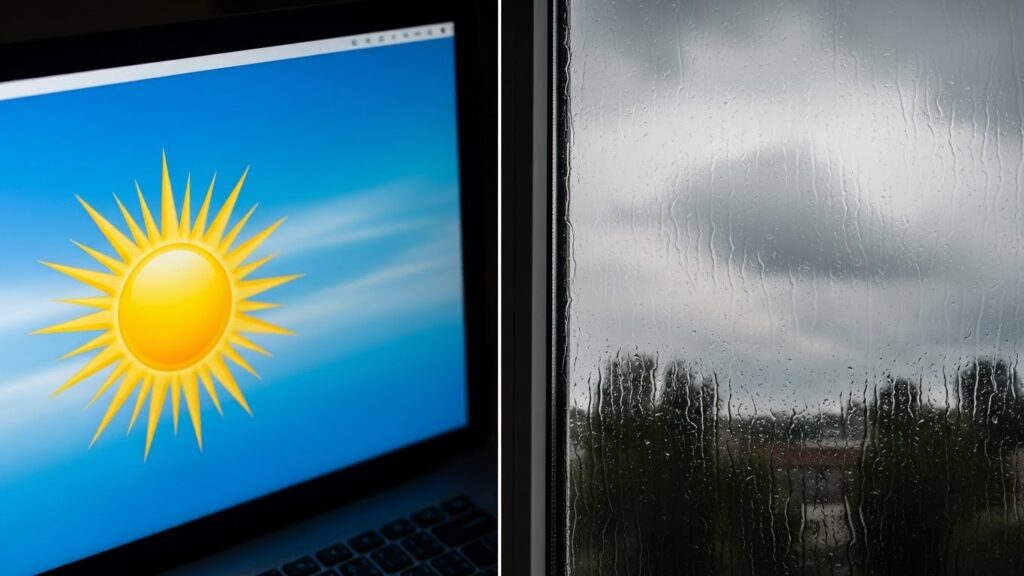
분명 모니터 우측 하단에는 ‘맑음, 15도’라고 되어 있었는데, 막상 현관문을 나서니 찬 바람이 쌩쌩 불고 비가 흩뿌리고 있더라고요.
정말 황당해서 확인해보니, 날씨 앱 정보가 3일 전 날짜에 멈춰 있었습니다.
새로고침을 아무리 눌러도 빙글빙글 돌기만 하고 반응이 없더군요.
이게 단순한 버그 같지만, 윈도우 시스템 내부의 ‘스토어 캐시’나 ‘동기화 설정’이 꼬이면서 발생하는 꽤 흔한 오류입니다.
특히 2026년 들어 윈도우 보안 업데이트가 잦아지면서 이런 충돌이 더 빈번해졌다는 통계도 있습니다.
그렇다고 매번 인터넷 창을 켜서 날씨를 검색하기엔 너무 번거롭잖아요?
오늘 제가 직접 해결했던, 그리고 IT 커뮤니티에서 가장 효과가 좋다고 검증된 방법들만 모아서 정리해 드립니다.
컴퓨터를 잘 모르는 분들도 그대로 따라 하실 수 있도록 아주 쉽게 설명해 드릴게요.
이제 더 이상 날씨 때문에 옷차림 실패하는 일 없으실 거예요.

1. 가장 쉽고 빠른 해결책: 앱 초기화 버튼 찾기
컴퓨터가 이상하면 재부팅 하듯이, 앱이 이상하면 ‘초기화’를 해주는 게 국룰입니다.
많은 분들이 이 기능이 어디에 숨어있는지 잘 모르시더라고요.
삭제하고 다시 설치하는 번거로움 없이, 앱 내부의 꼬인 데이터만 싹 비워내는 방법입니다.
✅ 1단계: 설정 메뉴 진입
- 키보드에서 [Windows 로고 키 + I]를 동시에 눌러주세요. (설정 창이 열립니다)
- 메뉴 중에서 [앱 (설치 제거, 기본값, 옵션 기능)]을 클릭합니다.
- 검색창에 ‘날씨’ 또는 ‘Weather’를 입력해 주세요.
앱 목록에서 날씨 아이콘이 보이면 클릭해 보세요.
그럼 아래에 [고급 옵션]이라는 파란색 글씨가 보일 겁니다.
여기가 바로 핵심 포인트입니다.
이걸 누르고 스크롤을 조금만 내리면 ‘초기화’ 섹션이 나옵니다.
여기서 버튼을 두 번 눌러줘야 합니다.
초기화 버튼을 누르면 저장해 둔 ‘관심 지역’ 목록이 삭제될 수 있습니다.
하지만 오류를 잡는 게 우선이니 과감하게 눌러주세요!
지역 설정은 1분이면 다시 할 수 있으니까요.
초기화가 완료되면 컴퓨터를 재부팅 할 필요 없이 바로 날씨 앱을 켜보세요.
대부분의 가벼운 오류는 여기서 80% 이상 해결됩니다.
만약 그래도 여전히 먹통이라면? 다음 단계로 넘어가시죠.
2. 숨어있는 쓰레기 파일 청소: 스토어 캐시 삭제
윈도우 날씨 앱은 ‘마이크로소프트 스토어’라는 큰 시스템과 연결되어 있습니다.
마치 수도관이 막히면 물이 안 나오듯, 스토어의 임시 저장 파일(캐시)이 꽉 차 있으면 앱 업데이트가 막히게 됩니다.
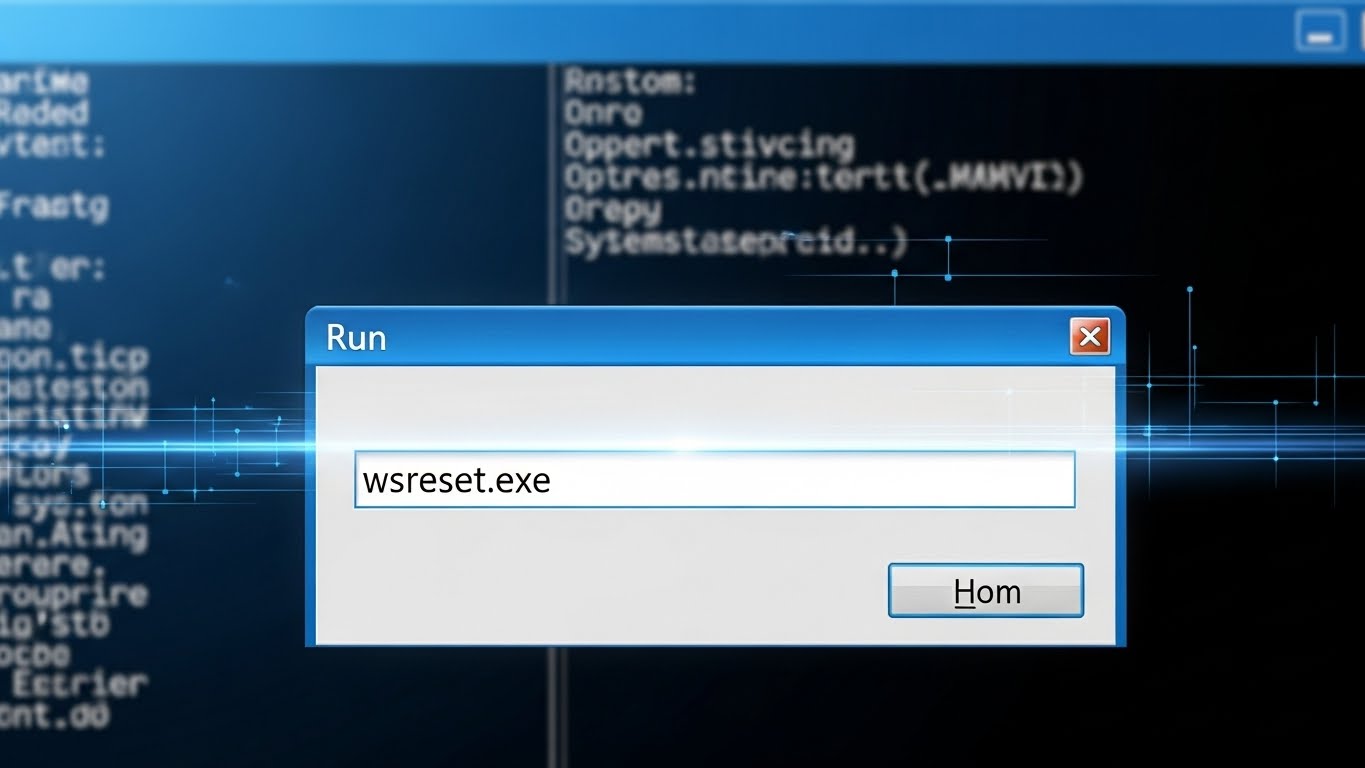
이럴 땐 WSReset이라는 명령어로 꽉 막힌 관을 뚫어줘야 합니다.
어렵게 들리나요? 딱 10초면 끝납니다.
1. 키보드의 [Windows 키 + R]을 눌러 실행 창을 엽니다.
2. 입력 칸에 wsreset.exe 라고 적고 엔터를 칩니다.
3. 까만색 도스 창이 잠깐 떴다가 사라지면 끝!
4. 자동으로 스토어 앱이 다시 켜지면 성공입니다.
이 과정이 끝나면 윈도우 스토어가 신선한 상태로 다시 로딩됩니다.
그 상태에서 우측 상단의 라이브러리로 가서 ‘업데이트 받기’를 눌러보세요.
그동안 멈춰있던 날씨 앱 업데이트가 쭉쭉 진행되는 걸 보실 수 있을 겁니다.

3. 전문가의 해결법: 파워쉘(PowerShell)로 강제 재설치
여기까지 왔는데도 안 된다면, 이건 단순 오류가 아니라 앱 자체가 꼬인 겁니다.
일반적인 ‘삭제’ 버튼이 비활성화되어 있어서 당황하셨죠?
윈도우 기본 앱은 제어판에서 지워지지 않기 때문입니다.
하지만 우리에겐 파워쉘(PowerShell)이라는 강력한 도구가 있습니다.
이걸 사용하면 강제로 뿌리까지 뽑았다가 다시 심을 수 있습니다.
👨💻 따라 하기만 하면 되는 코드 입력
먼저, 윈도우 시작 버튼 옆 검색창에 PowerShell이라고 치세요.
그리고 반드시 [관리자 권한으로 실행]을 눌러야 합니다. (이거 안 하면 오류 납니다!)
파란색 창이 뜨면 아래 명령어를 복사해서 붙여넣으세요.
엔터를 치고 잠시 기다리면 아무 일도 없었다는 듯 커서가 깜빡일 겁니다.
이제 날씨 앱이 깔끔하게 컴퓨터에서 사라졌습니다.
다시 설치해야겠죠? 이번엔 마이크로소프트 스토어를 열고 ‘MSN 날씨’를 검색해서 새로 설치 버튼을 누르세요.
이렇게 재설치하면 기존의 꼬였던 설정 파일이 완전히 새것으로 교체됩니다.
4. 의외의 복병: 날짜 및 시간 동기화 확인
“에이, 설마 시간이 틀리겠어?” 하시죠?
그런데 의외로 이 문제가 범인인 경우가 30%가 넘습니다.
윈도우 앱들은 서버와 통신할 때 컴퓨터의 시간과 서버의 시간이 정확히 일치해야 보안 문을 열어줍니다.
만약 1분이라도 차이가 나면 “어? 너 수상한데?” 하고 데이터 전송을 막아버립니다.
| 확인 항목 | 설정 방법 |
|---|---|
| 자동 시간 설정 | 설정 > 시간 및 언어 > ‘자동으로 시간 설정’ 켬 |
| 지금 동기화 | 같은 메뉴 아래에 있는 [지금 동기화] 버튼 클릭 |
특히 노트북 배터리가 방전된 적이 있거나, 해외여행을 다녀온 뒤라면 꼭 이 설정을 확인해보세요.
[지금 동기화] 버튼을 눌렀을 때 체크 표시가 뜨면 정상입니다.
5. 추가 팁: 업데이트 오류 코드별 대처법 (FAQ)
해결이 잘 되셨나요?
혹시라도 특정 오류 코드가 뜨면서 막히는 분들을 위해 자주 발생하는 코드별 해결책을 정리해 드립니다.
이건 서비스 센터 가기 전에 마지막으로 해볼 수 있는 자가 진단법입니다.
Q1. 0x80073D05 오류가 떠요!
키보드 [Win+R] 누르고 %localappdata% 입력 후, Packages 폴더 내의 날씨 관련 폴더를 수동으로 삭제해야 합니다. (초보자는 주의!)
Q2. 라이브 타일이 안 움직여요.
Q3. 윈도우 11로 넘어가야 하나요?
결론: 쾌적한 데스크탑 환경을 위하여
지금까지 윈도우10 날씨 앱 오류를 해결하는 5가지 핵심 전략을 알아보았습니다.
이제 작업표시줄 오른쪽 아래에 떠 있는 날씨 아이콘이 제자리를 찾았나요?
작은 부분이지만, 컴퓨터를 켜자마자 오늘의 기온과 날씨를 직관적으로 확인할 수 있다는 건 삶의 질을 꽤 높여줍니다.
저는 개인적으로 3번 방법(파워쉘 재설치)으로 가장 확실한 효과를 봤습니다.
만약 이 글을 보고 문제를 해결하셨다면, 주변에 비슷한 문제로 고통받는 동료에게 이 글을 공유해 주세요.
“오, 너 컴퓨터 좀 하는데?”라는 칭찬을 들으실 수도 있습니다.
✅ 앱 초기화 버튼 누르기
✅ wsreset.exe로 스토어 청소
✅ 파워쉘 명령어로 재설치
✅ 시간 동기화 확인하기

오늘도 오류 없는 쾌적한 디지털 라이프 되시길 바랍니다!
혹시 다른 윈도우 오류로 고생하고 계신다면 댓글로 남겨주세요. 다음 포스팅 주제로 다뤄보겠습니다.