혹시 지금 소중한 게임 시간이나 업무 중에 갑자기 이어폰 소리가 안 들려서 당황하셨나요?
어제까지만 해도 잘 나오던 본체 앞쪽 단자가 먹통이 되면 정말 답답하죠.
사실 저도 예전에 중요한 화상 회의 직전에 전면 단자가 고장 나서 땀을 뻘뻘 흘렸던 기억이 있어요.
그런데 알고 보니 이게 하드웨어 교체 없이도 금방 고칠 수 있는 경우가 80% 이상이더라고요.
오늘 제가 알려드리는 단계별 체크리스트만 따라오시면 센터에 맡기지 않고도 충분히 혼자 고칠 수 있습니다.
1. 윈도우 사운드 제어판 설정 확인 (리얼텍 오디오 관리자)
2. 메인보드와 전면 패널 케이블(HD Audio) 연결 상태 점검
3. 드라이버 업데이트 및 롤백 확인
1. 가장 흔한 원인: 소프트웨어 설정 오류
의외로 고장이 아니라 ‘설정’ 문제인 경우가 많습니다.
컴퓨터는 뒤쪽 스피커와 앞쪽 이어폰을 동시에 인식할 때 우선순위를 정하는데, 이게 꼬이면 앞면 단자에서 소리가 안 납니다.
그래서 우리는 리얼텍 오디오 관리자를 확인해야 합니다.
제어판에 들어가서 ‘Realtek HD 오디오 관리자’를 찾아보세요.
하지만 최근 윈도우 10이나 11에서는 이 메뉴가 숨겨져 있는 경우가 많죠.
그럴 때는 우측 상단의 폴더 아이콘이나 톱니바퀴를 눌러 ‘전면 패널 잭 탐지 비활성화’ 옵션을 체크해 보세요.
놀랍게도 이 체크 하나만으로 소리가 즉시 돌아오는 경우가 허다합니다.
2. 물리적인 접촉 불량 및 먼지 제거
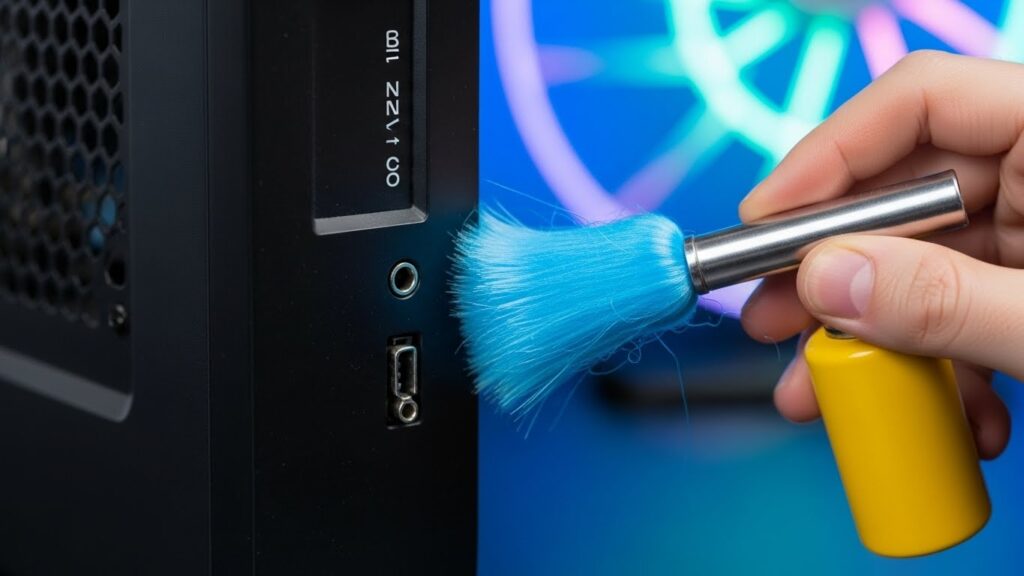
설정이 문제없다면 다음은 물리적인 환경을 의심해 봐야 합니다.
컴퓨터 본체 앞면은 먼지가 가장 잘 쌓이는 곳 중 하나거든요.
그래서 전면 구멍 안에 미세한 먼지가 끼어 인식을 방해할 수 있습니다.
이럴 때는 면봉에 소독용 알코올을 살짝 묻혀서 구멍 안쪽을 조심스럽게 닦아보세요.
아니면 다이소에서 파는 먼지 제거 스프레이로 훅 불어주는 것도 좋은 방법입니다.
그런데 말입니다, 가끔 이어폰 플러그 자체가 끝까지 안 들어가는 경우도 있어요.
케이스의 사출 성형 문제로 입구가 좁아져서 덜 꽂히는 건 아닌지 꽉 눌러보시기 바랍니다.
본체 내부를 만질 때는 반드시 전원을 끄고 파워 케이블까지 뽑은 상태에서 진행하세요. 정전기 방지를 위해 벽을 한번 터치하는 센스도 잊지 마세요!
3. 본체 내부 케이블 연결 확인 (심화 단계)
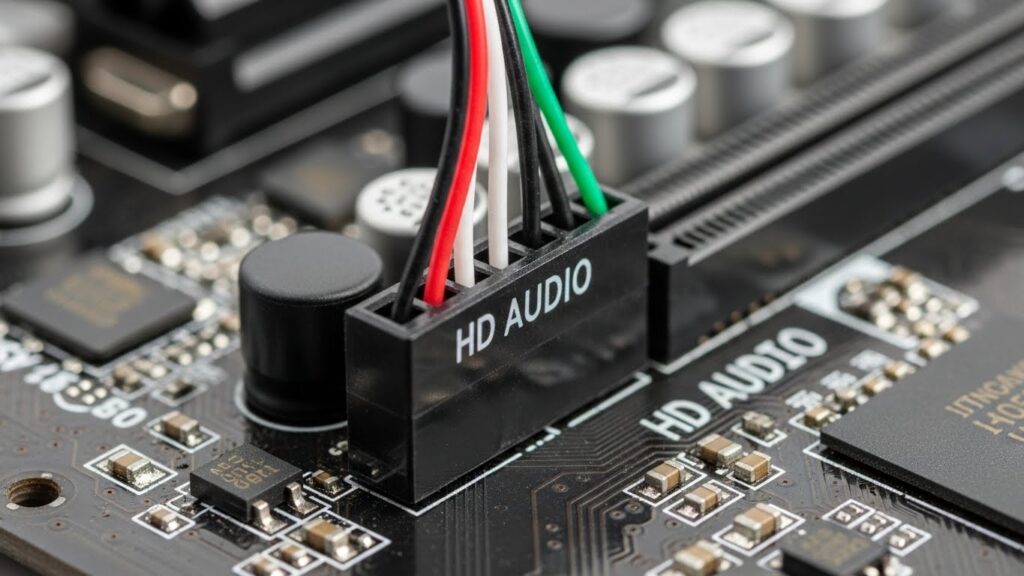
이제 본체 뚜껑을 열어볼 시간입니다. 겁먹지 마세요, 아주 간단합니다.
케이스 전면 단자에서 나오는 전선 뭉치 중 ‘HD AUDIO’라고 적힌 커넥터를 찾아보세요.
보통 메인보드 왼쪽 하단 끝부분에 꽂히게 되어 있습니다.
이게 이사나 본체 이동 중에 충격을 받아 살짝 빠져 있는 경우가 생각보다 많습니다.
커넥터를 완전히 뺐다가 다시 딸깍 소리가 날 때까지 확실하게 꽂아주세요.
특히 조립 PC를 새로 샀는데 소리가 안 난다면 거의 100% 이 케이블이 제대로 안 꽂힌 상태인 겁니다.
| 증상 | 의심 원인 | 해결책 |
|---|---|---|
| 인식은 되나 소리 안 남 | 기본 출력 장치 설정 오류 | 작업표시줄 스피커 아이콘 변경 |
| 전혀 인식 안 됨 | 내부 케이블 이탈 | 메인보드 HD Audio 핀 재조립 |
| 지지직거리는 잡음 | 단자 오염 또는 접지 문제 | 접점 부활제 사용 및 청소 |
4. 드라이버 재설치로 시스템 초기화
위의 과정을 다 해봤는데도 묵묵부답인가요?
그렇다면 윈도우 업데이트 과정에서 사운드 드라이버가 충돌을 일으켰을 가능성이 큽니다.
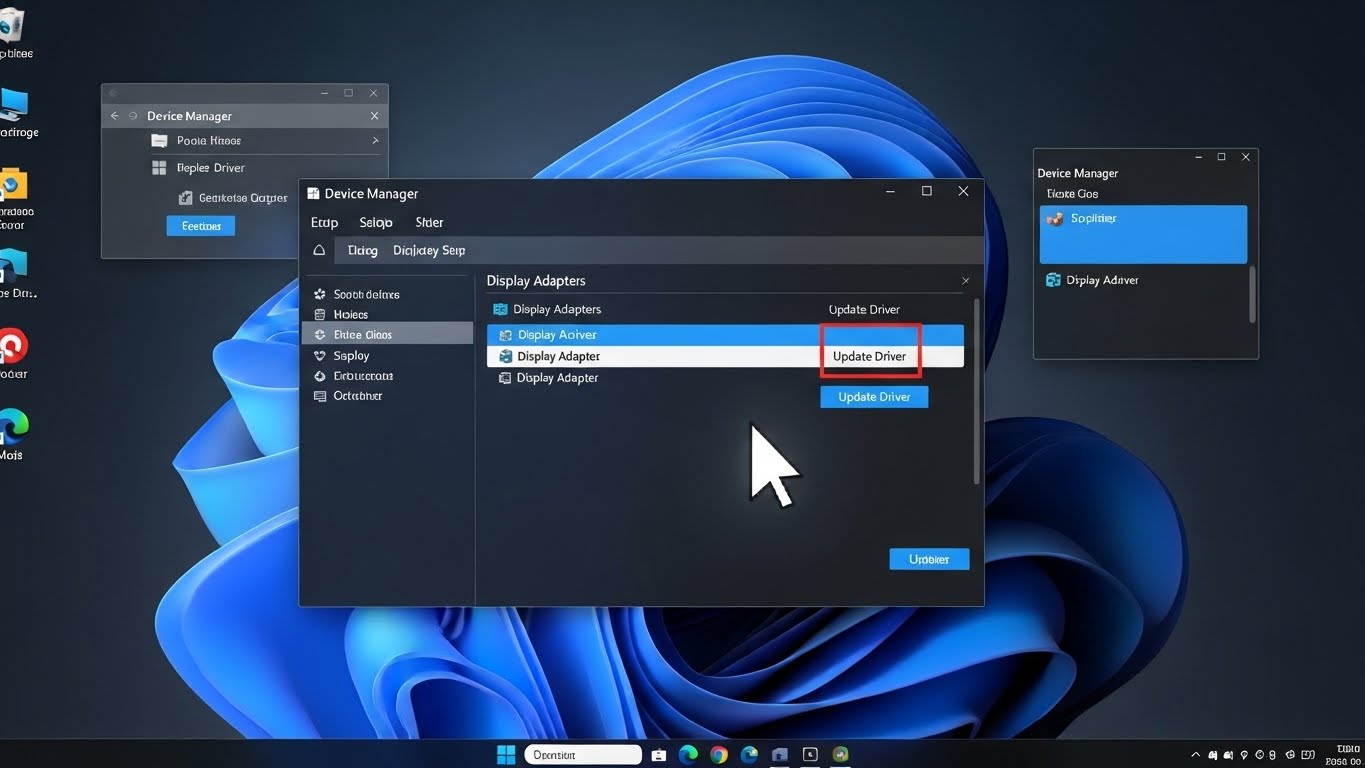
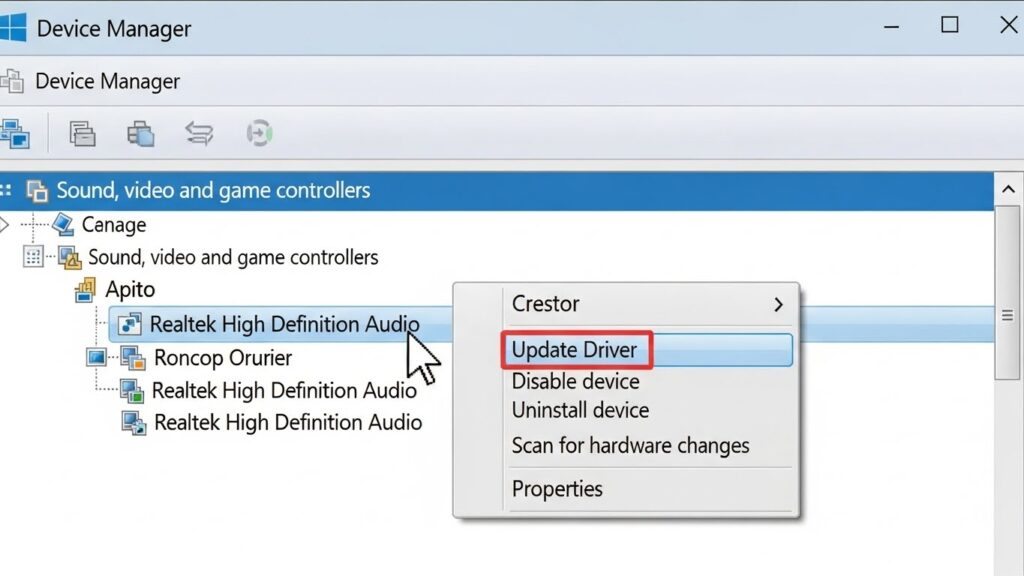
장치 관리자(Win+X -> M)에 접속해서 ‘사운드, 비디오 및 게임 컨트롤러’ 항목을 찾아보세요.
거기서 Realtek Audio 장치를 마우스 우클릭하여 ‘디바이스 제거’를 누릅니다.
그리고 재부팅을 하면 윈도우가 자동으로 최적의 드라이버를 다시 설치해 줍니다.
하지만 가끔은 메인보드 제조사 홈페이지에서 제공하는 최신 전용 드라이버를 수동으로 설치해야만 전면 패널 인식이 활성화되는 경우도 있으니 참고하세요.
5. 자주 묻는 질문 (FAQ)
Q1. 앞면은 안 되는데 뒷면은 소리가 잘 나요. 고장인가요?
아니요, 대부분은 앞서 말씀드린 메인보드 연결 케이블 문제이거나 리얼텍 설정에서 ‘전면 단자 탐지’ 옵션이 꺼져 있기 때문입니다. 뒷면이 나온다면 사운드 칩셋 자체는 정상입니다.
Q2. 케이스 자체 고장이면 어떻게 하나요?
만약 단자 내부의 금속 핀이 휘거나 부러졌다면 케이스의 전면 I/O 패널 부품만 따로 구해서 교체해야 합니다. 제조사에 문의하면 저렴하게 부품을 보내주기도 합니다.
Q3. USB 헤드셋은 잘 되는데 이어폰만 안 돼요.
USB 방식은 자체 사운드 카드를 내장하고 있어서 본체의 오디오 단자와는 아예 별개로 작동합니다. 이 경우 확실히 본체 오디오 단자나 메인보드 설정 쪽 문제입니다.
- [ ] 이어폰을 다른 기기(스마트폰 등)에 꽂아 이어폰 고장 유무 확인
- [ ] 윈도우 우측 하단 스피커 설정에서 출력 장치가 제대로 잡혔는지 확인
- [ ] 리얼텍 오디오 관리자의 ‘커넥터 설정’에서 ‘전면 잭 탐지’ 체크 해제
- [ ] 본체 내부 HD AUDIO 선이 끝까지 꽂혔는지 손으로 꾹 눌러보기
마무리하며: 해결이 안 될 때의 마지막 보루
지금까지 알려드린 방법으로도 해결이 안 된다면 안타깝지만 단자 자체의 물리적 파손일 확률이 높습니다.
하지만 너무 상심하지 마세요. 비싼 수리비를 들여 케이스를 통째로 갈거나 수리점에 갈 필요는 없습니다.
만원 정도면 살 수 있는 ‘USB 외장 사운드카드’를 하나 구매해서 본체 뒷면 USB 포트에 꽂으면 바로 이어폰을 사용할 수 있거든요.
오히려 본체 전면 단자보다 노이즈가 적어서 만족도가 더 높을 수도 있습니다.
오늘 내용이 여러분의 답답한 마음을 시원하게 뚫어드렸기를 바랍니다.
도움이 되셨다면 주변에 고생하는 친구들에게도 이 꿀팁을 공유해 주세요!