“위잉~” 하는 소리와 함께 방 안이 후끈해지는 경험, 다들 한 번쯤 있으시죠?
저도 최근에 밤늦게 작업하다가 컴퓨터 소리가 너무 커서 가족들 다 깰까 봐 조마조마했던 적이 있어요.
단순히 시끄러운 게 문제가 아닙니다.
컴퓨터 발열과 소음은 PC가 보내는 ‘살려달라’는 구조 신호거든요.
그냥 방치하면 부품 수명이 확 줄어들거나, 갑자기 전원이 꺼지는 불상사가 생길 수 있습니다.
🔥 발열과 소음, 왜 잡아야 할까요?
1. 성능 저하 방지: 쓰로틀링(Throttling) 현상을 막아 게임과 작업 속도를 유지합니다.
2. 부품 수명 연장: 고열은 CPU와 그래픽카드의 최대 적입니다.
3. 전기세 절약: 쿨러가 과하게 돌면 전력 소모도 늘어납니다.
서비스 센터에 가지 않고도, 집에서 누구나 따라 할 수 있는 가장 확실한 해결책 3가지를 정리했습니다.
돈 한 푼 안 들이고 온도 10도 낮추는 비법, 지금 바로 시작할게요.

1. 가장 기본이지만 강력한 ‘먼지 청소’
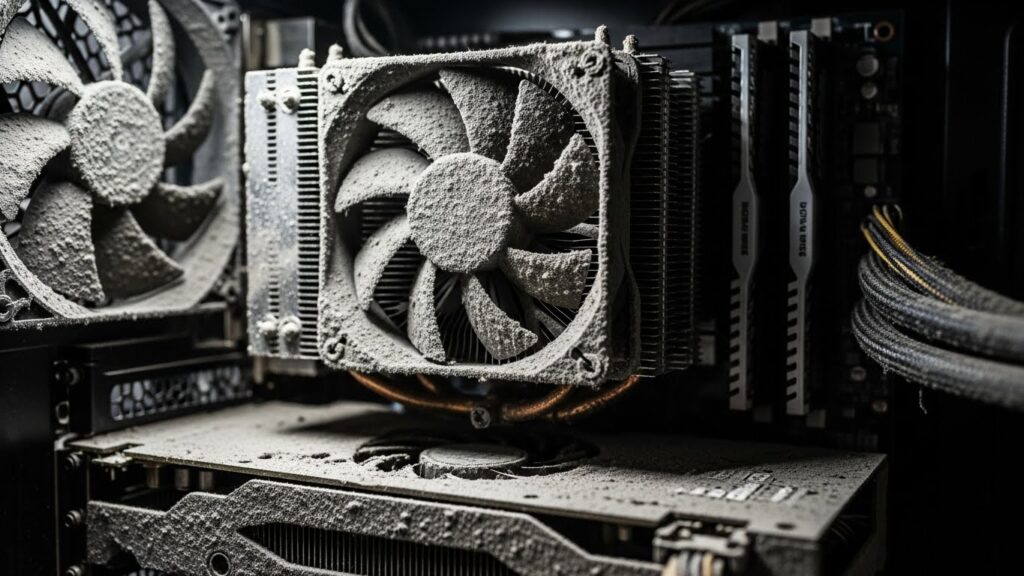
솔직히 말씀드리면, 소음 원인의 80%는 먼지 때문입니다.
쿨러 날개나 방열판에 먼지가 쌓이면 공기 순환이 막히고, 열이 안 빠지니 팬이 더 미친 듯이 돌 수밖에 없죠.
제가 지난달에 친구 컴퓨터를 열어봤는데, CPU 쿨러가 먼지 이불을 덮고 있더라고요.
청소만 해줬는데도 소음이 거짓말처럼 사라졌습니다.
✅ 청소 전 필수 체크리스트
- ✔️ 전원 차단: 파워 케이블을 반드시 뽑아주세요.
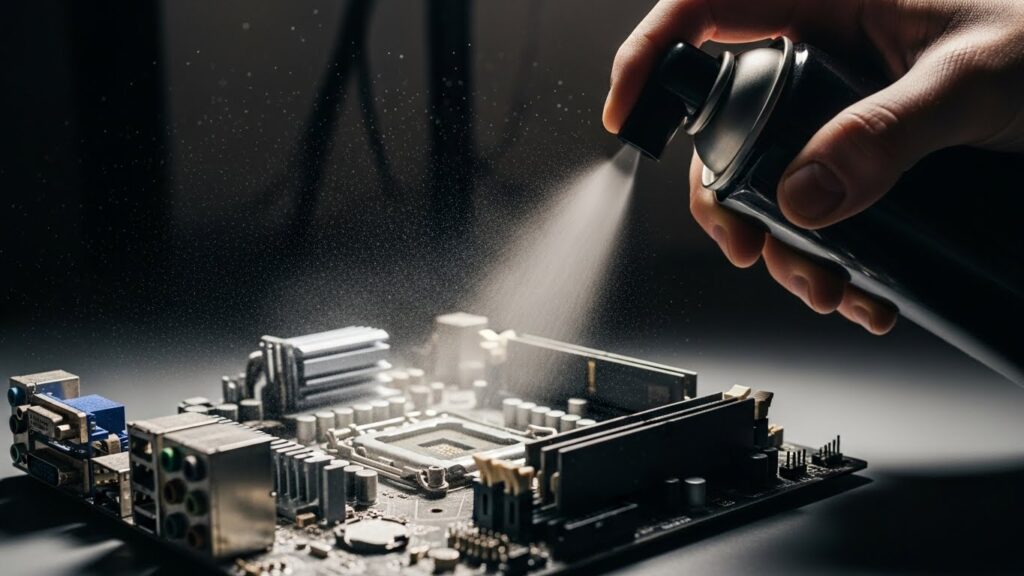
- ✔️ 준비물: 먼지 제거 스프레이(DR-747 등), 부드러운 붓, 마스크.
- ✔️ 장소: 먼지가 날리니 베란다나 밖으로 나가세요.
주의할 점!
진공청소기는 절대 사용하지 마세요.
정전기가 발생해서 메인보드가 사망할 수 있습니다.
먼지 제거 스프레이를 쏠 때도 팬이 뱅글뱅글 돌지 않게 손으로 잡고 쏴주셔야 베어링이 고장 나지 않습니다.
2. 3년 넘었다면 무조건! ‘서멀 구리스’ 재도포
청소를 했는데도 온도가 안 잡힌다?
그럼 서멀 구리스가 말라비틀어졌을 확률이 99%입니다.
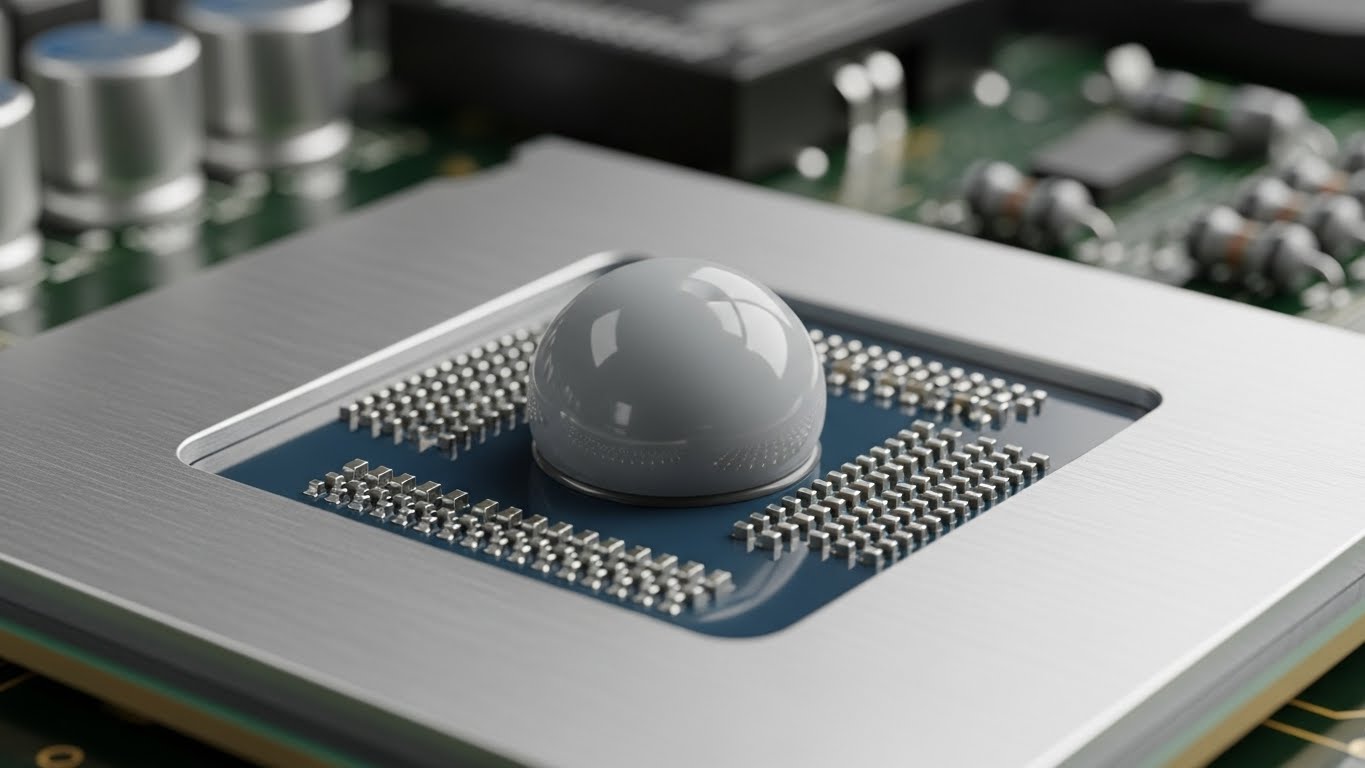
서멀 구리스는 CPU와 쿨러 사이의 빈틈을 메워 열을 전달해 주는 치약 같은 물질인데요.
이게 시간이 지나면 딱딱하게 굳어서 제 역할을 못 해요.
저도 3년 된 노트북이 너무 뜨거워서 뜯어봤더니, 서멀이 가루가 되어 있더라고요.
새로 발라주니 아이들링 온도가 50도에서 38도로 뚝 떨어지는 기적을 맛봤습니다.
비싼 거 살 필요도 없어요. 5천 원 내외의 ‘MX-4’나 ‘샤칸’ 제품이면 충분합니다.
| 구분 | 적정 온도(부하 시) | 위험 온도 |
|---|---|---|
| CPU | 60°C ~ 75°C | 85°C 이상 |
| GPU | 65°C ~ 80°C | 90°C 이상 |
콩알만큼 짜서 쿨러 장력으로 펴지게 하는 게 국룰인 거 아시죠?
너무 많이 바르면 오히려 열전도를 방해하니 ‘적당히’가 핵심입니다.
3. 돈 안 드는 소프트웨어 설정 (팬 속도 & 언더볼팅)
하드웨어를 만지는 게 무섭다면 소프트웨어로 해결해 보세요.
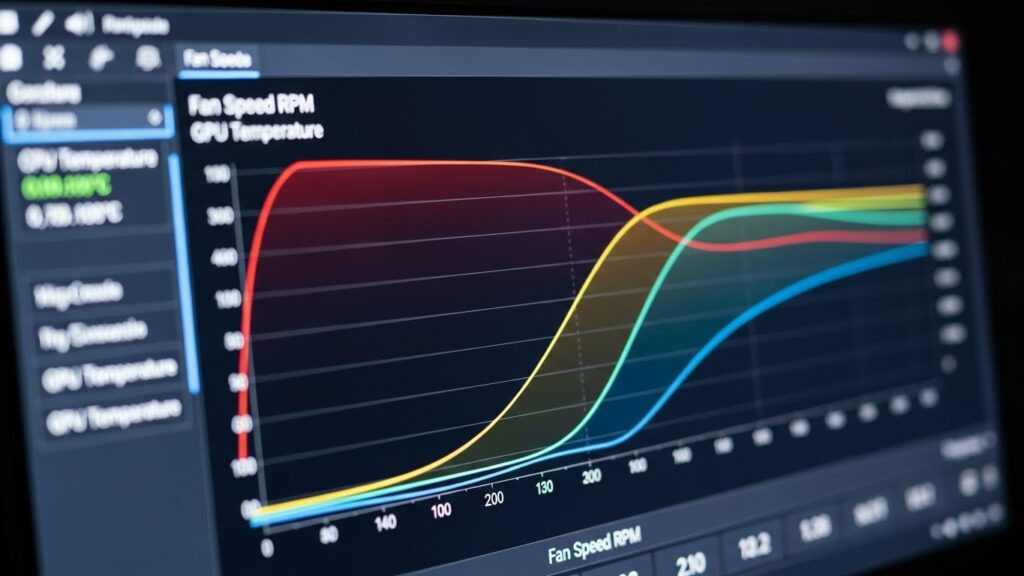
메인보드 바이오스(BIOS) 설정에 들어가면 ‘Smart Fan’이나 ‘Q-Fan’ 같은 기능이 있습니다.
여기서 팬 속도 곡선을 조절할 수 있는데요.
평소에는 조용하게 돌다가, 온도가 70도를 넘을 때만 세게 돌도록 설정하면 소음 스트레스에서 해방될 수 있습니다.
초보자도 가능한 언더볼팅?
‘언더볼팅’이라고 들어보셨나요?
성능은 그대로 유지하면서 CPU에 들어가는 전압만 살짝 낮추는 기술입니다.
전기를 덜 먹으니 당연히 열도 덜 나겠죠?
인텔의 XTU나 AMD의 라이젠 마스터 같은 프로그램으로 아주 조금씩 전압을 낮춰보세요.
제 경험상 -0.05V만 낮춰도 온도가 5도 이상 내려가는 효과가 있었습니다.
추가 팁: 노트북 사용자와 케이스 쿨링 배치
여기서 잠깐! 데스크톱이 아닌 노트북 사용자분들은 주목해 주세요.
노트북은 구조상 열 관리가 더 힘듭니다.
가장 쉬운 방법은 노트북 거치대를 사용하는 거예요.
바닥과 띄워주기만 해도 하판 통풍구가 열리면서 쿨링 효과가 20% 이상 좋아집니다.
쿨링 패드까지 쓰면 금상첨화지만, 소음이 추가될 수 있으니 저소음 모델을 잘 골라야 합니다.
데스크톱 케이스 쿨링 팁
혹시 케이스 쿨러 방향을 확인해 보셨나요?
가끔 조립하다가 실수로 모든 팬을 ‘배기(바람을 빼는 방향)’로 달거나 ‘흡기’로만 다는 경우가 있습니다.
‘전면 흡기, 후면/상단 배기’가 공기 역학의 정석입니다.
찬 공기를 앞에서 빨아들이고, 뜨거워진 공기를 뒤와 위로 내보내는 흐름만 만들어줘도 시스템 전체 온도가 확 내려갑니다.
휴지 한 장을 쿨러 앞에 대보세요. 빨려 들어가는지, 날리는지 확인하면 방향을 쉽게 알 수 있습니다.
마치며: 작은 관심이 PC 수명을 결정합니다
오늘 알려드린 방법들은 정말 기본적인 내용이지만, 효과는 확실합니다.
1. 먼지 청소
2. 서멀 구리스 재도포
3. 팬 속도 조절 및 공기 흐름 점검
이 세 가지만 기억해도 여러분의 컴퓨터는 훨씬 조용하고 쾌적해질 거예요.
지금 바로 컴퓨터 케이스 옆면을 열어보세요.
먼지가 하얗게 쌓여있다면, 이번 주말은 컴퓨터 목욕 재계하는 날로 정해보는 건 어떨까요?
여러분의 10분 투자가 100만 원짜리 컴퓨터를 지킵니다!