

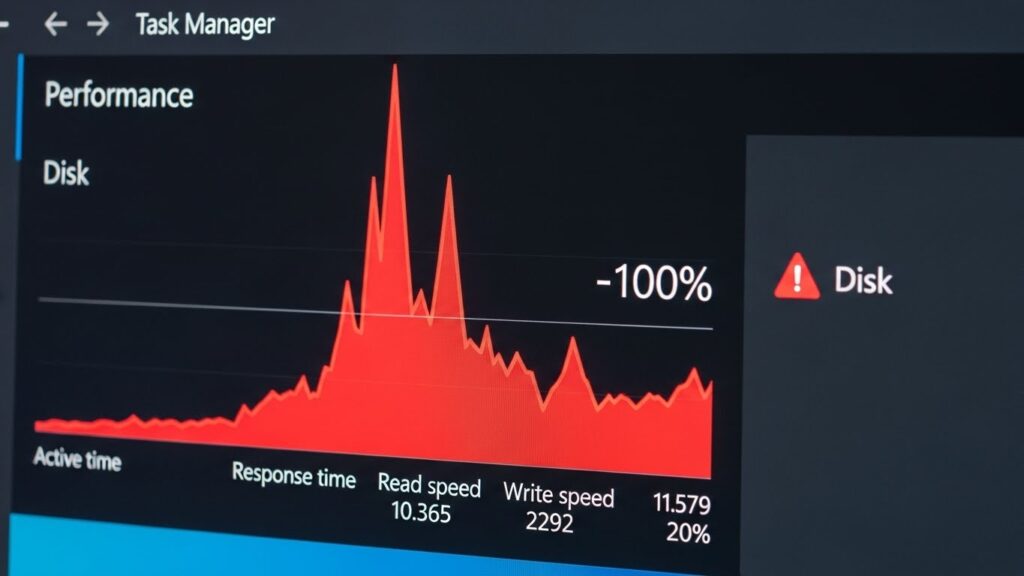
한창 중요한 문서를 작성하고 있는데 갑자기 화면이 뚝 멈춰버린 적 있으신가요?
마우스 커서는 움직이는데 클릭은 안 되고,
키보드 입력도 먹통이 되는 그 순간의 공포.
저도 얼마 전에 마감 직전에 컴퓨터가 멈추는 바람에
작성하던 원고를 전부 날릴 뻔한 아찔한 경험이 있습니다.
보통 이런 상황이 오면 “아, 컴퓨터 망가졌나?” 하고
하드웨어 교체부터 고민하게 되죠.
하지만 잠깐만요!
대부분의 SSD 프리징 현상은
고장이 아니라 단순한 설정 충돌일 확률이 80% 이상입니다.
🚀 이 글을 읽고 얻을 수 있는 것
- 간헐적으로 멈추는 프리징 현상의 진짜 원인 파악
- 돈 한 푼 안 들이고 해결하는 윈도우 최적화 설정법
- 서비스 센터 방문 없이 집에서 10분 만에 끝내는 관리 노하우

특히 윈도우 10이나 11 환경에서
SSD가 절전 모드로 진입하려다가 시스템과 충돌하는 경우가 정말 많습니다.
오늘 알려드릴 몇 가지 설정만 바꿔도
답답했던 멈춤 현상을 말끔히 씻어낼 수 있습니다.
지금부터 제가 직접 효과를 봤던
가장 확실한 방법들을 하나씩 풀어드릴게요.
1. 범인은 전원 옵션? LPM 기능 끄기
가장 먼저 의심해야 할 녀석은 바로 LPM(Link Power Management) 기능입니다.
이건 SSD가 사용되지 않을 때 전원을 차단해서
전력을 아끼려는 기능인데요.
문제는 다시 작동할 때
깨어나는 속도가 늦어지면서 프리징이 발생한다는 점입니다.
노트북이라면 배터리 때문에 필요할지 몰라도,
데스크탑에서는 득보다 실이 훨씬 큽니다.
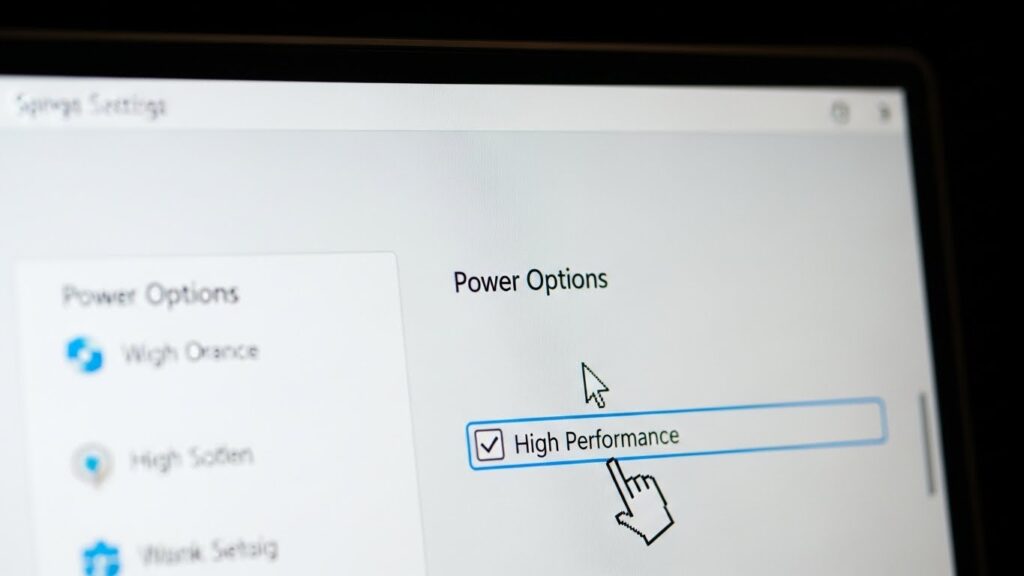
윈도우 레지스트리 편집이 어렵다면, 제어판 전원 옵션에서 ‘고성능’으로 바꾸는 것만으로도 절반은 해결됩니다. 하지만 완벽한 해결을 위해 아래 단계를 추천합니다.
레지스트리 편집기를 열어서 값을 수정해야 하는데,
겁먹지 마세요.
그냥 따라만 하면 됩니다.
실행 창(Win키 + R)에 regedit를 입력하고
아래 경로로 이동해 보세요.
HKEY_LOCAL_MACHINE \ SYSTEM \ CurrentControlSet \ Control \ Power \ PowerSettings \ 0012ee47-9041-4c5d-9b77-535fba8b1442
여기서 0b2d69d7... 로 시작하는 폴더와
dab60367... 로 시작하는 폴더 내부의
Attributes 값을 0으로 변경해주면 됩니다.
이렇게 하면 전원 옵션 고급 설정에
숨겨져 있던 ‘AHCI Link Power Management’ 메뉴가 나타나게 되죠.
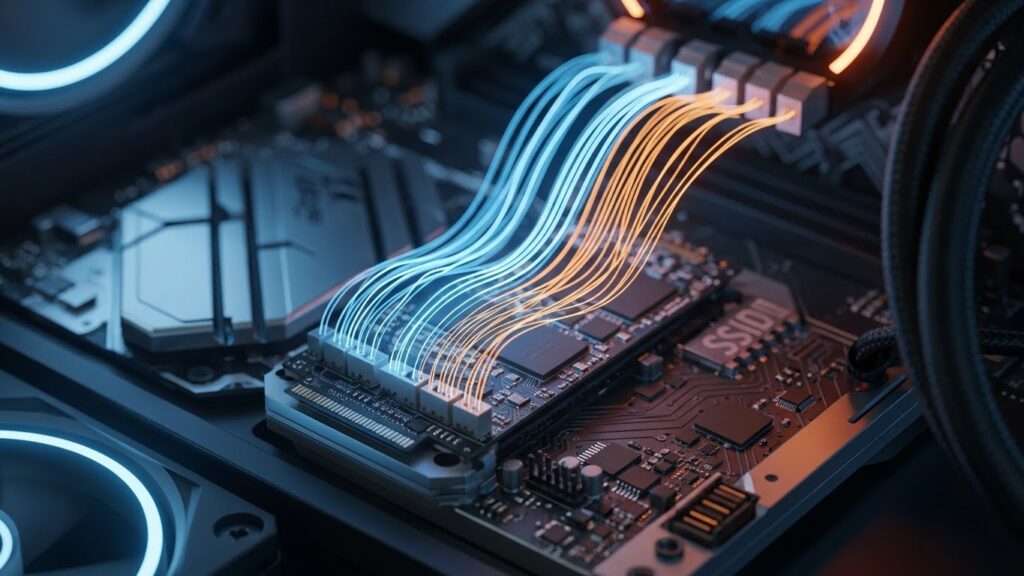
그다음 제어판 전원 옵션으로 이동해서
설정을 Active로 바꿔주면
SSD가 억지로 잠드는 것을 막을 수 있습니다.
2. AHCI 드라이버, 제조사 전용으로 바꾸기
혹시 윈도우 설치할 때
자동으로 잡아주는 기본 드라이버를 그냥 쓰고 계신가요?
표준 SATA AHCI 컨트롤러라고 되어 있다면,
이게 원인일 수 있습니다.
마이크로소프트 기본 드라이버는 호환성은 좋지만,
특정 SSD와 궁합이 안 맞아 멈춤 현상을 유발하기도 하거든요.
제조사별 전용 소프트웨어를 설치하면
최적화는 물론 펌웨어 업데이트까지 한 번에 가능합니다.
| 제조사 | 전용 소프트웨어 | 특징 |
|---|---|---|
| Samsung | Samsung Magician | 펌웨어 업데이트, 성능 최적화 탁월 |
| Western Digital (WD) | WD Dashboard | 게임 모드 지원, 상태 모니터링 |
| SK Hynix | Drive Manager | 마이그레이션 및 관리 용이 |
저도 예전에 윈도우 기본 드라이버를 쓰다가
제조사 전용으로 바꾸고 나서
거짓말처럼 프리징이 사라진 경험이 있습니다.
꼭 본인 SSD 제조사 홈페이지에 들어가서
전용 관리 툴을 설치해보세요.
3. 윈도우 검색 및 Superfetch 끄기
사양은 좋은데 유독 디스크 점유율이 100%로 치솟으면서
컴퓨터가 버벅대나요?
그렇다면 윈도우의 SysMain (구 Superfetch) 기능과
Windows Search 기능을 의심해봐야 합니다.
이 기능들은 자주 쓰는 프로그램을
미리 메모리에 로드해서 실행 속도를 높여주는 역할을 하는데요.
SSD는 이미 속도가 충분히 빠르기 때문에
이 기능이 오히려 과도한 읽기/쓰기를 유발해
병목 현상을 일으키기도 합니다.
서비스(services.msc) 항목에 들어가서
이 두 가지 기능을 ‘사용 안 함’으로 설정해 보세요.
체감 성능이 확 달라지는 걸 느끼실 겁니다.
4. SATA 케이블과 포트 점검 (하드웨어)
소프트웨어 설정을 다 만져봐도 해결이 안 된다면?
이제는 물리적인 부분을 볼 차례입니다.
의외로 SATA 케이블 불량이
SSD 프리징의 숨은 주범인 경우가 많습니다.
케이블이 꼬여 있거나,
단자 접촉이 느슨해지면 데이터 전송 중에 오류가 발생하죠.
집에 남는 여분의 SATA 케이블이 있다면 교체해 보거나,
메인보드의 다른 SATA 포트에 꽂아보세요.
단돈 몇 천 원짜리 케이블 교체로
수십만 원짜리 컴퓨터를 살릴 수도 있습니다.
5. 추가 최적화 및 점검 체크리스트
여기까지 했는데도 아직 불안하신가요?
마지막으로 놓치기 쉬운 부분들을 정리해 드릴게요.
이것들은 평소 PC 관리 차원에서도
알아두면 정말 유용한 팁들입니다.
✅ 프리징 탈출 최종 점검표
- TRIM 기능 활성화 확인: 명령 프롬프트에서 `fsutil behavior query DisableDeleteNotify` 입력 시 0이 나와야 함
- 바이오스(BIOS) 업데이트: 메인보드 호환성 개선을 위해 최신 버전 유지
- C-State 비활성화: 바이오스 전원 관리 옵션에서 C-State를 끄면 안정성 확보 가능
- 이벤트 뷰어 확인: ‘disk’ 관련 오류나 경고 메시지(ID 129 등)가 있는지 체크
특히 TRIM 기능은 SSD 수명과 속도 유지에 필수적이니
꼭 활성화되어 있는지 확인해 보세요.
이 모든 과정을 거쳤다면,
여러분의 SSD는 이제 날아다닐 준비가 되었습니다.
마치며: 이제 스트레스 없이 작업하세요
지금까지 SSD 프리징 현상을 해결하는
다양한 최적화 방법들을 알아봤습니다.
처음에는 복잡해 보여도,
하나씩 따라 하다 보면 생각보다 별거 아니라는 걸 알게 되실 거예요.
저도 이 방법들을 적용한 뒤로는
단 한 번도 멈춤 현상 없이 쾌적하게 작업하고 있거든요.
가장 중요한 건 ‘LPM 끄기’와 ‘전용 드라이버 설치’입니다.
이 두 가지만 확실히 해도
90% 이상의 문제는 해결된다고 장담합니다.
혹시 지금 당장 멈춤 현상이 없더라도,
미리 설정해 두면 소중한 데이터를 지키는 보험이 될 수 있습니다.
내 SSD에 맞는 최신 펌웨어와 관리 툴을 다운로드하는 것,
그것이 쾌적한 PC 라이프의 시작입니다.
(귀찮다고 미루다가 데이터 날리면 정말 눈물 납니다!)

이제 멈춤 걱정 없이
물 흐르듯 부드러운 컴퓨터 환경을 즐기시길 바랍니다.
여러분의 소중한 시간과 데이터,
직접 지켜내세요!


