
컴퓨터를 켜놓고 잠깐 딴짓을 하거나, 중요한 작업을 하려고 막 집중하려는데 갑자기 컴퓨터 본체에서 비행기 이륙하는 소리가 들린 적 있으신가요?
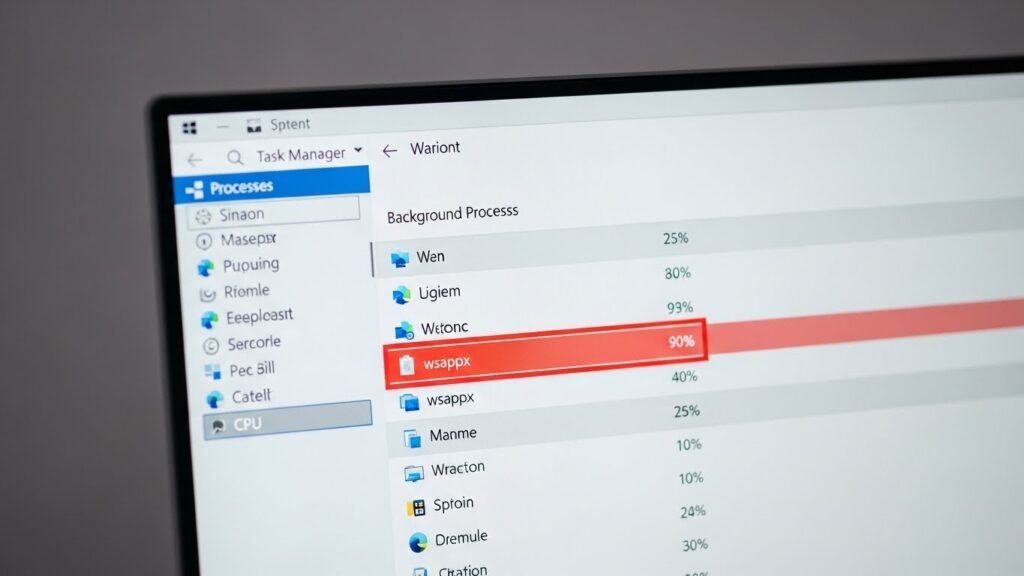
“어? 나 아무것도 안 켰는데 왜 이러지?” 싶어서 급하게 작업 관리자(Ctrl + Shift + Esc)를 켜보면, 낯선 녀석 하나가 CPU와 메모리를 아주 야금야금, 아니 대놓고 잡아먹고 있는 걸 발견하게 됩니다.
범인은 바로 wsappx.
이름도 생소한 이 녀석이 점유율을 30%, 50%, 심하면 90%까지 치솟게 만들어서 마우스 커서조차 버벅거리게 만들죠.
저도 예전에 급하게 문서를 작성해야 하는데 이 프로세스 때문에 컴퓨터가 멈춰서 강제 종료를 했던 뼈아픈 기억이 있습니다.
도대체 이게 뭐길래 내 컴퓨터를 괴롭히는 걸까요?
바이러스는 아닐까요? 삭제해도 되는 걸까요?
결론부터 말씀드리면 해결 방법은 의외로 정말 간단합니다.
오늘은 제 경험을 바탕으로 초보자도 1분 안에 따라 할 수 있는 wsappx 점유율 낮추기 완벽 가이드를 준비했습니다.
이 글을 끝까지 읽으시면 더 이상 팬 소음 때문에 스트레스받을 일은 없으실 겁니다.
🚀 이 글에서 얻어갈 수 있는 핵심
- ✅ wsappx의 정체: 왜 갑자기 폭주하는지 원인 분석
- ✅ 즉시 해결법: 윈도우 설정으로 30초 만에 끄는 법
- ✅ 고급 해결법: 레지스트리와 서비스 관리로 뿌리 뽑기
- ✅ 재발 방지: 다시는 느려지지 않게 관리하는 노하우
도대체 wsappx, 정체가 뭘까요?
적을 알고 나를 알면 백전백승이라고 하죠.
무턱대고 삭제하려고 들면 윈도우 시스템이 꼬일 수 있으니, 아주 잠깐만 이 녀석의 정체를 알아봅시다.
wsappx는 사실 바이러스나 악성코드가 아닙니다.
윈도우 10, 윈도우 11을 사용하는 우리 모두에게 있는 ‘마이크로소프트 스토어(Microsoft Store)’와 관련된 필수 프로세스예요.
구체적으로는 두 가지 핵심 서비스를 관리합니다.
💡 wsappx의 두 가지 얼굴
- AppXSvc (AppX Deployment Service): 스토어 앱을 설치, 업데이트, 제거할 때 작동합니다.
- ClipSVC (Client License Service): 유료 앱의 라이선스를 확인하고 불법 복제를 막는 역할을 합니다.
문제는 우리가 스토어를 켜지 않았는데도 지 혼자서 백그라운드에서 앱을 업데이트하거나, 라이선스를 확인하느라 시스템 자원을 과도하게 끌어다 쓴다는 점입니다.
특히 사양이나 낮은 노트북이나 구형 PC에서는 이 과정이 치명적인 렉을 유발하죠.
하지만 걱정 마세요.
우리가 윈도우 스토어 앱(계산기, 사진 뷰어 등)을 매일 업데이트할 필요는 없으니까요.
지금부터 이 녀석을 잠재우는 실전 단계로 들어갑니다.

해결 1단계: 가장 쉬운 ‘스토어 자동 업데이트’ 끄기
가장 먼저 시도해야 하고, 가장 효과가 좋은 방법입니다.
이것만 해도 10명 중 7명은 해결됩니다.
복잡한 설정 건드릴 필요 없이 마우스 클릭 몇 번이면 끝나요.
🔥 30초 컷! 따라 해보세요
- 키보드에서 [윈도우 키]를 누르고 Microsoft Store를 검색해서 실행하세요.
- 우측 상단에 있는 [프로필 아이콘](또는 점 3개)을 클릭하고 [설정]으로 들어갑니다.
- 설정 메뉴 맨 위에 있는 [앱 자동 업데이트] 항목을 찾으세요.
- 이 스위치를 [끔] 상태로 변경하면 끝!
이렇게 하면 wsappx가 “아, 주인님이 지금은 업데이트하지 말라고 하네?” 하고 알아듣고 얌전해집니다.
저도 노트북 세팅하자마자 제일 먼저 하는 작업 중 하나가 바로 이겁니다.
필요한 앱 업데이트는 나중에 시간 날 때 수동으로 한 번씩만 눌러줘도 충분하거든요.
그런데, 이렇게 해도 여전히 점유율이 높다면?
그땐 조금 더 강력한 방법을 써야 합니다.
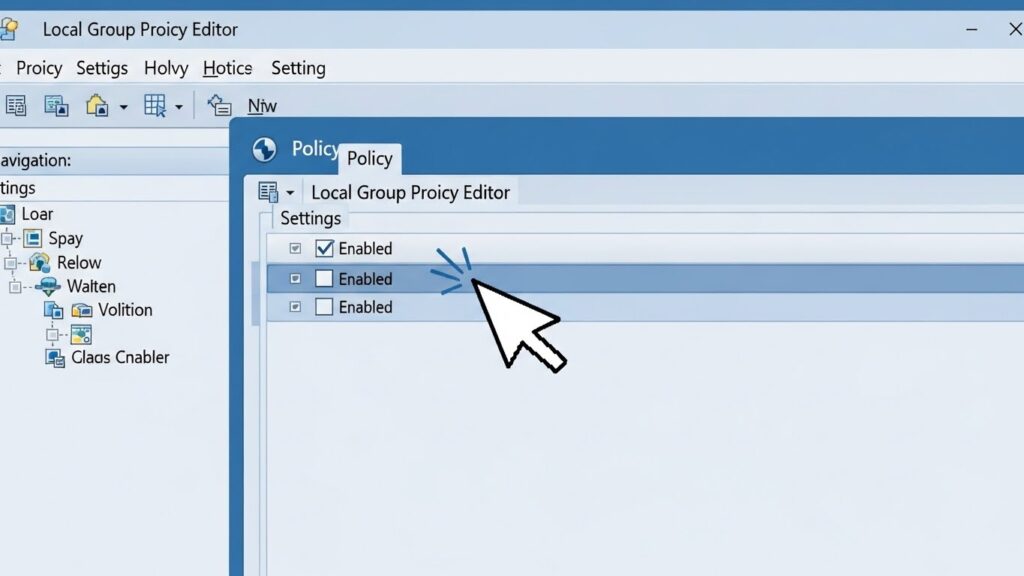
해결 2단계: 로컬 그룹 정책 편집기로 ‘강제 침묵’ 시키기
첫 번째 방법이 안 통한다면, 윈도우 시스템 정책을 건드려서 아예 스토어 활동을 제한해버리는 방법이 있습니다.
약간 전문가스러운 느낌이 나지만, 겁먹지 마세요.
그대로 따라 하기만 하면 됩니다.
(참고: 윈도우 Home 버전 사용자는 이 메뉴가 없을 수 있습니다. 그럴 경우 아래 3단계로 넘어가세요.)
1. 실행 창 열기
키보드의 [Win 키 + R]을 동시에 눌러 실행 창을 엽니다.
2. 명령어 입력
입력창에 gpedit.msc 라고 적고 엔터를 치세요.
3. 경로 찾아가기 (숨은 그림 찾기)
왼쪽 폴더 트리에서 아래 순서대로 천천히 클릭해서 들어가세요.
컴퓨터 구성 > 관리 템플릿 > Windows 구성 요소 > 스토어
4. 스토어 끄기
오른쪽 화면에서 [Store 응용 프로그램 끄기]라는 항목을 더블 클릭하세요.
여기서 [사용]을 체크하고 [확인]을 누르면 됩니다.
“사용 안 함”이 아니라 “사용”을 체크해야 스토어 끄기 기능이 활성화된다는 점, 헷갈리지 마세요!
해결 3단계: 가상 메모리 설정으로 시스템 숨통 틔우기
wsappx 문제는 단순히 CPU 문제라기보다, 메모리(RAM) 관리 실패에서 오는 경우가 많습니다.
윈도우가 일을 하려고 책상을 정리하는데, 책상(램)이 너무 좁아서 바닥(하드디스크)까지 쓰는 상황인 거죠.
이럴 때 가상 메모리 설정을 살짝 만져주면 wsappx가 날뛰는 걸 막을 수 있습니다.
어떻게 하나요?
1. [제어판] > [시스템 및 보안] > [시스템] > [고급 시스템 설정] 순서로 들어갑니다. (검색창에 ‘고급 시스템 설정 보기’ 치면 빠릅니다)
2. [고급] 탭의 [성능] 섹션에서 [설정] 버튼 클릭.
3. 다시 [고급] 탭으로 가서 [가상 메모리]의 [변경] 클릭.
4. ‘모든 드라이브에 대한 페이징 파일 크기 자동 관리’ 체크를 해제합니다.
5. [시스템이 관리하는 크기]를 선택하고 [설정] 버튼을 꼭 누른 뒤 [확인]을 누르세요.
이 설정은 윈도우에게 “야, 메모리 모자라면 알아서 유동적으로 잘 좀 써봐”라고 권한을 주는 겁니다.
고정된 크기로 막혀있던 숨통이 트이면서 wsappx 점유율이 뚝 떨어지는 경험을 하실 수 있습니다.
자주 묻는 질문 (FAQ) & 주의사항
여기까지 따라오셨다면 대부분 문제가 해결되셨을 겁니다.
하지만 여전히 찜찜한 분들을 위해 자주 묻는 질문을 정리해봤습니다.
| 질문 (Q) | 답변 (A) |
|---|---|
| 그냥 프로세스 강제 종료하면 안 되나요? | 잠깐은 괜찮지만, 좀비처럼 다시 살아납니다. 근본적인 해결책이 아닙니다. |
| wsappx 파일 자체를 삭제해도 되나요? | 절대 안 됩니다! 윈도우 시스템 파일이라 강제 삭제 시 오류가 발생하거나 스토어 앱들이 전부 먹통이 될 수 있습니다. |
| 위 방법 다 했는데도 안 돼요. | 디스크 오류 검사(chkdsk)를 해보시거나, 최근 설치한 앱 중 충돌하는 게 없는지 ‘클린 부팅’을 시도해보세요. |
마치며: 쾌적한 PC 환경을 위하여
컴퓨터가 느려지는 건 정말 참기 힘든 스트레스입니다.
특히 내가 잘못한 것도 없는데 윈도우 자체 기능 때문에 느려진다면 더 억울하죠.
오늘 알려드린 wsappx 점유율 해결 방법은 제가 수많은 컴퓨터를 고쳐주면서 검증한 가장 안전하고 확실한 방법들입니다.
다시 한번 정리하자면 핵심은 ‘스토어 자동 업데이트 끄기’입니다.
이것 하나만 잘 관리해도 쾌적함이 달라집니다.
이제 작업 관리자를 켜도 wsappx가 조용히 잠자고 있는 모습을 보시게 될 거예요.
여러분의 소중한 시간, 더 이상 로딩창을 보며 낭비하지 마세요!
💡 지금 바로 실천해보세요!
글을 끄기 전에 [Win키] 누르고 ‘Store’ 검색해서 자동 업데이트 설정만이라도 확인해보세요. 10초도 안 걸립니다!

#wsappx #wsappx점유율 #컴퓨터느려짐 #CPU점유율낮추기 #윈도우10최적화 #윈도우11꿀팁 #작업관리자 #AppXSvc #ClipSVC #노트북소음 #컴퓨터렉해결 #마이크로소프트스토어 #PC관리 #IT꿀팁 #컴퓨터속도향상


![[해결] 부팅 시 검은 화면에 마우스만 보일 때? 3분 컷 복구 가이드](https://enxua.com/com/wp-content/uploads/2025/12/Whisk_cb49b58eb10db59b25b46bfb694d2eabdr_20251205_121608.jpeg "[해결] 부팅 시 검은 화면에 마우스만 보일 때? 3분 컷 복구 가이드")