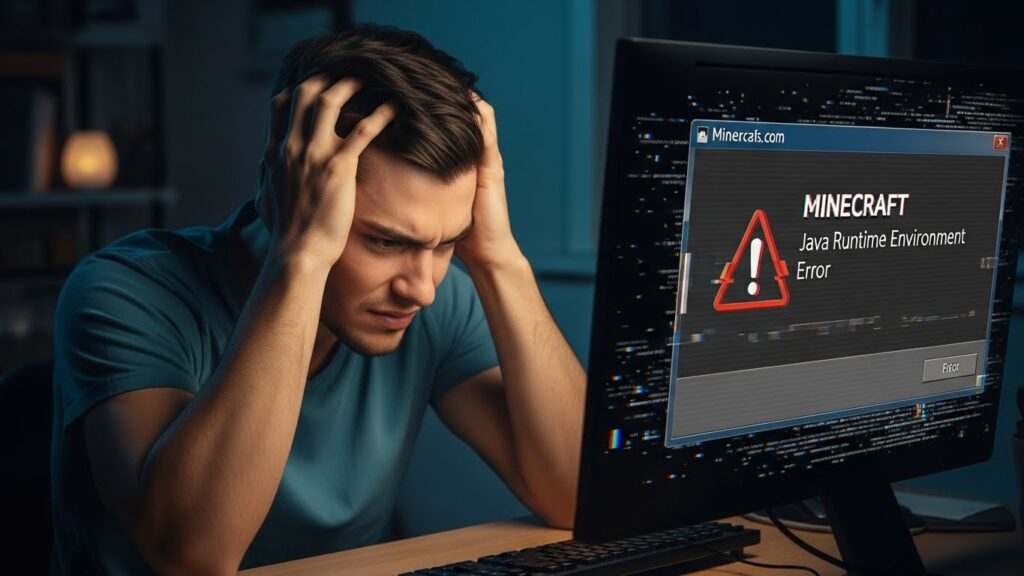
즐겁게 게임을 실행하려는데 갑자기 뜬 ‘Java Runtime Environment’ 오류 창.
정말 답답하셨죠?
저도 지난 주말, 오랜만에 친구들과 서버를 열려다가 이 화면을 보고 멘탈이 나갈 뻔했는데요.
PC를 잘 모르는 분들도 걱정하지 마세요.
이 글 하나면 복잡한 컴퓨터 용어 몰라도 3분 안에 해결 가능합니다.
실제 게이머들이 가장 많이 겪는 문제 상황과 해결책을 엑기스만 모았습니다.
🚀 이 글을 읽으면 얻어갈 수 있는 것
- ✅ 오류 원인을 정확하게 파악할 수 있습니다.
- ✅ 버전별 자바 설치 링크를 바로 찾을 수 있습니다.
- ✅ 런처 경로 설정으로 영구적인 해결이 가능합니다.
1. 도대체 왜 자바 오류가 뜨는 걸까요?
먼저 적을 알아야 백전백승이죠.
마인크래프트는 이름 그대로 Java(자바)라는 언어로 만들어진 게임입니다.
그런데 우리 컴퓨터에 설치된 자바 버전과,
게임이 요구하는 버전이 맞지 않으면 충돌이 일어납니다.
가장 흔한 원인 3가지는 다음과 같습니다.
1️⃣ 자바 미설치 또는 구버전: 최신 마크는 Java 17 이상을 요구하는데, PC에는 Java 8만 깔려있는 경우.
2️⃣ 런처 경로 꼬임: 이전에 설치했던 자바의 흔적이 남아 런처가 길을 잃은 경우.
3️⃣ 모드 충돌: 옵티파인이나 포지 같은 모드가 특정 자바 버전을 강제하는 경우.
원인은 다양하지만 해결법은 명확합니다.
가장 확실한 방법부터 순서대로 따라오세요.
2. 1단계: 올바른 자바(JDK) 재설치하기
가장 많은 분들이 여기서 해결됩니다.
단순히 ‘자바’를 검색해서 아무거나 받으면 안 됩니다.
마인크래프트 버전에 맞는 ‘개발자 키트(JDK)’가 필요하거든요.
| 마인크래프트 버전 | 필요한 Java 버전 |
|---|---|
| 1.18 이상 (최신) | Java 17 또는 21 |
| 1.16.5 ~ 1.17 | Java 16 |
| 1.16.4 이하 | Java 8 |
대부분 최신 버전을 즐기실 테니 Java 17 이상을 설치해야 합니다.
Oracle 공식 홈페이지보다는,
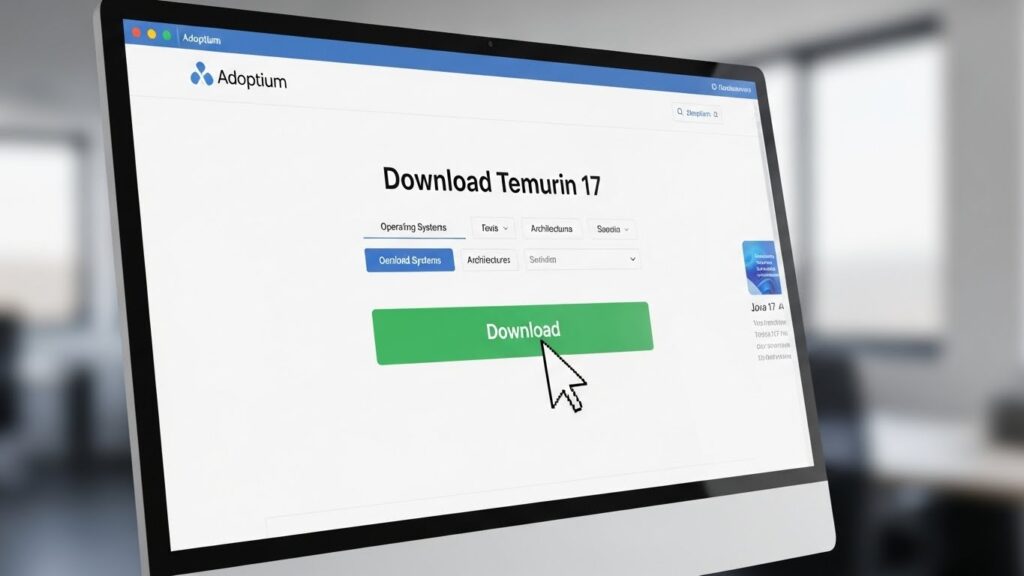
마인크래프트 유저들이 가장 신뢰하는 ‘Adoptium(구 AdoptOpenJDK)’을 추천합니다.
✅ 따라해보세요
1. 구글에 ‘Adoptium’을 검색하여 접속합니다.
2. 메인 화면에서 Temurin 17 (LTS) 버전을 선택합니다.
3. 운영체제(Windows/Mac)에 맞는 .msi 파일을 다운로드하고 설치합니다.
4. 설치 후 반드시 재부팅을 한번 해주세요!
3. 2단계: 런처에서 경로 수동 지정 (핵심)
자바를 새로 깔았는데도 오류가 뜬다고요?
그렇다면 런처가 옛날 자바 위치를 기억하고 있을 확률이 99%입니다.
이 연결 고리를 직접 수정해줘야 합니다.
아주 간단하니 천천히 따라와 주세요.
경로 수정 3단계
1. 마인크래프트 런처 실행
상단 메뉴에서 [설치 설정] 탭을 클릭합니다.
2. 프로필 수정
오류가 나는 버전(예: 1.20.4)에 마우스를 올리고 [점 3개(…)] → [수정]을 누릅니다.
3. 고급 옵션 열기
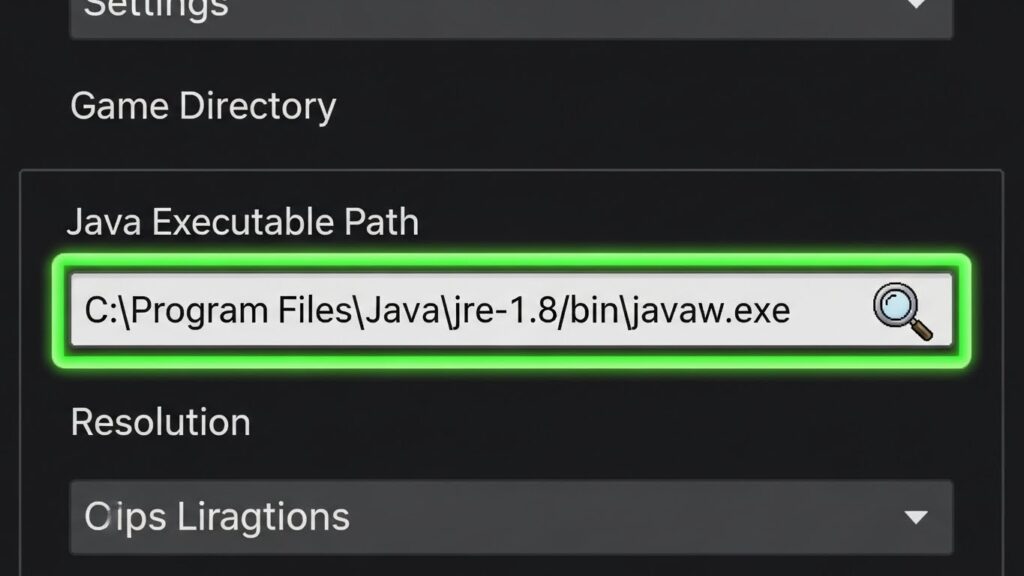
설정 화면에서 [고급 옵션]을 클릭하면 숨겨진 메뉴가 나옵니다.
여기서 ‘Java 실행 파일’ 경로가 보일 거예요.
💡 주의사항!
경로 칸이 비어있다면 [찾아보기]를 눌러 방금 설치한 Java 폴더의 javaw.exe 파일을 선택해야 합니다.
보통 C:\Program Files\Eclipse Adoptium\jdk-17...\bin\javaw.exe 위치에 있습니다.
4. 3단계: 윈도우 환경 변수 설정 (최후의 수단)
여기까지 왔는데도 해결이 안 되셨나요?
정말 끈질긴 오류네요.
그렇다면 윈도우 시스템 자체가 자바를 인식하지 못하는 상황일 수 있습니다.
조금 어려워 보일 수 있지만, 이것만 하면 무조건 해결됩니다.
겁먹지 말고 순서대로 눌러보세요.
- 윈도우 검색창에 ‘시스템 환경 변수 편집’을 입력하고 실행합니다.
- 하단의 [환경 변수(N)] 버튼을 클릭합니다.
- ‘시스템 변수’ 목록에서 [Path]를 찾아 더블 클릭합니다.
- [새로 만들기]를 누르고, 아까 설치한 자바의 bin 폴더 경로를 붙여넣기 합니다.
- 확인을 눌러 모든 창을 닫습니다.
이제 컴퓨터가 “아! 자바가 여기 있었구나!” 하고 인식하게 됩니다.
5. 자주 묻는 질문 (FAQ) & 체크리스트
해결 과정에서 궁금해하실 만한 내용을 모았습니다.
제 경험상 이 문제들도 같이 겪으실 가능성이 높거든요.
Q. 메모리 부족 오류는 어떻게 하나요?
A. 런처 설정의 ‘JVM 인수’ 부분에서 -Xmx2G라고 적힌 부분을 찾으세요. 숫자 2를 4나 8로 바꾸면(본인 램 용량의 절반 추천) 램 할당량이 늘어납니다.
Q. 32비트 자바를 써도 되나요?
A. 절대 안 됩니다! 요즘 마인크래프트는 64비트 운영체제와 자바가 필수입니다. 32비트는 램 할당도 제대로 안 되고 렉이 심해집니다.
🛑 최종 점검 체크리스트
- ✅ 기존에 깔려있던 구버전 Java를 제어판에서 삭제했나요?
- ✅ 윈도우 업데이트가 최신 상태인가요?
- ✅ 그래픽 카드 드라이버를 최신으로 업데이트했나요?
- ✅ 컴퓨터를 재부팅 한 후 게임을 실행했나요?
마치며
지금까지 마인크래프트 자바 런타임 오류를 해결하는 방법을 알아봤습니다.
생각보다 별거 아니죠?
저도 처음엔 “컴퓨터 고장 난 거 아니야?” 하고 덜컥 겁이 났었는데요.
결국은 버전 맞추기와 경로 지정이 핵심이었습니다.
이제 골치 아픈 오류창은 잊어버리시고,
친구들과 함께, 혹은 혼자만의 멋진 건축 세계로 떠나보세요.
혹시라도 위 방법으로 안 되신다면,
오류 코드를 댓글로 남겨주시면 제가 아는 선에서 도와드리겠습니다!
도움이 되셨다면 공감과 댓글 부탁드립니다! 큰 힘이 됩니다.