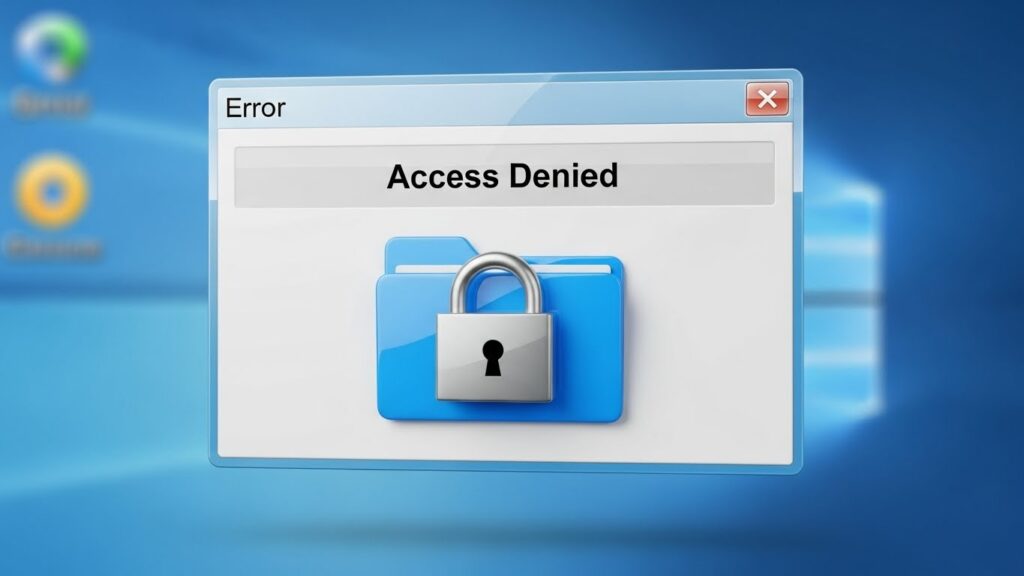
분명 어제까지 잘 열리던 문서나 사진 폴더가 ‘이 폴더에 액세스할 수 있는 권한이 없습니다’라는 메시지와 함께 굳게 닫히는 순간이 있습니다.
이것은 윈도우의 보안 시스템이 해당 데이터의 주인을 제대로 인식하지 못할 때 발생하는 아주 흔한 현상입니다.
[오늘 날짜 기준으로] 최신 윈도우 보안 업데이트 이후, 시스템 폴더나 외장 하드디스크의 보안 프로필이 꼬여서 이런 불편을 겪는 분들이 부쩍 늘었습니다.
저도 중요한 업무 파일을 옮기려다 이 오류 때문에 식은땀을 흘린 적이 있는데요.
하지만 걱정하지 마세요.
복잡한 명령어 없이 클릭 몇 번만으로 잠긴 폴더를 여는 ‘마스터 키’ 설정법을 지금 바로 공개하겠습니다.
1. 폴더 소유권부터 내 것으로 가져오기
액세스 거부의 가장 큰 원인은 현재 로그인한 계정이 폴더의 ‘주인’으로 등록되어 있지 않기 때문입니다.
가장 먼저 해야 할 일은 폴더의 소유자를 나로 변경하는 것입니다.
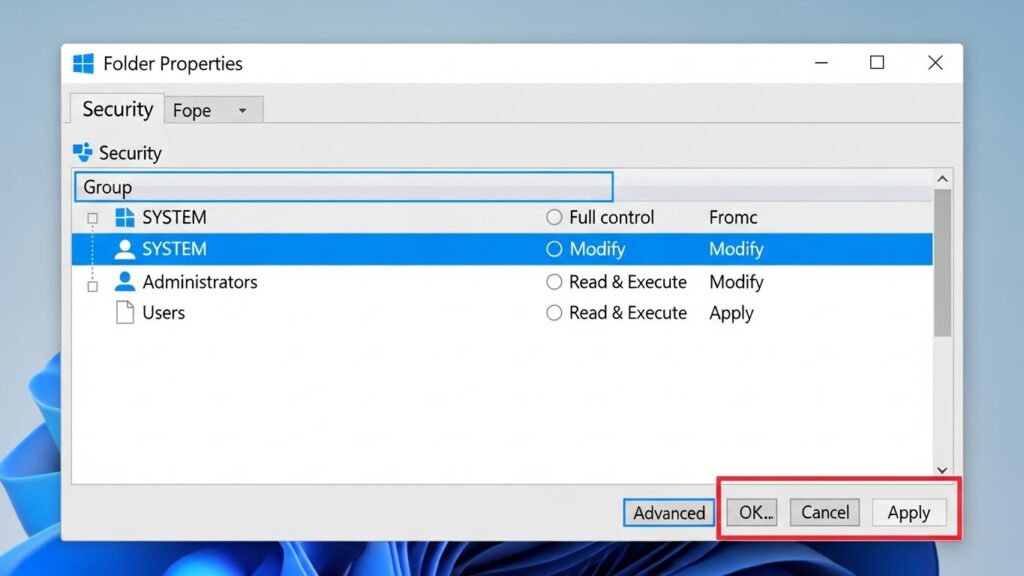
문제가 발생한 폴더를 마우스 오른쪽 버튼으로 클릭하고 [속성]에 들어갑니다.
그다음 [보안] 탭을 누르고 아래쪽의 [고급] 버튼을 클릭해 주세요.
상단에 보이는 ‘소유자’ 옆의 [변경] 문구를 누르는 것이 핵심입니다.
선택할 개체 이름 입력창에 Everyone이라고 입력한 뒤 확인을 누르면 일차적인 준비가 끝납니다.
그런데 여기서 주의할 점이 하나 있습니다.
반드시 아래의 ‘하위 컨테이너와 개체의 소유자 바꾸기’ 체크박스에 체크를 하셔야 합니다.
그래야 폴더 안에 들어있는 수많은 파일들까지 한꺼번에 권한이 풀리기 때문이죠.
만약 Everyone 입력이 안 된다면 본인의 마이크로소프트 계정 이메일 주소를 직접 입력해 보세요. 윈도우 시스템이 사용자를 더 명확하게 식별하여 오류 확률이 줄어듭니다.
2. 모든 권한 부여로 완벽하게 잠금 해제
소유권을 가져왔다면 이제는 그 폴더를 마음껏 ‘요리’할 수 있는 권한을 설정해야 합니다.
단순히 보기만 할 것인지, 아니면 수정하고 삭제까지 할 것인지를 결정하는 단계입니다.
다시 폴더의 [보안] 탭으로 돌아와서 [편집] 버튼을 클릭합니다.
목록에서 Everyone 또는 본인의 계정 이름을 선택해 주세요.
그다음 하단의 허용 항목에서 [모든 권한] 옆의 체크박스를 선택합니다.
하지만 만약 목록에 내 계정이 보이지 않는다면 당황하지 말고 [추가] 버튼을 눌러 직접 이름을 써넣으시면 됩니다.
이렇게 하면 읽기, 쓰기, 수정, 삭제가 모두 가능해지며 지긋지긋한 액세스 거부 창은 더 이상 나타나지 않습니다.
3. 읽기 전용 속성 해제 확인하기
간혹 권한 설정을 다 마쳤는데도 파일 수정이 안 되는 경우가 있습니다.
이럴 때는 폴더가 ‘읽기 전용’으로 고정되어 있는지 확인해 봐야 합니다.
폴더 속성 창의 일반 탭 하단을 보면 특성 항목에 ‘읽기 전용’이 체크되어 있을 수 있습니다.
이 부분을 해제하고 확인을 누르면 하위 파일까지 모두 적용할지 묻는 창이 뜹니다.
당연히 [이 폴더, 하위 폴더 및 파일에 변경 사항 적용]을 선택하셔야 합니다.
특히 USB 메모리나 외장 SSD를 다른 PC에서 옮겨왔을 때 이런 속성 충돌이 자주 일어납니다.
저도 예전에 친구 노트북에서 자료를 복사해 왔을 때 이 문제로 한참을 고생했던 기억이 나네요.
간단한 체크만으로도 해결될 문제를 붙잡고 씨름하지 마세요!
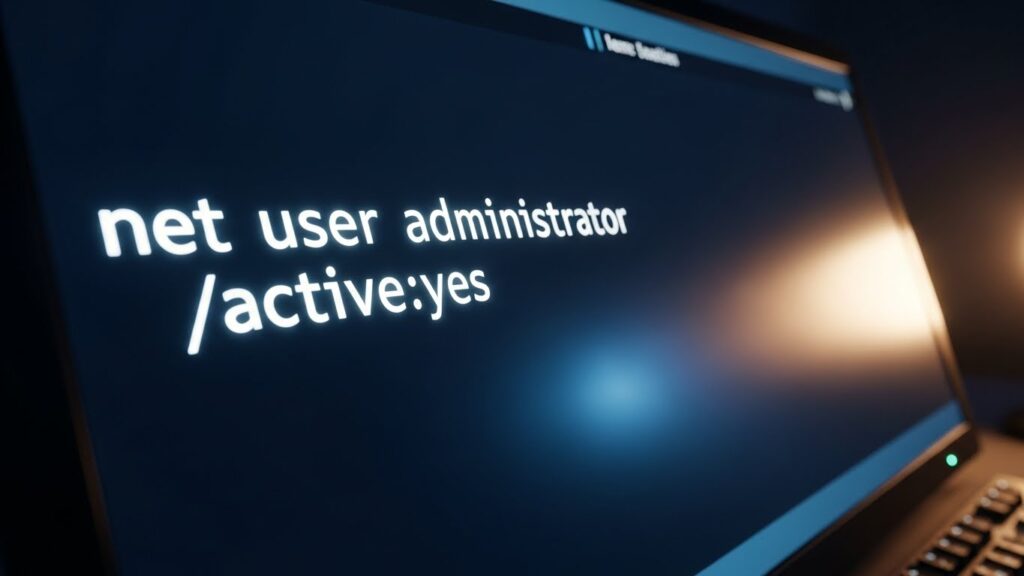
4. 관리자 권한(Administrator) 활성화
위의 방법들로도 해결이 안 된다면 윈도우의 ‘절대 권한’인 기본 관리자 계정을 깨워야 합니다.
우리가 평소 쓰는 계정은 관리자 등급이긴 하지만, 시스템 보안을 위해 일부 기능이 제한되어 있거든요.
검색창에 cmd를 입력하고 반드시 [관리자 권한으로 실행]을 선택하세요.
검은색 창이 뜨면 아래의 명령어를 입력합니다.
net user administrator /active:yes
이후 로그아웃을 하면 평소에 보이지 않던 Administrator라는 이름의 계정이 새로 생깁니다.
이 계정으로 로그인하면 윈도우의 모든 벽이 허물어집니다.
문제가 된 폴더를 수정하거나 다른 곳으로 옮긴 뒤, 다시 원래 계정으로 돌아와서 위 명령어의 yes를 no로 바꿔 관리자 계정을 숨겨주시면 보안상 안전합니다.
5. 한눈에 보는 권한 해결 체크리스트
✅ 액세스 거부 해결 핵심 요약
- 폴더 소유자 변경: 속성 > 보안 > 고급 > 소유자 변경 (Everyone)
- 하위 개체 적용: ‘하위 컨테이너 소유자 바꾸기’ 반드시 체크
- 권한 편집: 보안 탭 > 편집 > 모든 권한 허용 체크
- 읽기 전용 해제: 일반 탭에서 읽기 전용 체크 해제 및 확인
- 관리자 계정 활용: CMD를 통한 숨겨진 관리자 계정 활성화
자주 묻는 질문 (FAQ)
| 질문 | 답변 |
|---|---|
| 보안 탭이 아예 보이지 않아요. | 파일 시스템이 FAT32인 경우 보안 탭이 없습니다. NTFS로 변환이 필요합니다. |
| ‘액세스가 거부되었습니다’가 계속 떠요. | 백신 프로그램이 해당 폴더를 검사 중이거나 잠근 상태일 수 있으니 일시 중지해 보세요. |
| 파일이 사용 중이라서 안 된다네요. | 재부팅 후 시도하거나 리소스 모니터에서 해당 파일을 잡고 있는 프로세스를 종료하세요. |
하지만 이런 설정 과정 자체가 번거롭게 느껴질 수도 있습니다.
그럴 때는 ‘Take Ownership’이라는 레지스트리 파일을 활용하면 우클릭 한 번으로 소유권을 가져올 수 있는 편리한 기능도 있으니 참고해 보세요.
다만, 윈도우 시스템 파일을 함부로 건드리면 운영체제가 불안정해질 수 있으니 꼭 개인 데이터 폴더 위주로 작업하시는 것을 권장합니다.
마치며: 이제 자유롭게 파일을 관리하세요!
오늘 배운 소유권 변경과 모든 권한 부여 두 가지만 기억하신다면 앞으로 어떤 폴더가 앞을 가로막아도 당황하지 않으실 거예요.
여러분의 소중한 추억이 담긴 사진이나 중요한 작업물이 들어있는 폴더를 이제 시원하게 열어보시길 바랍니다!
혹시 진행하시다가 막히는 부분이 있다면 댓글로 상황을 남겨주세요.
함께 해결 방법을 고민해 보겠습니다.
오늘 정보가 도움이 되셨다면 주변 친구들에게도 공유해 주시는 것 잊지 마세요!



![[해결] 부팅 시 검은 화면에 마우스만 보일 때? 3분 컷 복구 가이드](https://enxua.com/com/wp-content/uploads/2025/12/Whisk_cb49b58eb10db59b25b46bfb694d2eabdr_20251205_121608.jpeg "[해결] 부팅 시 검은 화면에 마우스만 보일 때? 3분 컷 복구 가이드")